Kategorier
Så hanterar, byter namn på, sorterar och inaktiverar du kategorier
Kategorier hjälper dig att sortera transaktioner. De är ordnade efter typ: Inkomster, Utgifter och Investeringar. Du kan anpassa dem fritt.
Välja dina första kategorier
När du skapar ett konto frågar CaliMoney vilka kategorier du vill börja med – direkt efter att du valt lösenfras, före din första transaktion.
Alla föreslagna kategorier är redan valda. Växla mellan Utgifter, Inkomster och Sparande med flikarna högst upp.
Tryck på en kategori för att ta bort den (tryck igen för att få tillbaka den). Tryck på pennan bredvid för att byta namn.
Tryck på Lägg till egen för att skapa en kategori av den aktuella typen.
Tryck på Börja registrera. Eller tryck på Hoppa över – använd alla för att behålla alla förslag som de är.
Du kan ändra allt senare under Inställningar → Kategorier. Steget fungerar även offline: kategorierna sparas direkt på din enhet och synkas när du är online igen. Det visas en gång per konto – en andra enhet får de kategorier du redan valt.
Visa kategorier
Gå till Inställningar → Kategorier. Använd typflikarna högst upp för att filtrera på typ (Inkomster / Utgifter / Investeringar).
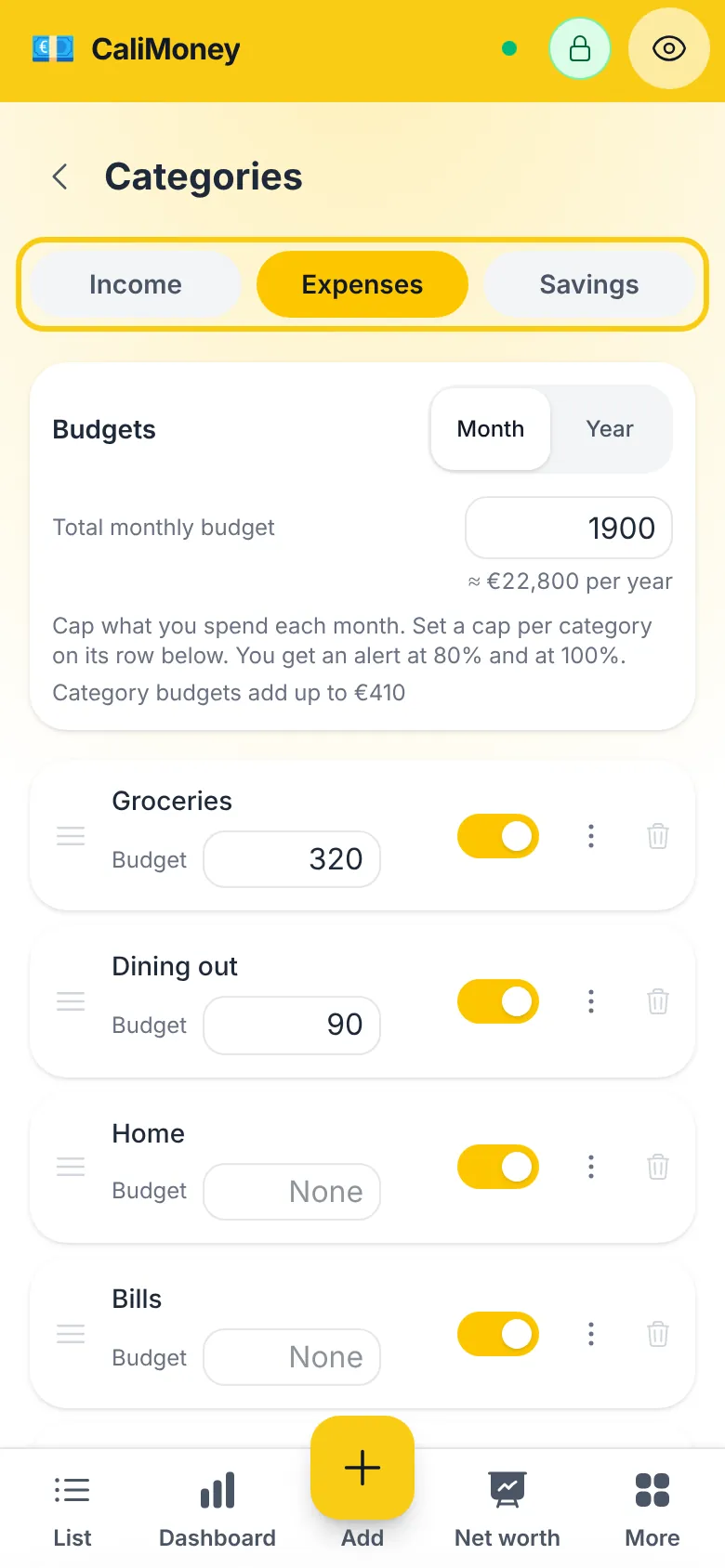
Lägga till en kategori
Välj önskad typ under Inställningar → Kategorier.
Tryck på Lägg till kategori.
Skriv namnet och tryck på Lägg till.
Byta namn på en kategori
Tryck på kategorins namn i listan, ändra texten och tryck på Spara.
Ändra ordning på kategorier
Dra i handtaget (☰) till höger om varje kategori för att flytta den. Ordningen syns i rullgardinslistan när du lägger till en transaktion.
På mobilen bekräftar en kort vibration att dragningen har börjat.
Aktivera / inaktivera en kategori
Reglaget bredvid varje kategori slår på eller av den. Inaktiverade kategorier syns inte i registreringsformuläret, men befintliga transaktioner med den kategorin syns fortfarande i listan.
Radera en kategori
Tryck på papperskorgsikonen bredvid kategorin.
Om kategorin har kopplade transaktioner ombeds du flytta dem till en annan kategori innan du fortsätter.
Välj ersättningskategorin och bekräfta.
Raderingen är permanent. Se till att välja rätt ersättningskategori innan du bekräftar.
Underkategorier
Dela upp en bred kategori utan att förlora summan – till exempel Mat i Livsmedel och Restaurang. Det finns en nivå: en underkategori kan inte ha egna underkategorier.
Tryck på ⋮ på kategorins rad och välj Lägg till underkategori, och skriv sedan namnet i fönstret som öppnas.
Skriv namnet och tryck på Enter. Underkategorin visas indragen under sin överordnade kategori.
- Flytta under… (i samma ⋮-meny) öppnar ett fönster där du väljer överordnad kategori; det gör en befintlig kategori till underkategori eller flyttar en underkategori till en annan överordnad. Dess transaktioner och budget följer med – inget kategoriseras om. Flytta till toppnivå ångrar det.
- En kategori som redan har underkategorier kan inte själv flyttas under en annan.
- Dra och släpp ändrar ordningen bland syskonen: toppnivå med toppnivå, underkategorier inom sin överordnade.
- En överordnad kategori kan fortfarande ha egna transaktioner.
- När du lägger till en transaktion visar kategoriväljaren underkategorier som Mat › Livsmedel, listar de du använt senast (under det senaste året) först när du har många, och en sökning på ”mat” hittar alla underkategorier till Mat.
- När du raderar en kategori som har underkategorier väljer du vart de ska: till toppnivån (standard) eller under en annan kategori. De raderas aldrig tillsammans med den.
Offline
Alla ändringar på den här sidan – lägga till, byta namn, ändra ordning, aktivera, inaktivera och radera – fungerar utan uppkoppling. De sparas på din enhet och synkas när du är online igen. En kategori du lägger till offline kan användas direkt för nya transaktioner.