Nettoförmögenhet
Se vad du äger minus vad du är skyldig, och hur det har förändrats månad för månad
Nettoförmögenheten summerar alla konton – kontanter, bank, sparande – och drar av det du är skyldig på kort och lån. Sidan visar siffran idag och hur den har ändrats i slutet av varje månad.
Den visas när du har två eller fler konton.
Så öppnar du den
- Tryck på Nettoförmögenhet › på nettosaldokortet högst upp i Översikt, eller
- tryck på Nettoförmögenhet i fältet längst ner – från ditt andra konto tar den fjärde platsen.
Så läser du sidan
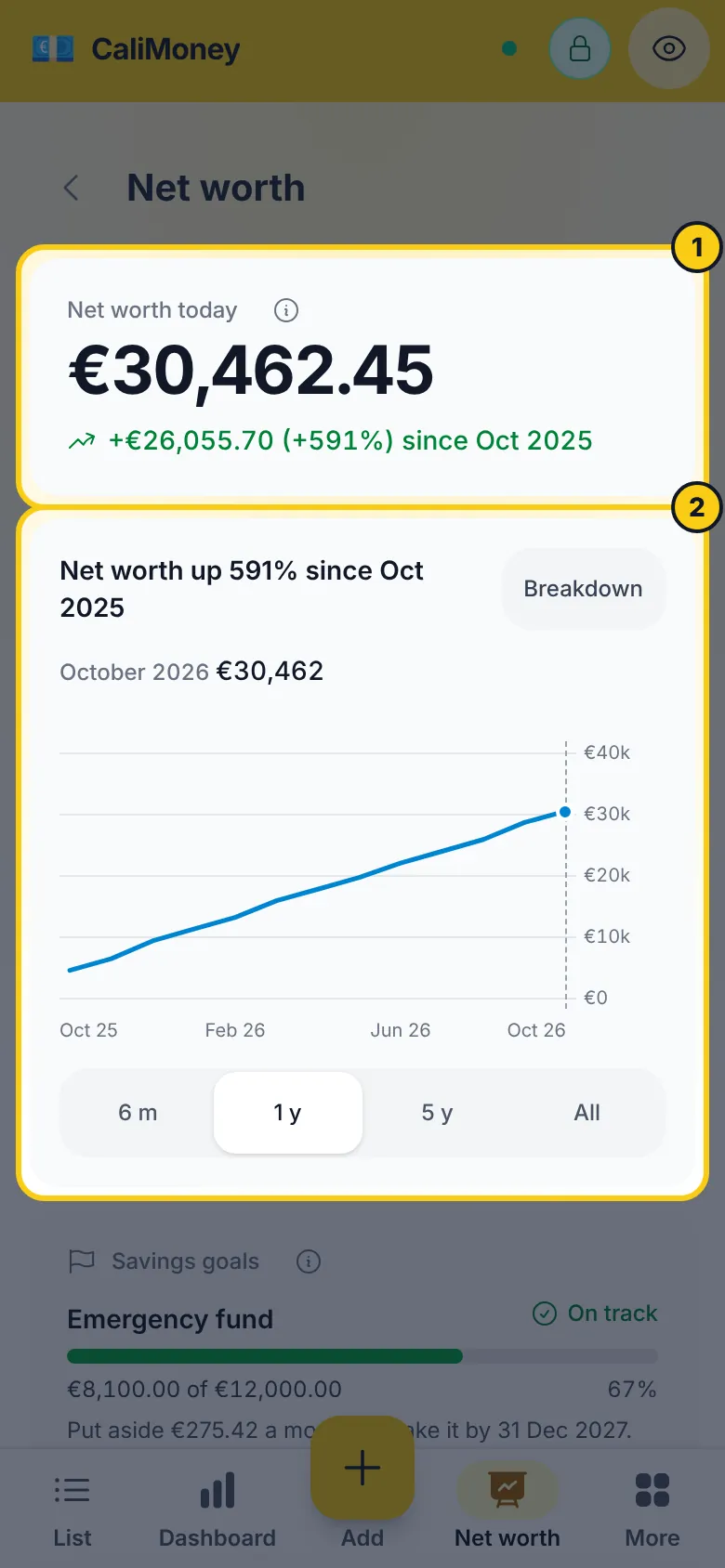
- Den stora siffran är din nettoförmögenhet idag. Under den, hur mycket den har rört sig sedan den första visade månaden – i pengar och i procent. Tryck på ⓘ bredvid Nettoförmögenhet idag för en påminnelse på två rader om hur den räknas, eller se ordlistan.
- Diagrammet visar din nettoförmögenhet i slutet av varje månad, med värden till höger och månader under. Tryck eller för pekaren över en månad (eller använd piltangenterna) för att läsa dess siffra ovanför diagrammet. Välj period med 6 mån · 1 år · 5 år · Alla; appen kommer ihåg ditt val på den här enheten.
- Tryck på Fördelning för att dela upp diagrammet per kontotyp. Det du äger staplas ovanför noll, lån och kort du är skyldig staplas under; de färgade rutorna vid varje grupp under diagrammet är förklaringen.
- Om du har satt sparmål visar kortet Sparmål under diagrammet hur långt vart och ett har kommit. Under det listar kortet Avbetalning av skulder varje lån du fortfarande är skyldig på (och varje kreditkort du gett en ränta) – se Avbetalning av skulder.
- Under diagrammet grupperas dina konton efter typ med saldo och en liten trendlinje. Tryck på ett konto för att se alla dess transaktioner.
- Om du äger en bostad eller en andel i ett företag kan du trycka på Endast likvida högst upp för att lämna dem utanför summan, diagrammet och listan – så att en ny värdering av huset inte döljer vad som händer med de pengar du faktiskt kan spendera. Investeringar finns kvar. Appen kommer ihåg valet på den här enheten.
Diagrammet börjar vid din första registrerade månad, även om en längre period är vald. Har du bara en månads data visar sidan dagens summa och berättar att trenden syns efter din andra månad.
Avbetalning av skulder
För varje Lån med pengar kvar att betala – och varje Kort du gett en ränta – visar kortet:
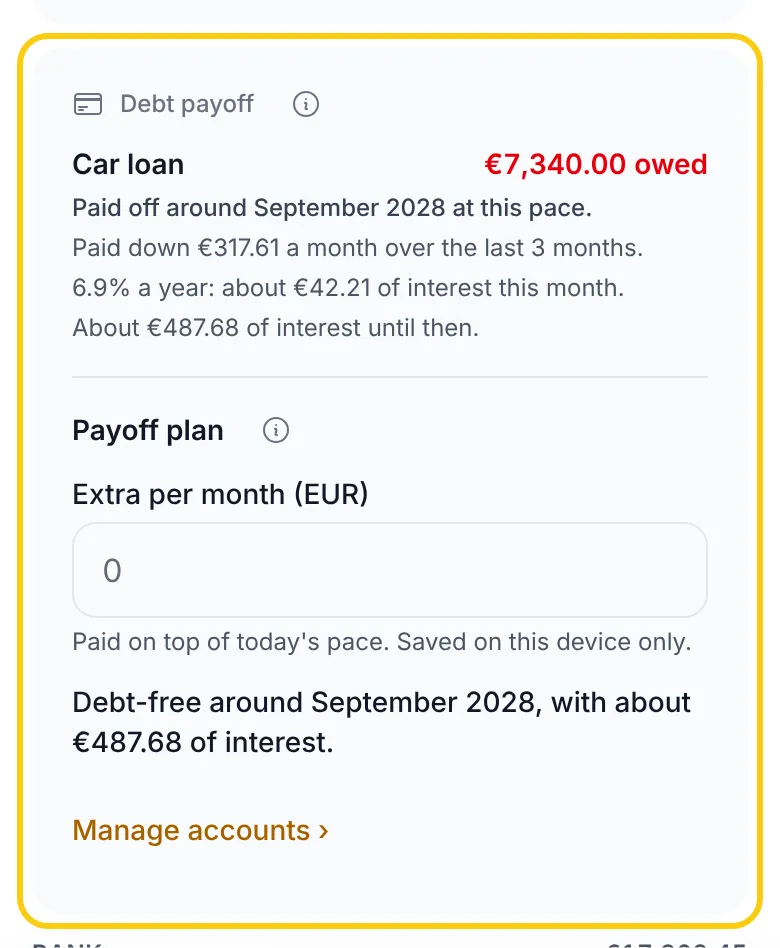
- När det är avbetalt – månaden då skulden når noll om den fortsätter att minska i takten från de senaste 3 månaderna (eller sedan kontot öppnades, om det är kortare tid).
- Takten – hur mycket saldot minskade (eller ökade) per månad. Det är nettoförändringen, så nya köp på ett kort bromsar den, och en amortering som registrerats som överföring till lånet snabbar på den.
- Ränta – om du gett kontot en Årsränta, ungefär hur mycket ränta det blir den här månaden och hur mycket ränta som växer fram tills skulden är borta.
För att lägga till räntan går du till Inställningar → Konton, trycker på kortet eller lånet, sedan Redigera, och fyller i Årsränta %. För ett lån är den valfri: utan den får du ändå slutdatumet. Ett kreditkort visas först när det har en ränta – ett kort du betalar av varje månad är skyldigt något nästan varje dag, och ett slutdatum för det skulle inte betyda något.
Slutdatumet följer ditt saldo, så räntekostnader du registrerar på kontot finns redan med. Registrerar du dem inte bromsar bankens ränta dig och det verkliga datumet blir något senare. Räntesiffran är en uppskattning på saldot medan det sjunker, med den ränta du angav och under antagandet att den inte ändras. När saldot inte sjunker, eller det skulle ta mer än 100 år, säger kortet det i stället för att ge ett datum.
Tryck på ⓘ bredvid Avbetalning av skulder för en snabb påminnelse, eller se ordlistan.
Avbetalningsplan
Under skulderna visar Avbetalningsplan vad ett extra belopp varje månad skulle göra:
- Skriv det i Extra per månad. Det sparas bara på den här enheten – en annan telefon, eller den här efter att du loggat ut, börjar tom.
- Med två eller fler skulder väljer du i vilken ordning extrabeloppet går: Lavin (högsta räntan först) eller Snöboll (minsta saldot först).
- Läs resultatet: månaden då du skulle vara skuldfri, ungefär hur mycket ränta du betalar till dess, hur mycket tidigare och hur mycket mindre ränta det blir jämfört med dagens takt, och i vilken ordning dina skulder betalas av.
Varje skuld fortsätter att minska i sin egen takt, precis som raderna ovanför visar. Extrabeloppet går till den första skulden i ordningen, och när en skuld är avbetald flyttas det den tidigare tog vidare till nästa – därför kan planen bli klar tidigare än dagens takt även utan extrabelopp. Båda ordningarna betalar samma summa varje månad och blir därför skuldfria samma datum; de skiljer sig i vilken skuld som går först och i räntan. En skuld utan ränta räknas som 0 %. En skuld som är för ny för att ha en takt betalas bara av planen. Skulder i en annan valuta än din visningsvaluta ingår inte i planen.
Planen beskriver vad varje ordning gör; den säger inte vilken du ska välja. Med dolda belopp finns datumen och ordningen kvar, och extrabeloppet kan varken ses eller ändras förrän du visar beloppen igen. Se ordlistan.
Så räknas den ut
Varje konto räknas från sitt ingående saldo och sitt Per-datum, plus varje transaktion från den dagen till idag – samma saldo som du ser under Inställningar → Konton. En transaktion du lägger in i förväg (till exempel hyran i slutet av månaden) räknas när dess dag kommer. Ett lån räknas som ett negativt belopp (ange dess ingående saldo med minustecken). Överföringar mellan dina konton flyttar pengar och ändrar aldrig din nettoförmögenhet.
Ett konto du lagt till nyligen räknas även i tidigare månader: appen räknar bakåt från dess ingående saldo och tar bort transaktionerna daterade däremellan. Därför får ett nytt konto aldrig din nettoförmögenhet att hoppa som om pengarna just dykt upp.
Allt räknas fram på din enhet från din lokala data, så sidan fungerar offline och med kryptering på.
I dolt läge döljs alla belopp, förändringen sedan periodens början döljs och Fördelning är inte tillgänglig. Linjens form finns kvar, ritad utan nollinje och utan värden på axeln, så att den varken avslöjar ett belopp eller om du ligger över eller under noll.