Import från fil
Ladda upp ett kontoutdrag eller en CSV-export och skapa transaktioner automatiskt
CaliMoney kan läsa ett kontoutdrag eller en CSV-export och skapa alla transaktioner åt dig i en enda import.
Tryck på knappen ↑ bredvid sökfältet i transaktionslistan för att öppna importguiden.
På Android, med CaliMoney installerad på hemskärmen, kan du också börja i bankens app eller i filhanteraren: Dela ett kontoutdrag eller ett foto och välj CaliMoney. Guiden öppnas med filen redan inläst, precis som om du valt den i filväljaren – samma storleksgränser och samma regler online och offline. Filen väntar på din enhet bara tills guiden hämtar den, och tas bort när du loggar ut. (iPhone och iPad låter inte webbappar ta emot delade filer, så där använder du filväljaren.)
Format som stöds
| Format | Anmärkning |
|---|---|
| CSV | Komma- eller semikolonavgränsad; fält inom citattecken stöds |
| Excel | .xlsx / .xls – första bladet används |
| Kontoutdrag som PDF – varje sida görs om till en bild på din enhet och skickas sedan till AI:n | |
| TXT | Lista över transaktioner som ren text |
Största filstorlek: 5 MB.
Så fungerar det
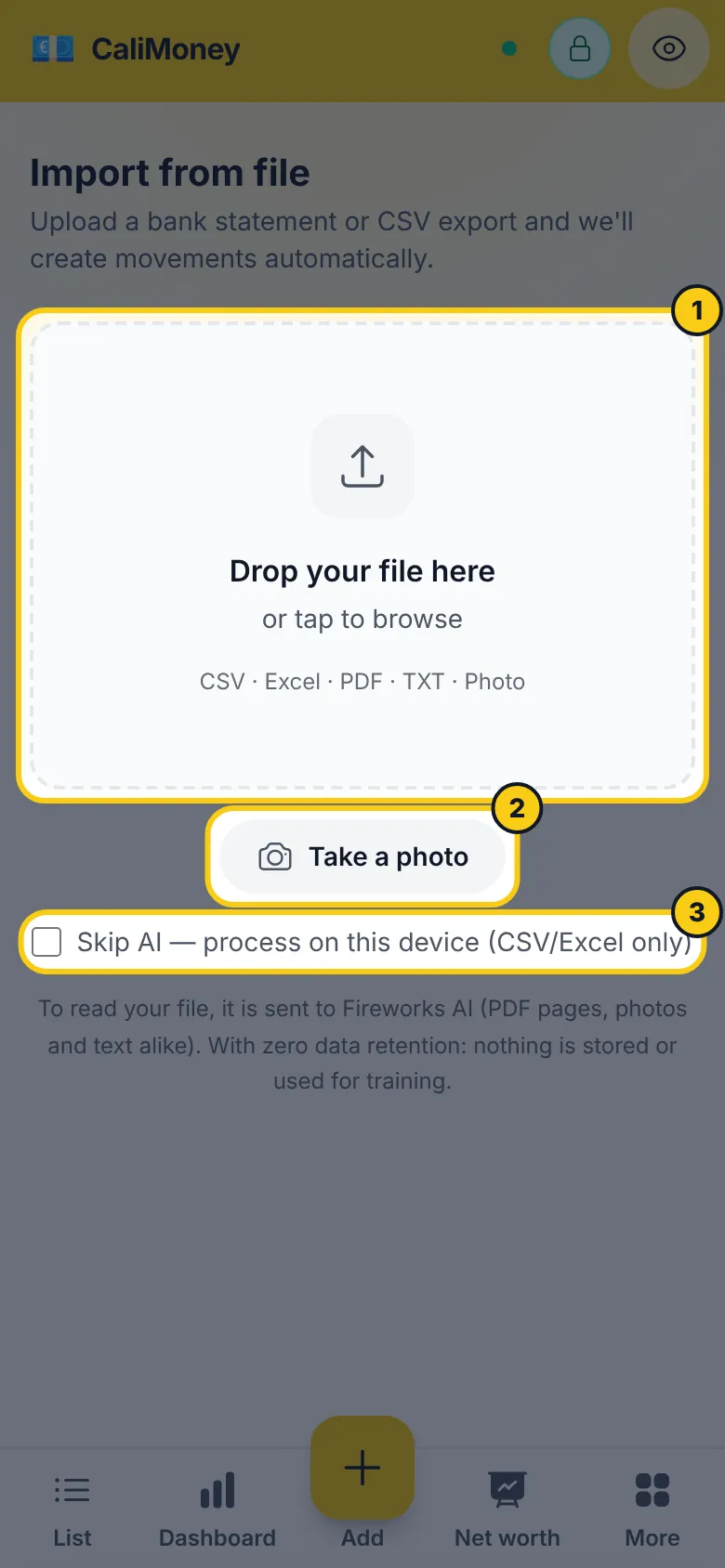
Ladda upp – släpp filen eller tryck för att bläddra. CaliMoney kontrollerar typ och storlek innan den skickas.
Extrahera – en AI-modell läser filen och identifierar varje transaktion: datum, beskrivning och belopp. Tecknen normaliseras automatiskt (debiteringar blir negativa, krediteringar positiva).
Kategorisera automatiskt – rader vars beskrivning du redan har sorterat på samma sätt tidigare får den kategorin direkt från din egen historik, på din enhet (kategoriförslag) – de raderna skickas aldrig. Alla andra beskrivningar matchas mot en av dina befintliga kategorier av en AI-modell, som också får se ett urval av dina senaste transaktioner för att följa ditt sätt att kategorisera – utom om kryptering är på, då skickas ingen tidigare transaktion. Rader som AI:n inte är säker på lämnas utan kategori, så att Använd för alla (nedan) kan fylla i dem.
Granska – en redigerbar tabell låter dig gå igenom varje rad innan du bekräftar. Du kan ändra typ eller kategori, avmarkera rader du inte vill ha eller ta bort dem helt.
Importera – tryck på Importera N transaktioner. Transaktionerna sparas först lokalt och synkas till molnet när du är online, på samma sätt som manuellt inlagda.
Importera utan AI
CSV- och Excel-filer kan läsas helt på din enhet – ingen uppladdning, ingen AI, fungerar offline.
- Offline är detta det enda alternativet: filväljaren tar fortfarande emot CSV-, Excel- och textfiler (PDF och foto kräver uppkoppling) och läser dem lokalt.
- Online kryssar du i Hoppa över AI – bearbeta på den här enheten (endast CSV/Excel) innan du väljer en fil, om du hellre vill att inget lämnar din enhet eller bara vill att det går snabbare.
Kolumnidentifieringen (datum, beskrivning, belopp) körs på enheten och jämför rubriker på engelska och italienska samt några verkliga exportformat från banker. Om den inte kan avgöra varje kolumn själv visas en kort skärm där du anger vilken kolumn som är vilken, med en förhandsvisning av de första raderna.
Rader på den här vägen får bara kategori från din egen historik: en beskrivning som du redan sorterat på samma sätt tidigare får samma kategori igen, uträknad på din enhet (kategoriförslag). Alla andra rader lämnas utan. När vissa rader saknar kategori erbjuder granskningsskärmen Använd för alla: välj typ och kategori en gång så fylls alla rader som fortfarande saknar en i – att sortera fyrtio okategoriserade rader kräver alltså inte fyrtio tryck.
Granskningstabell
Varje rad visar:
- Kryssruta – avmarkera för att hoppa över raden
- Datum – hämtat ur filen
- Beskrivning – rensat namn på butik eller mottagare
- Belopp – rött för utgifter, grönt för inkomster
- Typ / Kategori – AI:ns förslag; kan ändras i rullgardinslistorna. Underkategorier listas under sin överordnade som Mat › Livsmedel, och AI:n ser dem på samma sätt
- ⚠-märke – möjlig dubblett (samma datum + belopp finns redan bland dina transaktioner)
- ✨ Från din historik – kategorin kommer från hur du sorterat beskrivningen tidigare, inte från AI:n; märket försvinner när du ändrar radens kategori eller typ
Rubriken visar en sammanfattning: 47 hittade · 1 dubblett · 46 valda.
Dubblettidentifieringen är ungefärlig – den jämför datum och belopp. Kontrollera bärnstensmarkerade rader innan du importerar.
Ångra en import
Importerade du fel fil, eller rätt fil två gånger? Tryck på Ångra den här importen på bekräftelseskärmen och en gång till för att bekräfta: varje transaktion som importen lade till raderas på en gång. Rader som hoppades över som dubbletter var redan dina och rörs aldrig, och en transaktion som du redan raderat för hand hoppas helt enkelt över.
Ångra finns kvar på importskärmen (Ångra den senaste importen) tills du importerar en annan fil, stänger fliken eller loggar ut – därefter raderar du transaktionerna en och en i listan. Det fungerar också offline: transaktioner som aldrig nått molnet släpps helt enkelt, och de andra raderas på alla enheter vid nästa synkning.
Integritet
- Filen du laddar upp skickas till AI-leverantören för extraktion – inklusive belopp, datum och beskrivningar i den, och allt annat som står i den (till exempel kontonummer eller namn). PDF:er (först omgjorda till sidbilder på din enhet), foton och text går till Fireworks AI med noll datalagring: filen och resultatet sparas aldrig och används aldrig för träning.
- Steget kategorisera automatiskt skickar varje beskrivning som din historik inte redan besvarar, namnen på dina kategorier och typer, och – bara när kryptering är av – upp till 20 beskrivningar av senaste transaktioner som exempel. Belopp och datum skickas inte i det här steget.
- Krypterade transaktioner används aldrig som exempel. Om du använder end-to-end-kryptering stannar din krypterade historik på enheten.
- Alla transaktioner sparas först lokalt på din enhet; molnsynkningen följer den vanliga offline-first-vägen.
Om kryptering är på krypteras importerade transaktioner med din lösenfras innan de skrivs till Firestore – precis som manuellt inlagda.
Gränser
- Excel-filer begränsas till 500 rader (resten ignoreras vid inläsningen) – det gäller både AI-vägen och enhetsvägen, eftersom båda läser Excel på samma sätt. En CSV-fil som läses på enheten har ingen sådan gräns.
- PDF-storleken begränsas till 5 MB av uppladdningskontrollen.
- Den automatiska kategoriseringen skickar upp till 25 rader per förfrågan; ett utdrag på några hundra rader tar några sekunder, och lite längre om du importerar flera filer i rad.