Transaktioner
Så lägger du till, redigerar och raderar inkomster, utgifter och investeringar
En transaktion är varje ekonomisk händelse du registrerar: en inkomst (lön, återbetalning), en utgift (hyra, mat, räkningar) eller en investering (sparande, pensionssparande).
Typer av transaktioner
| Typ | Färg | Exempel |
|---|---|---|
| Inkomster | Grön | Lön, frilansuppdrag, återbetalningar |
| Utgifter | Röd | Hyra, mat, el och vatten |
| Investeringar | Blå | ETF:er, sparande, pensionssparande |
Med två eller fler konton dyker en fjärde typ upp: Överföring, för pengar som flyttas mellan dina egna konton. En överföring är aldrig en inkomst eller utgift.
Lägga till en transaktion
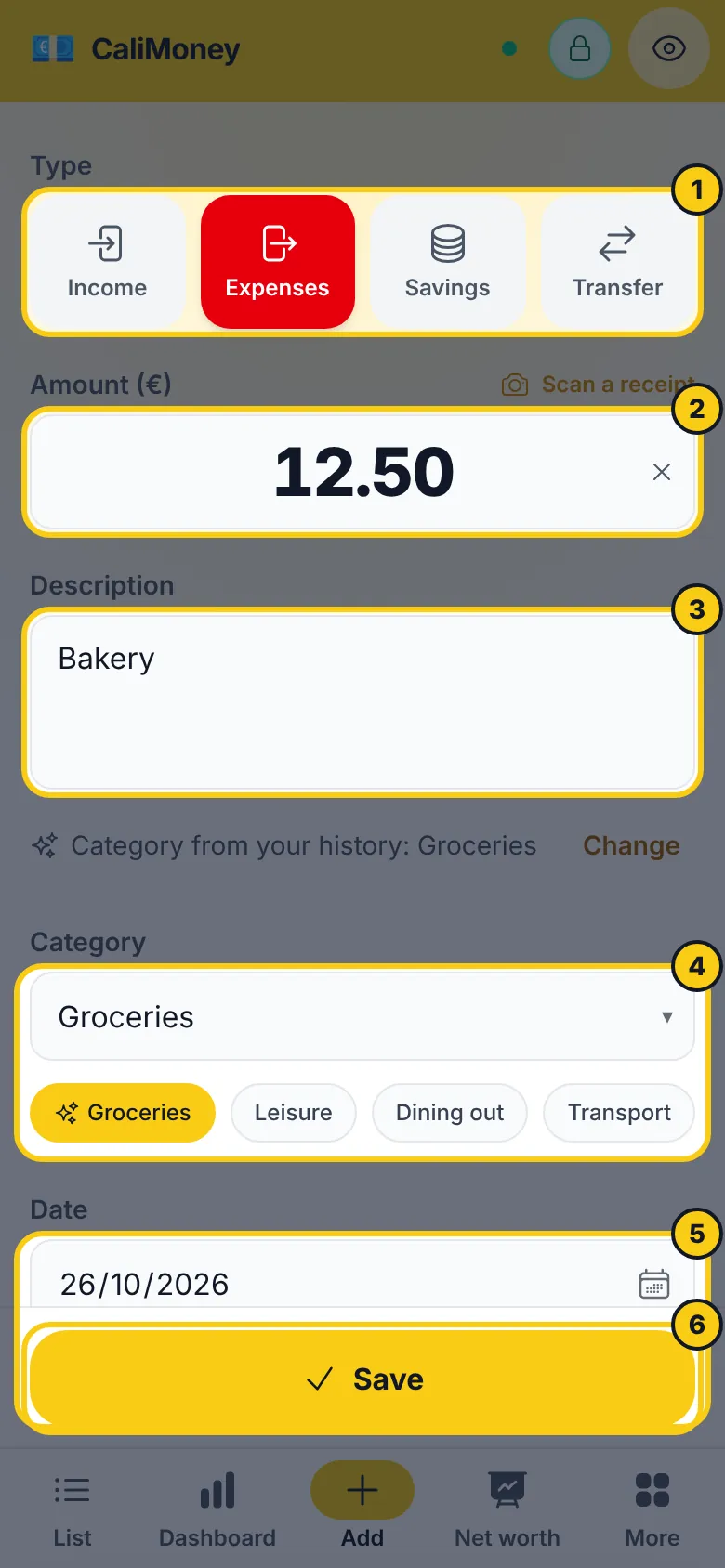
Tryck på Lägg till i navigeringsfältet längst ner.
Välj typ av transaktion (Inkomster / Utgifter / Investeringar) – den avgör om beloppet kommer in eller går ut.
Skriv beloppet i det stora fältet under.
Lägg till en beskrivning (obligatorisk) så att du minns sammanhanget.
Välj en kategori: de du senast använt mest för den typen ligger ett tryck bort som chips; listan under visar alla aktiva kategorier. Så fort du har skrivit en beskrivning är den kategori du brukar ge den redan vald, markerad med ett glitter – se Kategoriförslag.
Välj datum: Idag, Igår eller kalendern för en annan dag.
Behöver du mer? Öppna Konto, taggar, upprepning för kontot (från det andra kontot), taggar och för att upprepa eller planera transaktionen. När den är stängd visar raden ändå vad som är inställt.
Tryck på Spara.
Är du offline sparas transaktionen på enheten och synkas till molnet när du är online igen.
Redigera en transaktion
I listan över transaktioner trycker du på den du vill redigera. Det ifyllda formuläret öppnas. Ändra fälten och tryck på Spara.
Det fungerar också offline, även för transaktioner som väntar på synkning (klockikon).
Radera en transaktion
Öppna transaktionen från listan, tryck på Radera och sedan på Säker? för att bekräfta.
I listan kan du också svepa en transaktion åt vänster och trycka på Radera. En Ångra-knapp syns i några sekunder om du ångrar dig.
Kopiera en transaktion
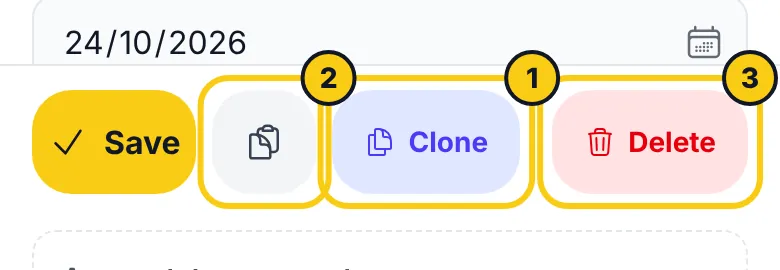
Svep en transaktion åt höger i listan och tryck på Kopiera, eller tryck på Kopiera i redigeringsformuläret. Formuläret öppnas ifyllt med dagens datum.
Kopiera en transaktion som text
Öppna transaktionen från listan och tryck på urklipps-knappen bredvid Kopiera. Transaktionen kopieras som ren text – typ och belopp, datum, kategori (eller konton, för en överföring) och beskrivning – redo att klistras in i WhatsApp, ett mejl eller en AI-chattbot:
Utgifter: 12,50 €
1 september 2026
Mat
Livsmedel
Kopian visar den sparade transaktionen, så spara ändringar först. Den innehåller alltid det verkliga beloppet, även med dolt läge på. Den fungerar offline.
Lägga till från en länk eller en genväg
En länk kan öppna vyn Lägg till redan ifylld – från en iPhone-genväg, en genväg på Androids hemskärm eller en NFC-tagg:
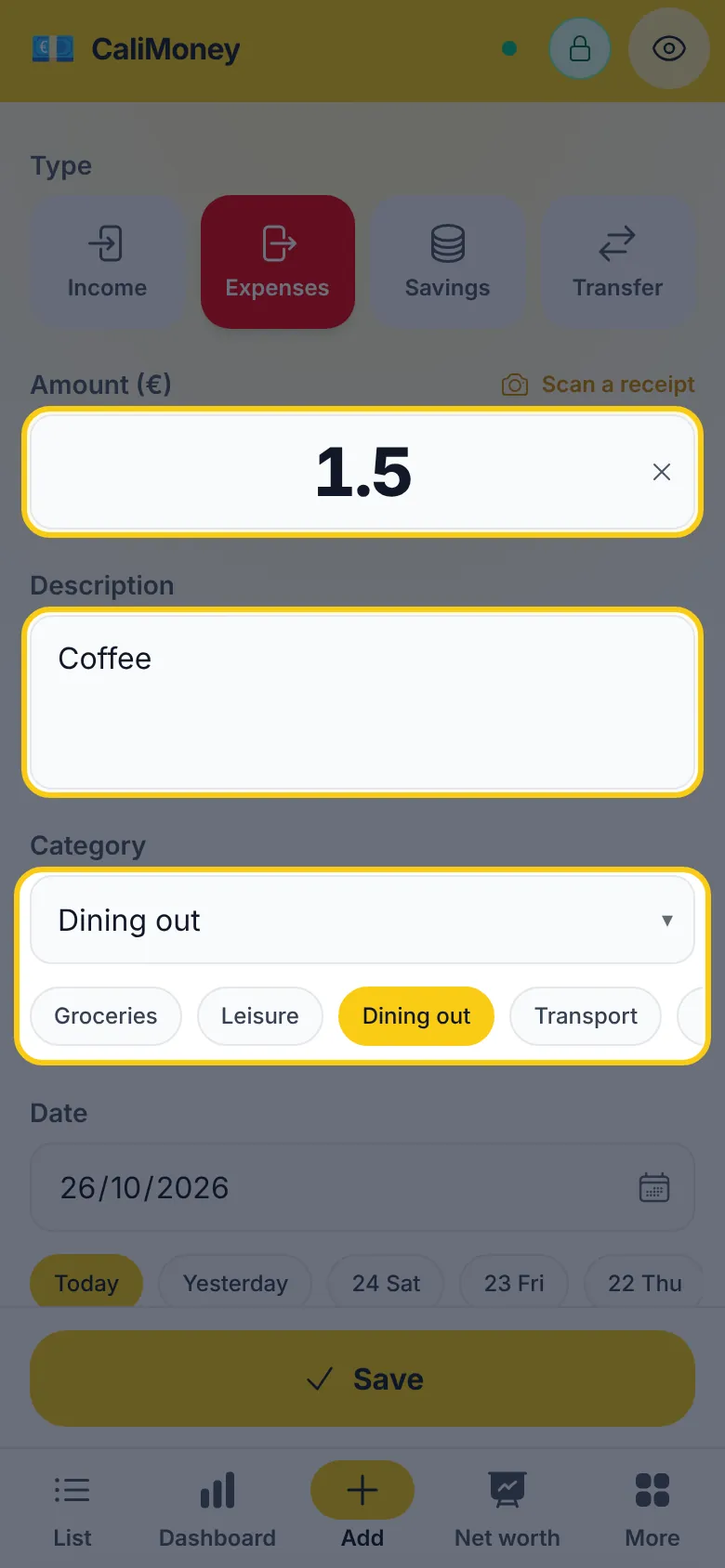
https://www.calimoney.it/add?amount=4.50&desc=Kaffe&category=Fika| Parameter | Vad den fyller i | Exempel |
|---|---|---|
amount | Beloppet (punkt eller komma) | 4.50, 4,50 |
desc | Beskrivningen | Kaffe |
type | expenses, incomes eller savings | incomes |
category | En av dina kategorier, med namn (Mat › Livsmedel för en underkategori) | Fika |
date | Dagen, som ÅÅÅÅ-MM-DD | 2026-05-01 |
account | Ett av dina konton, med namn | Kort |
Alla parametrar är valfria, och det appen inte kan matcha – en kategori du inte har, ett namn som två kategorier delar, ett datum som inte finns – lämnas helt enkelt tomt. Inget sparas förrän du trycker på Spara. Parametrarna tas bort ur adressen så fort appen öppnas, och är appen låst väntar de tills du låser upp. Steg för steg: Lägg till en transaktion med två tryck.
Återkommande transaktioner
Återkommande transaktioner är mallar som automatiskt skapar en transaktion när datumet kommer – perfekt för hyra, lön, prenumerationer eller allt som upprepas.
Skapa en återkommande transaktion
Tryck på Lägg till i navigeringsfältet längst ner och fyll i fälten som vanligt (typ, kategori, belopp, datum, beskrivning).
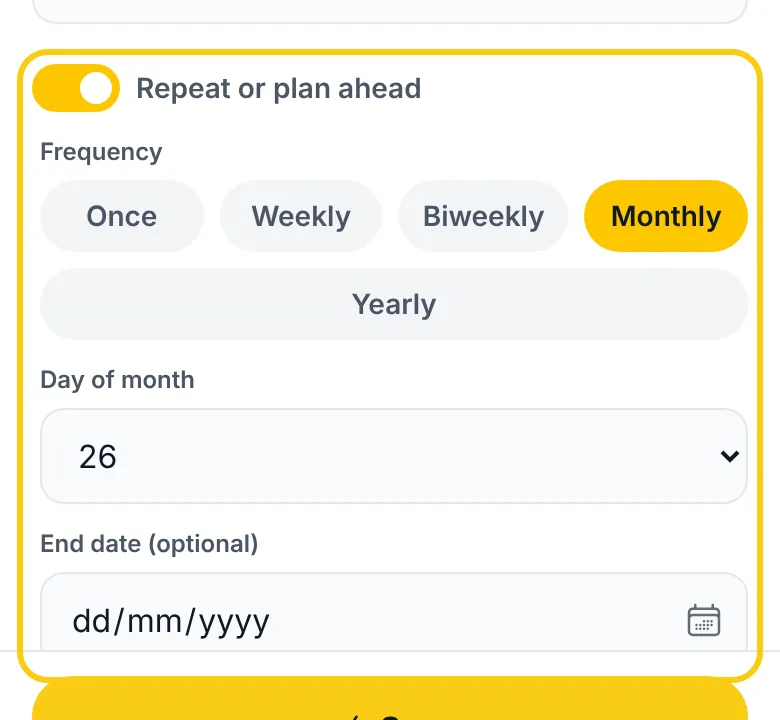
Öppna Konto, taggar, upprepning under beskrivningen och slå på Upprepa eller planera framåt.
Välj frekvens: Varje vecka, Varannan vecka, Varje månad eller Varje år. (En gång är för en enda framtida utgift – se Planera en framtida utgift.)
För månadsvis frekvens anger du dag i månaden (förifylld från det valda datumet).
Ange vid behov ett slutdatum om serien är tidsbegränsad (t.ex. ett lån på 6 månader).
Tryck på Spara. Mallen skapas och den första förekomsten skapas direkt.
När upprepning är på blir datumfältet Startdatum – det är datumet för den första förekomsten.
Planera en framtida utgift
Vet du att en stor utgift kommer – bilförsäkringen i november, en deposition i mars? Planera den, så räknar kassaflödesprognosen med den i månaden då den förfaller.
Tryck på Planera en utgift på översiktens prognoskort, eller gå till Lägg till, öppna Konto, taggar, upprepning och slå på Upprepa eller planera framåt.
Välj En gång. Datumfältet blir Planerat datum – ange dagen då den förfaller.
Fyll i belopp, typ och kategori som vanligt (en planerad inkomst fungerar likadant) och tryck på Spara.
Fram till den dagen är det bara en plan: den visas med en streckad Planerad-etikett bland kommande betalningar, i prognosen och under Inställningar → Återkommande, och räknas aldrig in i det du har spenderat. På den planerade dagen läggs transaktionen till automatiskt, en gång, och planen markeras som Avslutad. Vill du ändra datumet redigerar du den under Inställningar → Återkommande; vill du ställa in den raderar du den där. Om du pausar en plan och dess dag passerar planeras den inte om när du återupptar den – den avslutas.
Planer skapas och redigeras offline som vilken transaktion som helst och krypteras när kryptering är på.
Hantera återkommande transaktioner
Gå till Inställningar → Återkommande för att se alla mallar i en kompakt lista som förblir läsbar även med hundratals mallar. Varje rad visar beskrivning och belopp, därunder kategori, frekvens och nästa förekomst. Pausade och avslutade mallar har en etikett Pausad / Avslutad; en överstruken klocka betyder att mallens aviseringar är avstängda.
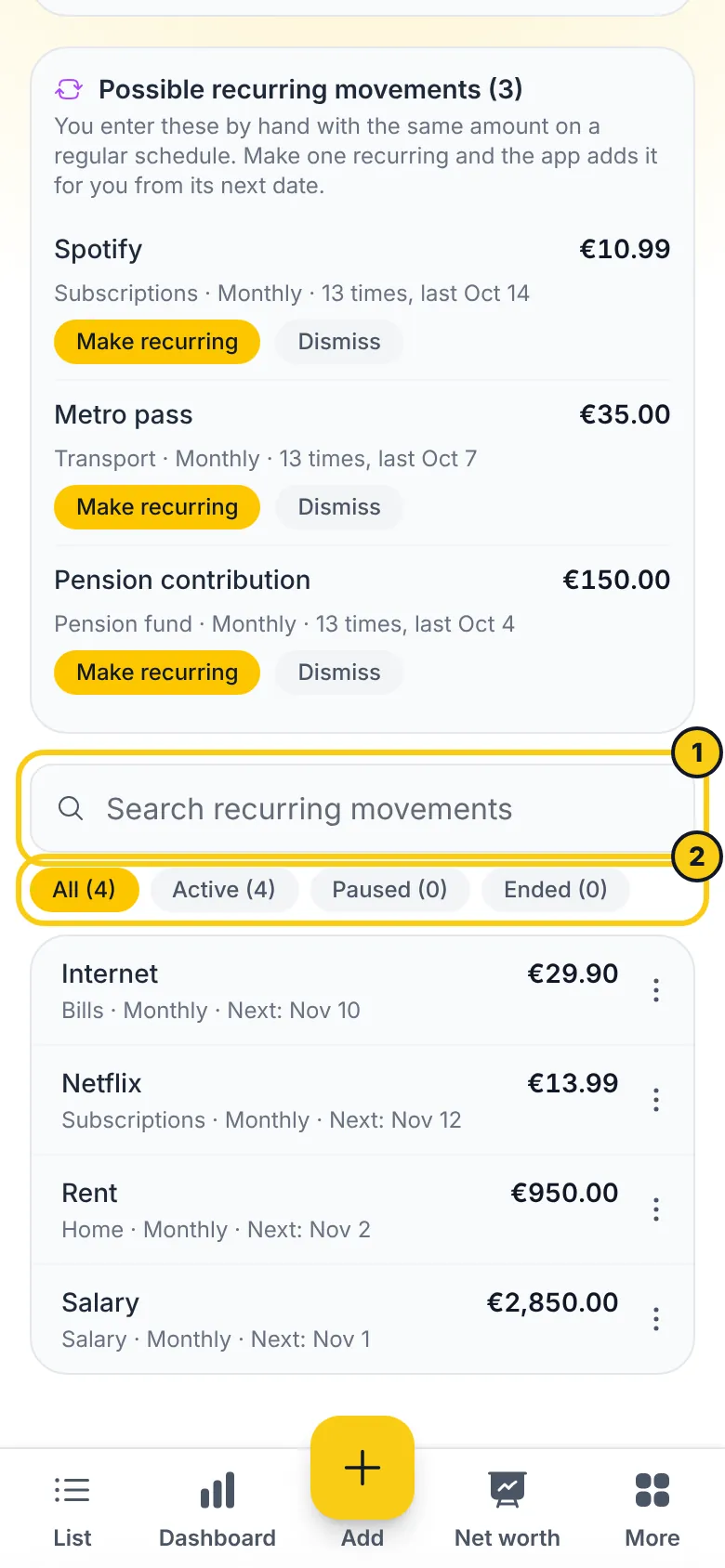
- Sök på beskrivning eller kategorinamn.
- Filtrera på status med chipsen Alla / Aktiva / Pausade / Avslutade – vart och ett visar hur många mallar det innehåller.
- Redigera – tryck på en rad. Du kan ändra belopp, beskrivning, kategori, typ, dag i månaden eller slutdatum. Frekvensen kan inte ändras (avsluta serien och skapa en ny). Redan skapade förekomster påverkas inte – bara framtida använder de nya värdena.
Övriga åtgärder finns i menyn ⋮ i slutet av varje rad:
- Pausa – slutar tillfälligt skapa förekomster. Nästa datum fryses.
- Återuppta – fortsätter från nästa framtida datum. Missade perioder hoppas över, de fylls inte i i efterhand.
- Avsluta – stoppar serien för gott. Redan skapade tidigare transaktioner finns kvar.
- Radera – tar bort mallen. Tryck en gång till för att bekräfta.
Hitta prenumerationer du skriver in för hand
Skriver du fortfarande in gymavgiften eller en streamingtjänst varje månad? CaliMoney märker det. När samma beskrivning och samma belopp dyker upp regelbundet – varje vecka, varannan vecka, varje månad eller varje år – visas kortet Möjliga återkommande transaktioner överst under Inställningar → Återkommande.
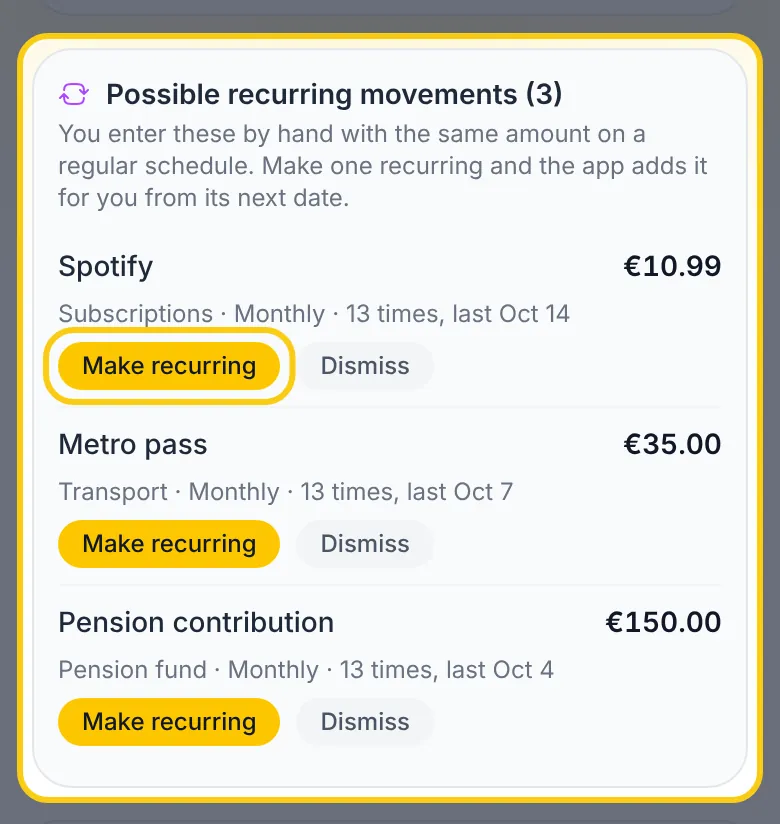
Varje förslag visar belopp, kategori, frekvens och hur många gånger det har setts. Tryck på Gör återkommande för att skapa mallen, eller Avfärda för att dölja förslaget.
- Det tittar på ungefär dina två senaste år. Det krävs minst tre förekomster (två för en årlig avgift) som fortfarande pågår – en serie som slutade för flera månader sedan föreslås inte.
- Siffror och skiljetecken i beskrivningen ignoreras, så ”Netflix 05/2026” och ”Netflix 06/2026” räknas som en. Ett annat belopp eller konto är en annan serie.
- Den nya mallen börjar på nästa datum efter idag. Transaktioner du redan har skrivit in förblir som de är, och inget läggs till bakåt i tiden.
- Inget som redan täcks av en återkommande transaktion med samma beskrivning föreslås, även om priset har ändrats.
- Allt sker på din enhet: ingen data skickas, och det fungerar offline och med kryptering på. Avfärdade förslag kommer den här enheten ihåg; om beloppet ändras kan förslaget komma tillbaka.
Aviseringar
CaliMoney påminner dig när en återkommande transaktion förfaller inom 1 dag:
- I appen – ett meddelande visas medan appen är öppen. Kontrollen görs vid upplåsning, när du är online igen och var 15:e minut.
- Push och e-post – skickas även när appen är stängd.
Push och e-post slås på eller av för alla mallar på en gång i panelen Aviseringar överst under Inställningar → Återkommande. Panelen är hopfälld som standard; rubriken sammanfattar vilka kanaler som är på – tryck på den för att se reglagen. Push kräver tillstånd för aviseringar (på iOS lägger du först till CaliMoney på hemskärmen), och e-post kräver en verifierad adress.
- Aviseringar är på som standard för alla nya återkommande transaktioner.
- Du kan stänga av dem per mall i redigeringsformuläret (tryck på klockikonen).
- Du får en avisering per förfallodag per mall och kanal.
- Pausade och avslutade mallar aviserar aldrig.
Fält i en transaktion
| Fält | Obligatoriskt | Anmärkning |
|---|---|---|
| Typ | Ja | Inkomster / Utgifter / Investeringar |
| Kategori | Ja | Endast aktiva kategorier |
| Belopp | Ja | Positivt värde i euro |
| Datum | Ja | Formatet dd/mm/åååå |
| Beskrivning | Ja | Fritext |
| Taggar | Nej | Upp till 10 – en resa, ett projekt; se Taggar |
Kategoriförslag
CaliMoney lär sig av hur du kategoriserar. Medan du skriver en beskrivning tittar appen på dina egna tidigare transaktioner av samma typ och föreslår den kategori du brukar ge den – ”ESSELUNGA 1234 MILANO” och ”Esselunga Milano” räknas som samma butik, eftersom siffror och skiljetecken ignoreras.
- Förslaget är det första chipet under kategorifältet, markerat med ett glitter. Ett tryck väljer det.
- När det finns ett förslag väljer CaliMoney kategorin åt dig – bara om du inte redan har valt en själv för den här transaktionen. En rad under beskrivningen säger det (Kategori från din historik); tryck på Ändra för att välja en annan.
- Nya val väger tyngre än gamla: flyttar du en butik till en annan kategori följer förslaget efter inom några månader.
- Inaktiva kategorier, överföringar och transaktioner som skapats av en återkommande mall används aldrig.
- När du redigerar en transaktion är förslaget bara ett chip – din kategori ändras aldrig åt dig.
Integritet: förslagen räknas fram på din enhet, utifrån transaktionerna som redan finns där. Inget skickas någonstans, ingen AI är inblandad, och det fungerar offline och med kryptering på.
Statusindikatorer
- Grön låsikon – transaktionen är krypterad i molnet
- Röd upplåst ikon – transaktionen är inte krypterad
- Klockikon – väntar på synkning
- Lila upprepningsikon – transaktionen skapades automatiskt av en återkommande mall