Taggar
Märk transaktioner över flera kategorier – en resa, ett projekt, en händelse – se vad var och en kostade, och låt AI hitta dem åt dig
En tagg är en etikett du lägger till en transaktion för att gruppera den med andra som hör till samma tillfälle – Lissabonresan, Köksrenoveringen, Bröllopet. En kategori säger vad pengarna gick till; en tagg säger vid vilket tillfälle. En tagg kan omfatta flyg, hotell och middagar, över hur många dagar och månader som helst, och en transaktion kan ha mer än en tagg.
Lägga till en tagg på en transaktion
- Under Lägg till öppnar du Konto, taggar, upprepning under beskrivningen och trycker på Lägg till tagg (när du redigerar en transaktion är den redan öppen).
- Skriv taggen och tryck på Enter (eller skriv ett kommatecken). Eller tryck på en av dina senast använda taggar under fältet – den du använde senast kommer först, så under en resa är dess tagg alltid ett tryck bort.
- Spara transaktionen.
En tagg du skriver matchar en befintlig oavsett versaler: lissabon hamnar hos Lissabon. Ett inledande # tas bort. En transaktion kan ha upp till 10 taggar på högst 40 tecken vardera. Tryck på × på en tagg för att ta bort den.
När du sparat under Lägg till finns taggarna kvar i formuläret, så att du direkt kan registrera nästa utgift från samma resa.
Återkommande transaktioner har inga taggar; när en av dem har skapat en transaktion kan du tagga den som vilken annan som helst.
Se vad en tagg kostade
Tryck på Mer i fältet längst ner och sedan på Taggar. Varje tagg visar:
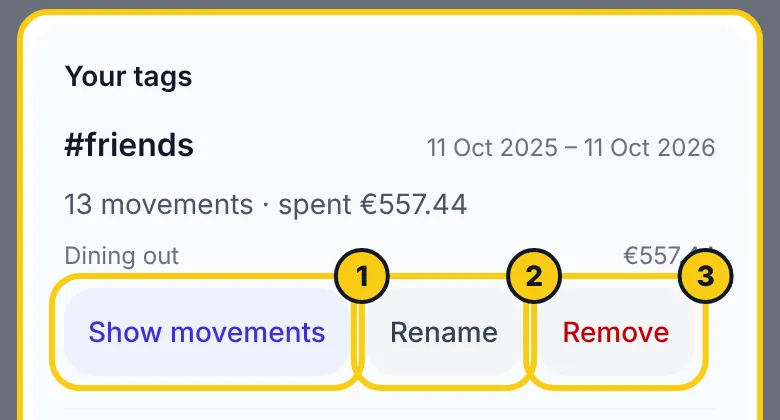
- dagarna den omfattar (första till sista transaktionen);
- hur många transaktioner som har den;
- vad som spenderats (utgifter) och tagits emot (inkomster), i din visningsvaluta;
- dess tre största utgiftskategorier.
Överföringar och saldojusteringar kan taggas, men räknas aldrig som spenderat eller mottaget. Belopp på ett konto i annan valuta räknas om till den senaste växelkursen, precis som alla andra summor.
Tryck på Visa transaktioner för att öppna transaktionslistan filtrerad på taggen, över hela din historik.
Byta namn på eller ta bort en tagg
Under Taggar trycker du på Byt namn för att ändra en tagg på alla transaktioner som har den – byter du till ett namn som redan finns slås de två ihop. Tryck på Ta bort och sedan Säker? för att ta bort den från alla transaktioner. Själva transaktionerna finns kvar.
Hitta resor och projekt med AI
Under Taggar trycker du på Föreslå taggar. AI:n tittar på dina otaggade transaktioner från de senaste 4 månaderna och föreslår en tagg för varje grupp som tydligt hör ihop – några dagar med flyg, boende och restauranger, eller veckor med inköp i järnhandeln.
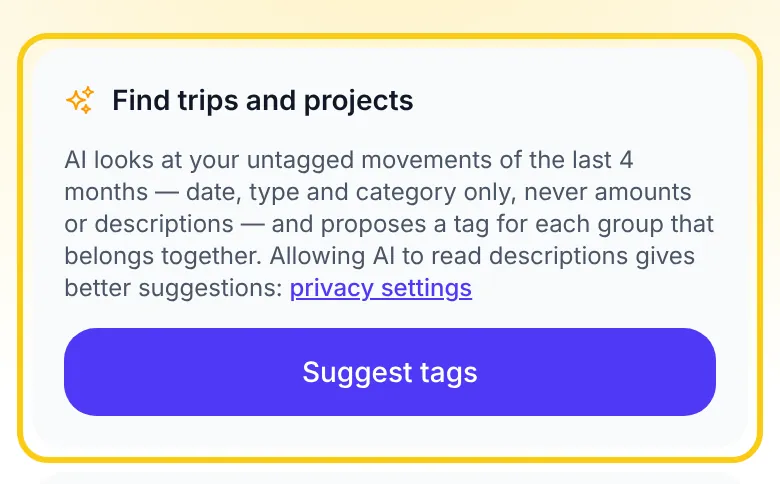
Varje förslag visar de transaktioner det skulle gälla; tryck på antalet för att se dem. Ändra det föreslagna namnet om du vill och tryck på Tagga som … för att använda det, eller Avfärda. Inget taggas förrän du använder ett förslag.
Vad som skickas till AI-leverantören: för varje otaggad transaktion dess datum, typ och kategori – och dess beskrivning bara om du har slagit på Låt AI läsa beskrivningar under Inställningar → Integritet. Namnen på dina befintliga taggar skickas så att ett förslag kan återanvända en. Belopp, konton och din e-post skickas aldrig. Förfrågningarna behandlas av Fireworks AI utan datalagring. Förslag kräver uppkoppling.
Det är beskrivningarna som namnger en resa (”Hotel Lisboa”, ”Ryanair”), så förslagen blir märkbart bättre med det alternativet på.
I listan, exporter och säkerhetskopior
- Lista: taggarna visas under varje transaktion. Sökningen hittar dem med eller utan
#, och Filter → Tagg visar bara en tagg. Se Filter och sök. - Kopiera som text avslutas med transaktionens taggar, som
#tagg. - Excel- och CSV-exporter har en kolumn Taggar; den fullständiga kontoexporten och säkerhetskopior innehåller taggar. Se Export.
- Med kryptering på krypteras taggarna med resten av transaktionen.