Integritet och kryptering
Så skyddar du din data med AES-256-GCM end-to-end-kryptering
CaliMoney skyddar din data i molnet med AES-256-GCM end-to-end-kryptering, påslagen som standard. Nyckeln härleds från din lösenfras via PBKDF2 (600 000 iterationer, SHA-256) och lämnar aldrig din enhet.
För att skydda dig mot blickar på skärmen använder du dolt läge.
Dolt läge
Dolt läge döljer dina belopp på skärmen, vilket är praktiskt när du använder appen bland folk. Appen fungerar som vanligt: du kan fortfarande bläddra, lägga till och redigera transaktioner.
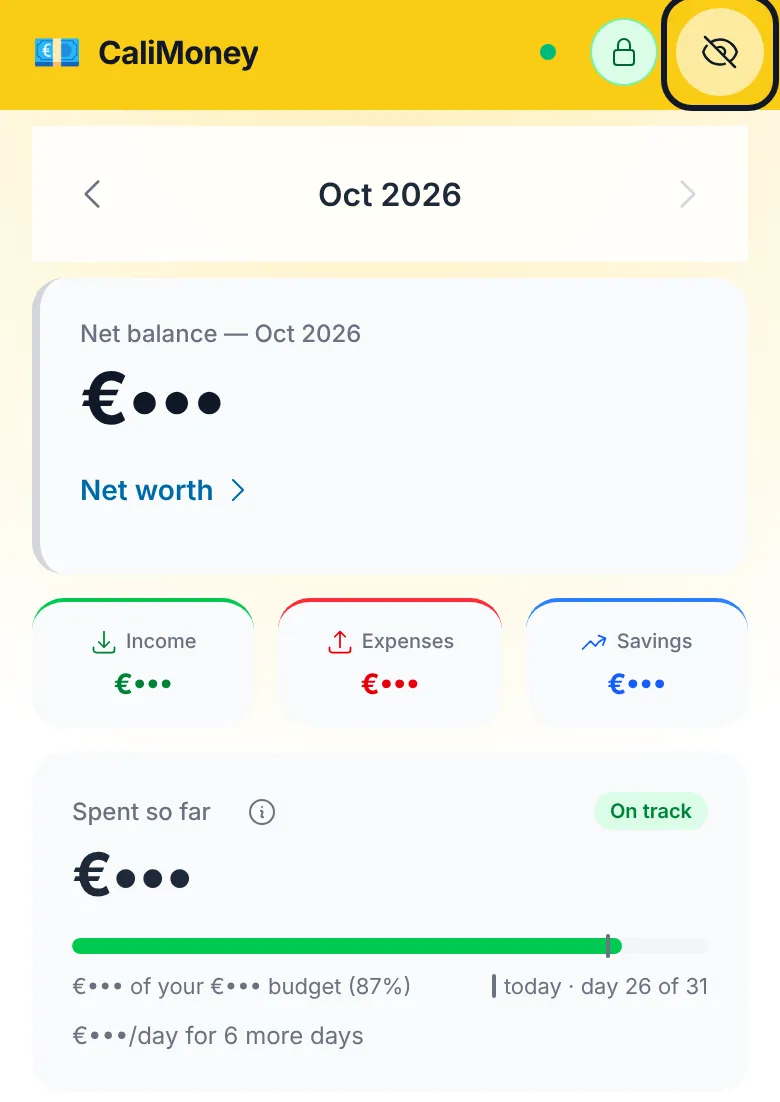
Tryck på ögonikonen i sidhuvudet för att slå på det, och tryck igen för att visa beloppen. När det är på:
- Varje belopp visar valutasymbolen med punkter i stället för siffran (till exempel
€•••). Alla belopp är lika långa och utan minustecken, så siffran avslöjar inte för någon hur stor den är eller om den är positiv eller negativ. - Nettosaldokortet blir neutralt grått och tappar sin positiv/negativ-etikett och pilen mot föregående månad.
- Etiketterna i översiktens trenddiagram döljs också. Staplarna och kassaflödesdiagrammet ritas fortfarande, så storleksförhållanden – och om en månad slutade med överskott eller underskott – syns fortfarande. Färgerna som visar om en transaktion är inkomst eller utgift finns också kvar.
- Kortet Utgiftsinsikt i översikten visas inte, eftersom dess mening kan innehålla belopp.
Inställningen sparas på den här enheten, så appen öppnas nästa gång med beloppen fortfarande dolda. Den synkas inte till dina andra enheter.
Dolt läge påverkar bara det som syns på skärmen. Det gäller inte AI-assistentens svar, Excel-exporten, en transaktion som kopierats som text eller aviseringar. Det krypterar ingenting – för det använder du krypteringen nedan.
Så fungerar det
- Belopp, beskrivning, typ, kategori, konto och taggar för varje transaktion och återkommande transaktion, varje kontos namn, typ, ingående saldo, sparmål, ränta och investeringsinnehav, och varje budgetbelopp krypteras lokalt innan de laddas upp till Firestore.
- Bara den som känner till lösenfrasen kan läsa de detaljerna. Firebase och alla med åtkomst till databasen ser dem bara som oläslig chiffertext.
- Viss data förblir läsbar så att synkning och säkerhetsregler fungerar: din e-post och ditt konto-ID, varje posts datum, schemat för återkommande transaktioner och dina kategorinamn.
- AI-funktioner du använder arbetar med data som dekrypterats på din enhet och skickar det de behöver till AI-leverantören (se AI-assistent och Taggar).
- Nyckeln hålls i minnet under sessionen; när du stänger fliken eller appen raderas den.
Slå på kryptering
Krypteringen ställs in första gången du öppnar appen: välj en lösenfras, skriv den två gånger för att bekräfta, och klart – alla nya transaktioner krypteras. Samma lösenfras låser upp din data på alla enheter.
Du kan när som helst stänga av (och slå på igen) krypteringen under Inställningar → Integritet.
Spara din lösenfras på ett säkert ställe. Om du tappar bort den går datan i molnet inte att återställa. CaliMoney kan inte återställa lösenfrasen åt dig.
Om appen hittar krypterad data i molnet men ingen lösenfras någonsin har nått den här enheten (till exempel ett konto som skapades innan krypteringsinställningarna synkades mellan enheter) visar den en återställningsskärm i stället för att be om en ny lösenfras: öppna CaliMoney en gång på din ursprungliga enhet för att synka inställningarna och ladda sedan om.
Låsa upp appen
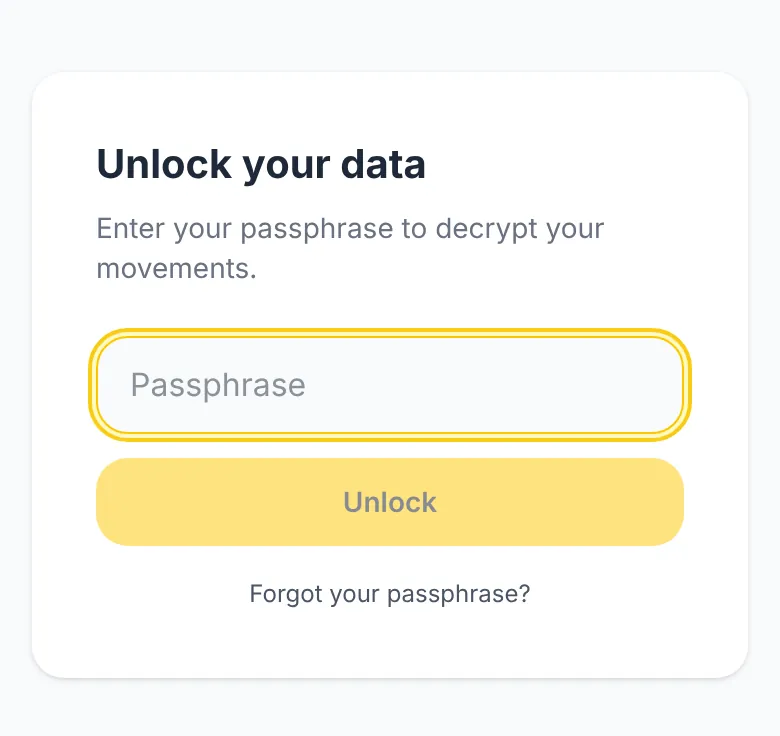
När du öppnar CaliMoney med kryptering på ser du upplåsningsskärmen. Ange din lösenfras för att dekryptera datan och komma in i appen.
Biometrisk upplåsning
På en telefon eller dator med Face ID, Touch ID, fingeravtrycksläsare, Windows Hello eller enhetens PIN-kod kan du låsa upp med det i stället för att skriva din lösenfras.
- Gå till Inställningar → Integritet och tryck på Slå på under Biometrisk upplåsning.
- Ange din lösenfras en gång och bekräfta sedan med ansikte, fingeravtryck eller PIN när enheten frågar.
- Om en lösenordshanterare (Bitwarden, 1Password …) erbjuder sig att spara nyckeln väljer du i stället enhetens eget alternativ – iCloud-nyckelring, Googles lösenordshanterare eller Windows Hello. Lösenordshanterare kan ofta inte låsa upp krypterad data, och när du slår på funktionen får du veta det.
Därefter visar upplåsningsskärmen Lås upp med Face ID / fingeravtryck. Din lösenfras fungerar fortfarande, och appen startar aldrig frågan av sig själv.
Vad som sparas, och var. Din krypteringsnyckel, förseglad under en andra nyckel som bara den här enhetens passkey kan frigöra efter Face ID, fingeravtryck eller PIN, finns kvar i den här webbläsarens lagring på den här enheten. Inget skickas till CaliMoney eller någon annanstans, och ditt ansikte eller fingeravtryck lämnar aldrig din enhet.
Om frågan avbryts ber appen dig använda din lösenfras. Om du har raderat CaliMoneys passkey från enheten stänger du av biometrisk upplåsning och slår på den igen under Inställningar → Integritet.
När den stänger av sig själv. Den fungerar bara på den enhet där du slog på den – varje telefon eller dator slår på den separat, även om dina passkeys synkas mellan dem. Att byta lösenfras, stänga av eller återställa krypteringen och logga ut stänger av den; slå på den igen efteråt om du vill.
Att stänga av den lämnar kvar en passkey ”CaliMoney – unlock” i enhetens passkeyhanterare (webben kan inte radera den). Ta bort den där: i appen Lösenord på iPhone och Mac, i Googles lösenordshanterare på Android eller under Inställningar → Konton → Nycklar i Windows.
Automatisk låsning
När kryptering är aktiv låser appen sig automatiskt efter 15 minuters inaktivitet för att skydda din data om du lämnar enheten obevakad. All interaktion (tryck, scroll, tangenttryck) nollställer timern. När den löper ut raderas krypteringsnyckeln ur minnet och du får ange din lösenfras igen.
Byta lösenfras
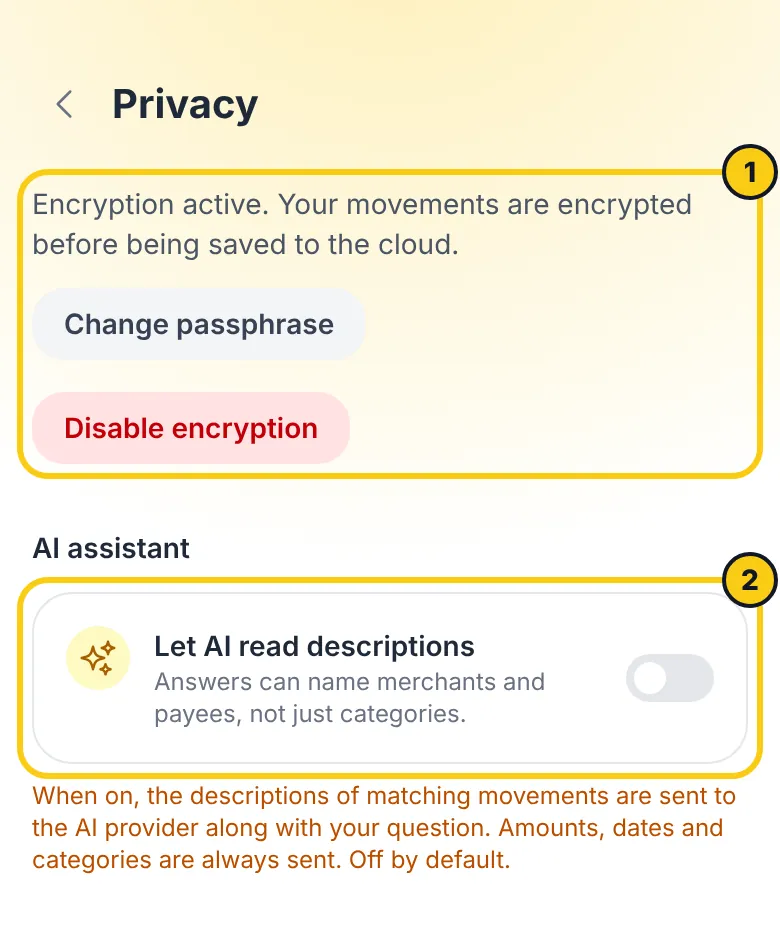
Gå till Inställningar → Integritet och tryck på Byt lösenfras.
Ange din nuvarande lösenfras och sedan den nya två gånger.
Varje krypterad transaktion i molnet krypteras om med den nya lösenfrasen. Håll dig online och låt sidan vara öppen tills det är klart.
Den nya lösenfrasen gäller på varje enhet nästa gång den öppnar appen eller kommer online igen. En enhet som var offline under bytet ber om den nya lösenfrasen när den ansluter igen, innan den synkar något den registrerat under tiden – så inget sparas i molnet med den gamla.
Behåll båda lösenfraserna tills bytet är klart. Om det avbryts gäller den gamla fortfarande och du kan helt enkelt försöka igen med samma nya lösenfras – men då behöver du båda.
Stänga av kryptering
Gå till Inställningar → Integritet.
Tryck på Stäng av kryptering.
Ange din nuvarande lösenfras för att bekräfta.
Transaktionerna synkas till molnet igen i klartext.
Användningsstatistik
CaliMoneys webbplats och app räknar sidvisningar anonymt med Umami, en integritetsvänlig analystjänst. Den sätter inga cookies och använder ingen identifierare som kan känna igen dig mellan dagar eller webbplatser. Den ser sidans sökväg (utan något efter ?), webbplatsen du kom från, din webbläsare, ditt operativsystem, enhetstyp, skärmstorlek, språk och land – aldrig ditt konto, din e-post eller dina transaktioner.
Umami mäter också sidornas laddningstid. Den respekterar webbläsarens Do Not Track-inställning och används inte under utvecklingen av appen. CaliMoney använder inga spårnings- eller reklamcookies – bara en teknisk inloggningscookie. Se integritetspolicyn för detaljer.
Växelkurser
Om du har ett konto i en annan valuta behöver CaliMoney växelkurser för att räkna in det i dina summor. Appen ber vår egen server om Europeiska centralbankens offentliga referenskurser, högst två gånger om dagen. Förfrågan innehåller inget om dig – inget konto, inget belopp, inte ens vilka valutor du har – och det är vår server, inte din enhet, som hämtar kurserna från ECB. De senaste kurserna sparas på din enhet så att summorna fungerar offline. Användare med alla konton i en valuta gör aldrig förfrågan.
Kategoriförslag
Kategorin som CaliMoney föreslår medan du skriver en beskrivning räknas fram på din enhet, utifrån transaktionerna som redan finns där – ingen AI, ingen förfrågan, inget sparas. Den hålls i appens minne bara medan du använder den och glöms när appen låses eller du loggar ut. Vid import kategoriseras de rader den kan besvara på det sättet och skickas inte alls till AI:n. Se Kategoriförslag.
Filer som delas från andra appar
Ett kontoutdrag eller foto som du delar till CaliMoney från en annan app väntar i appens offlinecache, bara på din enhet, tills importvyn hämtar det, och raderas sedan – och det raderas när du loggar ut om det aldrig hämtades. Det lämnar din enhet bara på samma sätt som vilken import som helst (se Import).
Apparna för Android och iOS
Apparna öppnar samma CaliMoney-webbapp i din telefon, så din data, krypteringen och inställningarna fungerar precis som i webbläsaren. Några saker är unika för dem:
- Inloggning med Google eller Apple sker i telefonens egen inloggningsvy; bara resultatet når CaliMoney, och appen loggar in dig precis som webbplatsen. Med Apple kan du dölja din e-post bakom en vidarebefordringsadress från Apple.
- Aviseringar når din telefon via Googles Firebase Cloud Messaging och, på iPhone, Apples pushtjänst. Appen begär ingen token förrän du slår på aviseringar.
- Filer du delar till appen från en annan app hålls i appens minne tills importvyn tar dem, och går sedan igenom samma steg som en import.
- Android-säkerhetskopior: appen säger åt Android att inte kopiera dess data till Googles enhetssäkerhetskopia eller till en ny telefon – din data återställs genom att du loggar in, från din egen (krypterade) kopia i molnet.
Filer du exporterar i apparna
I CaliMoneys appar för Android och iOS öppnar en fil du exporterar eller säkerhetskopierar delningsmenyn i stället för att laddas ner. För att lämna över den skriver appen den till sin egen privata cache på din enhet, där bara den senaste sparas: nästa export ersätter den, och utloggning raderar den.
Året som gått
Årssammanfattningen räknas fram på din enhet utifrån de transaktioner som redan finns där – inget skickas för att räkna ut den. Dess bild ritas också på enheten och lämnar den bara när du delar den, via den app du väljer. Den innehåller aldrig namnet på en kategori eller tagg, och belopp visas bara om du slår på Visa belopp i bilden för den delningen. Enheten kommer bara ihåg om du redan har sett årets påminnelse.
Säkerhetskopiera till ditt moln
Om du slår på säkerhetskopiering till ditt moln går en krypterad kopia av ditt konto dit du skickar den – en mapp som din Drive-, OneDrive- eller iCloud Drive-app synkar, eller den app du väljer i delningsmenyn. CaliMoney ansluter aldrig till den lagringen och tar aldrig emot filen. Den här enheten sparar säkerhetskopieringsnyckeln (den kan försegla nya säkerhetskopior, inte öppna gamla), mappen du valde och datum och resultat för den senaste säkerhetskopian; att logga ut eller stänga av den tar bort dem.
Nöjdhetsenkät och inbjudningar
- Efter dina första 30 dagar frågar översikten en gång hur troligt det är att du rekommenderar CaliMoney (0–10). Det är frivilligt att svara: betyget, skälet du väljer att skriva, ditt språk och ditt konto-ID skickas – aldrig din e-post – och sparas i 12 månader. Inte nu frågar igen en månad senare; Fråga inte igen stoppar den på den enheten.
- Bjud in vänner visar din personliga inbjudningslänk. Om någon skapar ett konto med den registrerar deras profil att du bjöd in dem. Du ser bara hur många konton som gick med via din länk, aldrig vilka. En inbjudningskod du kommer med finns kvar i sidans minne tills du registrerar dig – den sparas aldrig på din enhet.
Delade utgifter
Delade utgifter är end-to-end-krypterade mellan personerna i en grupp: gruppens namn, dess personer och varje post krypteras på en medlems enhet med en nyckel som bara medlemmarnas enheter har, så varken CaliMoney eller Google kan läsa dem. De finns bara tillgängliga med kryptering på. Alla i en grupp ser allt som registreras i den – aldrig någons e-post. En inbjudningslänk fungerar en gång, i 7 dagar; koden försvinner ur adressfältet så fort sidan öppnas. När du lämnar finns posterna du registrerade kvar så att de andras saldon går ihop, men inget kopplar dem till ditt konto längre; när den sista medlemmen lämnar raderas gruppen.
Din data och dina rättigheter
- Exportera: ladda ner valfri månad som Excel via Ladda ner, eller hela ditt konto – transaktioner, kategorier, konton, återkommande mallar och inställningar – som JSON, krypterad säkerhetskopia eller CSV under Inställningar → Användarkonto → Exportera din data. Se Export.
- Radera: radera enskilda poster, all din data i molnet eller hela ditt konto under Inställningar → Användarkonto – se Användarkonto.
- AI: varje AI-förfrågan sker utan datalagring – AI-leverantörerna sparar inget och tränar inte på något.
- För alla andra integritetsfrågor, mejla support@calimoney.it. Integritetspolicyn listar varje leverantör, lagringstid och rättighet.
Krypteringsindikatorer

| Ikon | Betydelse |
|---|---|
| 🔒 grön (sidhuvud) | Kryptering aktiv i den här sessionen |
| 🔓 röd (sidhuvud) | Kryptering avstängd |
| 🔒 på en transaktion | Transaktionen är sparad krypterad i molnet |
| 👁 öga / överstruket öga (sidhuvud) | Belopp synliga / dolda (dolt läge) |
Kryptering kräver en säker kontext (HTTPS eller localhost). Vid utveckling över HTTP visar funktionen ett meddelande i stället för att krascha.
Året som gått
Ditt år berättat i några kort – vad du registrerade, vart pengarna tog vägen, hur det står sig mot förra året – och en bild du kan dela, allt uträknat på din telefon
Export till Excel
Så laddar du ner en månads transaktioner som .xlsx-fil, eller hela ditt konto som JSON/CSV-export eller krypterad säkerhetskopia