Export till Excel
Så laddar du ner en månads transaktioner som .xlsx-fil, eller hela ditt konto som JSON/CSV-export eller krypterad säkerhetskopia
CaliMoney exporterar en månad i taget som en Excel-fil (.xlsx): summorna för varje kategori, plus varje enskild transaktion bakom dem. Inställningar → Användarkonto har också en fullständig kontoexport som täcker allt, med ett tryck.
Så exporterar du
Tryck på Mer i fältet längst ner och sedan på Arkiv.
Månaderna är grupperade per år, var och en med antal transaktioner, inkomster och utgifter. Tryck på ett år för att fälla ut eller ihop det – innevarande år är utfällt från början.
Tryck på den månad du vill ha. Filen skapas i webbläsaren och laddas ner automatiskt som månad-år.xlsx (till exempel 3-2026.xlsx).
Filens struktur
| Blad | Innehåll |
|---|---|
| Sammanfattning (med årets namn) | En rad per kategori, grupperade efter typ – varje huvudkategori följd av sina underkategorier, med en kolumn Överordnad kategori – med månadens summa. En inaktiverad kategori visas bara om den har transaktioner den månaden. För pekaren över eller tryck på en summa för att se en anteckning med varje transaktions belopp och beskrivning |
| Transaktioner | En rad per transaktion: datum, typ, kategori, överordnad kategori, beskrivning, belopp, valuta och taggar – redo att sorteras, filtreras eller pivoteras |
| Ett blad per konto | Bara med två eller fler konton: varje transaktion, överföring och saldojustering på kontot under månaden, med tecken från kontots sida (pengar in positivt, pengar ut negativt) |
Överföringar och saldojusteringar är aldrig inkomster eller utgifter, så de visas bara på kontobladen, inte i sammanfattningen. CSV-exporten lägger till kolumnerna account och to_account, och en kolumn tags (flera taggar åtskilda med ; ).
Kolumnrubrikerna följer appens språk. Beloppen använder valutan du valt under Inställningar → Valuta.
Exporten läser transaktionerna som finns sparade på den här enheten, så den fungerar offline och innehåller transaktioner som fortfarande väntar på synkning. Transaktioner som lagts till på en annan enhet syns när den här enheten har synkat dem.
Om kryptering är aktiv dekrypteras transaktionerna i minnet före exporten. Den nedladdade Excel-filen är inte krypterad: förvara den säkert.
Fullständig export och säkerhetskopia
Inställningar → Användarkonto → Exportera din data laddar ner allt med ett tryck – transaktioner, kategorier, återkommande mallar och inställningar – inte bara en månad.
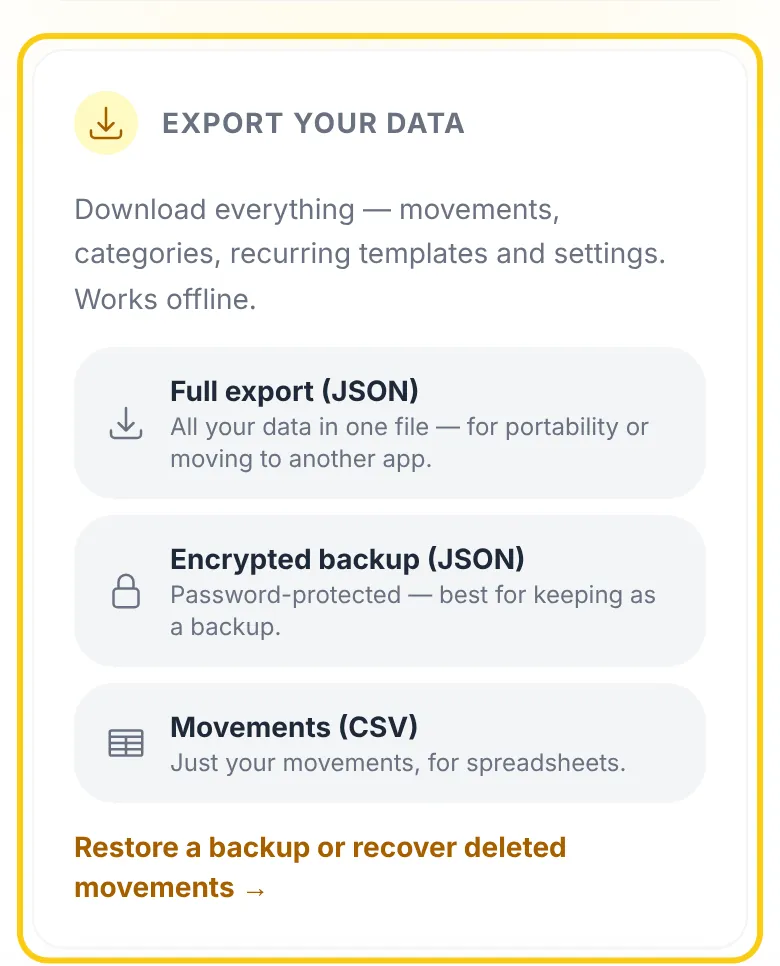
Gå till Inställningar → Användarkonto och öppna avsnittet Exportera din data.
Välj format: Fullständig export (JSON) för att ta med dig datan eller flytta till en annan app; Krypterad säkerhetskopia (JSON), lösenordsskyddad, bäst att spara som säkerhetskopia; eller Transaktioner (CSV) för kalkylark.
För den krypterade säkerhetskopian väljer du en lösenfras (minst 8 tecken). Den är oberoende av din krypteringslösenfras, om du har en – skriv ner den på ett säkert ställe. CaliMoney sparar ingen kopia, så en bortglömd lösenfras gör säkerhetskopian omöjlig att återställa.
Precis som Excel-exporten läser den bara det som finns sparat på den här enheten – den fungerar offline och innehåller transaktioner som fortfarande väntar på synkning.
Detta uppfyller rätten till dataportabilitet (artikel 20 i GDPR): allt du har matat in, i ett maskinläsbart format, när du vill.
De vanliga JSON- och CSV-filerna är inte krypterade – förvara dem säkert. Den krypterade säkerhetskopian kan sparas var som helst, men bara din lösenfras kan öppna den igen.
Säkerhetskopiera till ditt moln
Ögonblicksbilder och exporter som du glömmer att flytta stannar på telefonen – tappar du telefonen försvinner de med den. Inställningar → Användarkonto → Säkerhetskopiera till ditt moln sparar en krypterad kopia i ditt eget Google Drive, OneDrive eller iCloud Drive. CaliMoney ansluter aldrig till din lagring, ser aldrig filen och sparar ingen kopia: din webbläsare lämnar över filen.
Gå till Inställningar → Användarkonto → Säkerhetskopiera till ditt moln och välj hur:
- Spara i en mapp (Chrome och Edge på dator): välj en mapp som din Drive-, OneDrive- eller iCloud Drive-app synkar. En säkerhetskopia skrivs dit varje vecka, automatiskt, med namnet
calimoney-auto-backup-<datum>.json; de fyra senaste sparas och inget annat i mappen rörs. - Spara via delningsmenyn (iPhone, iPad, Android, Safari på Mac): en gång i månaden erbjuder översikten Säkerhetskopiera nu – tryck på den, sedan Spara säkerhetskopian, och välj Drive, OneDrive eller Filer → iCloud Drive.
Välj en lösenfras för säkerhetskopior (minst 8 tecken) och skriv den två gånger. Den är skild från din krypteringslösenfras och det enda sättet att öppna dina säkerhetskopior.
Bra att veta:
- Varje säkerhetskopia är krypterad med lösenfrasen för säkerhetskopior, oavsett om end-to-end-kryptering är på eller inte. Enheten sparar en nyckel som kan skriva nya säkerhetskopior men inte öppna gamla.
- En misslyckad säkerhetskopia säger till. Om en veckokopia inte kan skrivas – till exempel för att webbläsaren åter ber om tillstånd att använda mappen, eller mappen har flyttats – visar ett kort i översikten varför och när den senaste lyckade säkerhetskopian gjordes, med Säkerhetskopiera nu för att åtgärda det. Det fortsätter att dyka upp tills en säkerhetskopia lyckas eller du stänger av funktionen.
- På en dator kan Chrome be om åtkomst till mappen igen efter att den stängts; välj Tillåt vid varje besök så att veckokopiorna körs av sig själva.
- Varje enhet ställs in för sig, och utloggning stänger av funktionen på den enheten. Filer som redan finns i ditt moln ligger kvar.
- För att återställa öppnar du filen från Återställa en säkerhetskopia på valfri enhet och anger lösenfrasen för säkerhetskopior. På Android kan en delad säkerhetskopia sparas som
.txt– välj den ändå.
Om du glömmer lösenfrasen för säkerhetskopior kan ingen säkerhetskopia öppnas – CaliMoney har ingen kopia av den.
Återställa en säkerhetskopia
Inställningar → Användarkonto → Återställ en säkerhetskopia eller återskapa raderade transaktioner slår ihop en säkerhetskopia med ditt konto igen – vägen tillbaka efter en oavsiktlig radering.
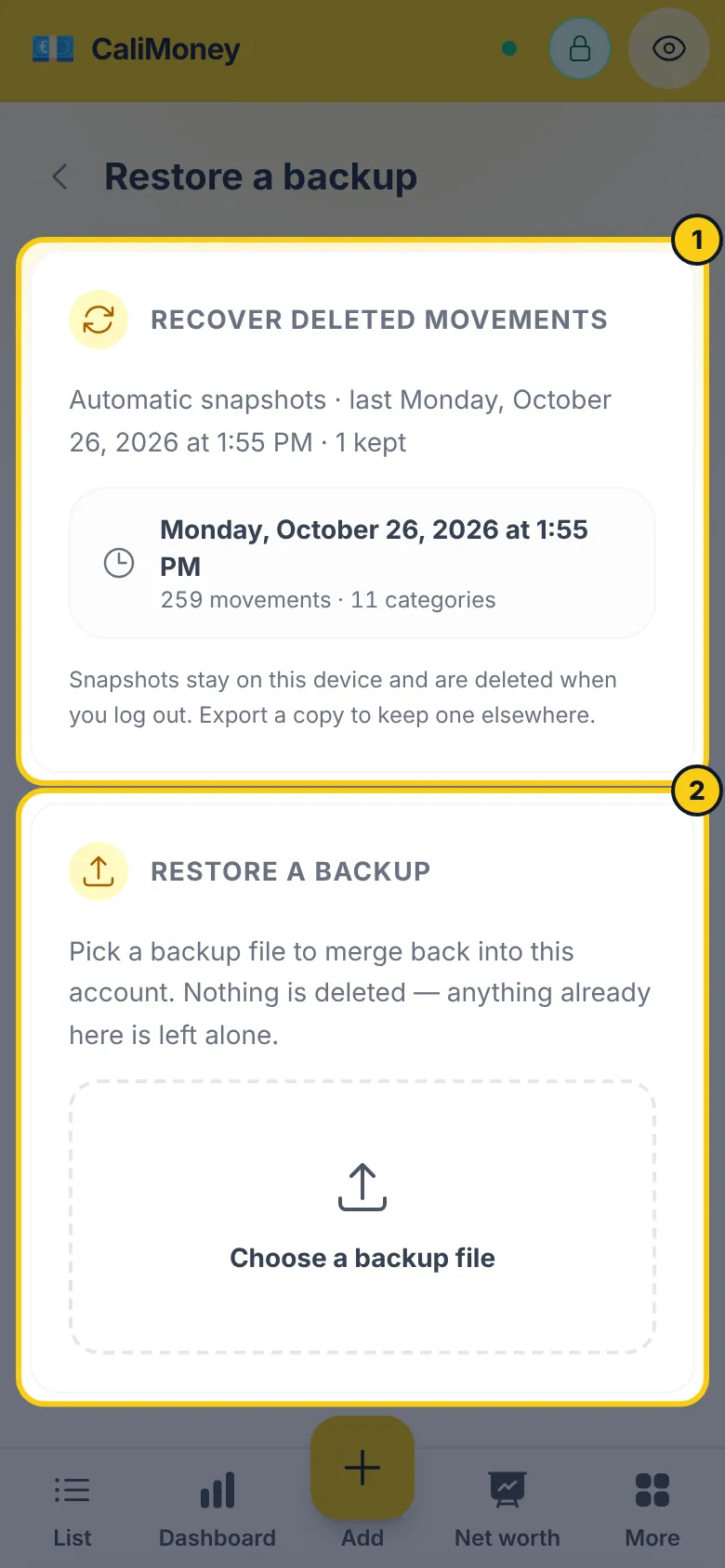
Gå till Inställningar → Användarkonto, tryck på Återställ en säkerhetskopia eller återskapa raderade transaktioner och välj en fil under Återställ en säkerhetskopia. För att få tillbaka något raderat utan fil, se Återskapa raderade transaktioner.
Välj säkerhetskopian. Om den är krypterad anger du dess lösenfras.
Kontrollera förhandsvisningen: den räknar vad som läggs till och vad som redan finns, och ber sedan om bekräftelse.
Inget raderas eller skrivs över. En återställning lägger bara till det som saknas, så att återställa samma fil två gånger ändrar inget andra gången. Rader som redan finns på enheten känns igen på sitt innehåll – datum, belopp, beskrivning, typ och kategori – så en säkerhetskopia som återställs efter att din data redan synkats tillbaka från molnet skapar inga dubbletter. Underkategorier kommer tillbaka under sin överordnade; en kategori som du sedan dess har flyttat under en annan känns igen på namnet och lämnas där den är.
Två detaljer att känna till:
- Återkommande transaktioner kommer tillbaka med ett omräknat schema. En säkerhetskopias nästa förfallodag spelas aldrig upp igen, så en gammal fil kan inte plötsligt skapa ett år av missade betalningar. En serie vars nästa förekomst redan skulle ha passerat kommer tillbaka pausad, och en som passerat sitt slutdatum kommer tillbaka avslutad.
- Inställningar återställs bara om du kryssar i rutan – valuta, språk samt inställningar för aviseringar och AI. Din krypteringslösenfras och krypteringsstatus rörs aldrig av en återställning.
Återskapa raderade transaktioner
CaliMoney tar en automatisk ögonblicksbild av din data på den här enheten en gång i veckan och behåller de fyra senaste. Om du raderar något av misstag kan du få tillbaka det utan att någonsin ha exporterat en fil.
Gå till Inställningar → Användarkonto och tryck på Återställ en säkerhetskopia eller återskapa raderade transaktioner.
Under Återskapa raderade transaktioner väljer du datumet för en ögonblicksbild från före misstaget.
Kontrollera förhandsvisningen – till exempel ”12 att lägga till · 40 finns redan” – och tryck sedan på Återskapa och Bekräfta.
Vad som kommer tillbaka och inte:
- Bara det som saknas kommer tillbaka. Transaktioner, kategorier och återkommande transaktioner som inte längre finns läggs till igen. Ändringar sedan ögonblicksbilden behålls – en återskapning ångrar aldrig en ändring och raderar aldrig något.
- Inställningar återställs inte från en ögonblicksbild.
- Ögonblicksbilder stannar på den här enheten. De laddas inte upp, och de raderas när du loggar ut eller rensar lokal data. För att ha en kopia någon annanstans slår du på säkerhetskopiering till ditt moln eller använder den fullständiga exporten.
- Fungerar offline. Ögonblicksbilder tas och återställs utan uppkoppling.
Med kryptering på krypteras ögonblicksbilderna med nyckeln från din lösenfras och kan bara öppnas medan appen är upplåst. Att byta lösenfras, eller slå på eller stänga av kryptering, startar om historiken av ögonblicksbilder. Med kryptering av sparas ögonblicksbilderna okrypterade på enheten, som resten av din lokala data.