Användarkonto
Registrering, inloggning och hantering av ditt CaliMoney-konto
Skapa ett konto
Öppna CaliMoney och tryck på Registrera dig.
Ange din e-postadress och välj ett lösenord (minst 6 tecken).
Tryck på Registrera dig – därmed godkänner du användarvillkoren och bekräftar att du läst integritetspolicyn. Du får ett verifieringsmejl.
Verifiera din e-post genom att klicka på länken du fått för att aktivera kontot.
Logga in med e-post och lösenord
Ange e-post och lösenord på inloggningsskärmen och tryck på Logga in.
Logga in med Google
Tryck på Fortsätt med Google och välj det Google-konto du vill använda. Inget separat lösenord behövs.
Google-inloggningen använder Firebases säkra OAuth-flöde. CaliMoney har aldrig tillgång till ditt Google-lösenord.
Logga in med Apple
Där Fortsätt med Apple visas fungerar det som Google: välj ditt Apple-ID och bekräfta med Face ID, Touch ID eller din kod. Apple låter dig dölja din e-post – CaliMoney får då en vidarebefordringsadress från Apple som skickar vidare till din riktiga inkorg, och påminnelsemejl når dig fortfarande.
I apparna för Android och iOS
Inloggning med Google och Apple öppnar telefonens egen inloggningsskärm i stället för en webbsida; när den stängs loggar appen in dig precis som webbplatsen, inklusive tvåfaktorsautentisering. E-post och lösenord fungerar som på webben.
Tvåfaktorsautentisering (2FA)
Tvåfaktorsautentisering lägger till ett andra säkerhetslager för ditt konto. Efter lösenordet blir du ombedd att ange en 6-siffrig kod från en autentiseringsapp i telefonen.
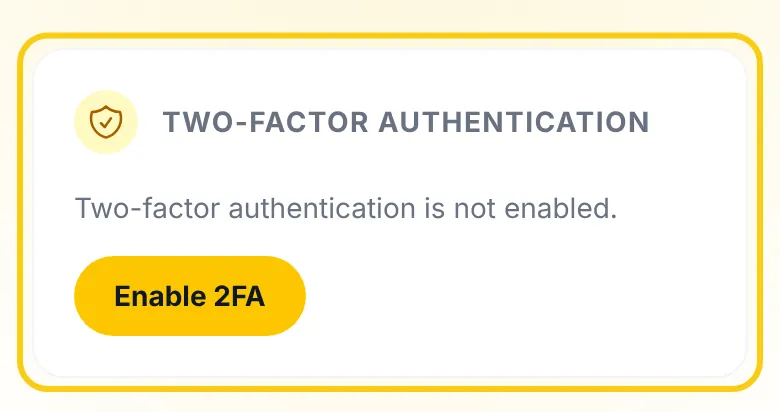
Aktivera 2FA
Du behöver en autentiseringsapp i telefonen – till exempel Google Authenticator, Authy eller någon annan TOTP-kompatibel app.
Öppna Inställningar och tryck på avsnittet Användarkonto.
Skrolla till Tvåfaktorsautentisering och tryck på Aktivera 2FA.
Kopiera den hemliga nyckeln som visas och lägg till ett nytt konto i autentiseringsappen genom att skriva in nyckeln manuellt.
Ange den 6-siffriga koden som appen genererar och tryck på Verifiera. När den är verifierad är 2FA aktiv.
Spara den hemliga nyckeln på ett säkert ställe (till exempel i en lösenordshanterare). Om du förlorar åtkomsten till autentiseringsappen kan du ändå stänga av 2FA via e-post – se nedan.
Logga in med 2FA aktiverad
Efter e-post och lösenord (eller inloggning med Google) ber en andra skärm om din verifieringskod. Öppna autentiseringsappen, ange den aktuella 6-siffriga koden och tryck på Verifiera.
Har du tappat bort autentiseringsappen?
Tryck på Kommer du inte åt din kod? på skärmen för verifieringskoden.
Ange ditt kontos e-postadress och tryck på Skicka återställningsmejl. Av integritetsskäl ger appen samma svar oavsett om adressen har ett konto med 2FA eller inte.
Öppna mejlet från support@calimoney.it och tryck på länken inom 15 minuter. Den fungerar på vilken enhet som helst, och bara en gång.
Logga in med ditt lösenord – 2FA är nu avstängd. Slå på den igen med din nya telefon under Inställningar → Användarkonto.
Bara den som kan läsa din inkorg kan använda länken, så håll ditt e-postkonto säkert. Om du inte bad om den, ignorera mejlet: inget ändras och länken går ut av sig själv. Du kan begära högst tre länkar per 15 minuter.
Stänga av 2FA
Öppna Inställningar → Användarkonto → Tvåfaktorsautentisering.
Tryck på Stäng av 2FA och bekräfta.
Logga ut
Tryck på Mer i fältet längst ner och sedan på Logga ut. Din data tas bort från den här enheten och finns kvar i molnet; den synkas tillbaka nästa gång du loggar in. Om vissa ändringar inte har synkats än varnar appen först – loggar du ut ändå försvinner de.
Kontosäkerhet
- Använd ett starkt lösenord för ditt e-postkonto.
- Aktivera tvåfaktorsautentisering för extra skydd.
- Om du använder kryptering, välj en lösenfras som skiljer sig från ditt inloggningslösenord.
- Om kontot har komprometterats, byt lösenord hos din e-postleverantör eller i ditt Google-konto.
Din data
Varje transaktion, återkommande transaktion, kategori och konto hör till ditt användarkonto, och varje användarkonto kan bara läsa sin egen data.
Ta med dig din data
Du behöver aldrig be om en kopia, och aldrig vänta på en.
- Exportera din data (Inställningar → Användarkonto) laddar ner allt med ett tryck – transaktioner, kategorier, konton, återkommande transaktioner och inställningar. Välj Fullständig export (JSON) för att ta med datan till en annan app, Krypterad säkerhetskopia (JSON) för att spara den som lösenordsskyddad säkerhetskopia, eller Transaktioner (CSV) för ett kalkylark.
- Återställ en säkerhetskopia (Inställningar → Användarkonto, eller Inställningar → Återställ en säkerhetskopia) slår ihop en säkerhetskopia med ditt konto igen – vägen tillbaka efter en oavsiktlig radering. Den lägger bara till det som saknas; inget raderas eller skrivs över.
- Båda läser och skriver den kopia som finns på den här enheten, så de fungerar offline och innehåller transaktioner som inte har synkats än.
Fullständiga instruktioner: Export och säkerhetskopiering.
De vanliga JSON- och CSV-filerna är inte krypterade – förvara dem som du skulle förvara ett kontoutdrag. Den krypterade säkerhetskopian kan sparas var som helst, men bara din lösenfras kan öppna den, och vi har ingen kopia av den.
Ta bort din data
Under Inställningar → Användarkonto kan du:
- Rensa lokal data – tar bort transaktioner bara från den här enheten. Din data i molnet påverkas inte och synkas tillbaka.
- Radera data i molnet – raderar permanent alla dina transaktioner, återkommande transaktioner, kategorier och konton från molnet och den här enheten. Ditt användarkonto finns kvar.
- Radera användarkonto – raderar permanent ditt konto och allt som hör till det: transaktioner, återkommande transaktioner, kategorier, konton, aviseringsinställningar och registrerade enheter. Du ombeds bekräfta med ditt lösenord eller ditt Google- / Apple-konto; för ett Apple-konto återkallar CaliMoney också sin åtkomst till ditt Apple-ID.
Exportera det du vill behålla innan du raderar något. Raderingen kan inte ångras. Att radera en enskild transaktion tar bort dess innehåll direkt; en markör utan innehåll låter dina andra enheter synka raderingen och tas bort automatiskt efter 30 dagar. Se integritetspolicyn för alla lagringstider, eller mejla support@calimoney.it om något ovan inte täcker det du behöver.