Cuentas y transferencias
Separa efectivo, tarjetas y ahorros, mueve dinero entre ellos y corrige un saldo que no cuadra
Una cuenta es un lugar donde está tu dinero: una cartera, una cuenta corriente, una tarjeta, un ahorro, un préstamo. Cada movimiento se registra en una de ellas, así CaliMoney puede decirte cuánto hay en cada una.
Hasta que crees una segunda cuenta no verás nada de esto: todo va a Principal, y la app se ve exactamente igual que antes.
Cómo añadir una cuenta
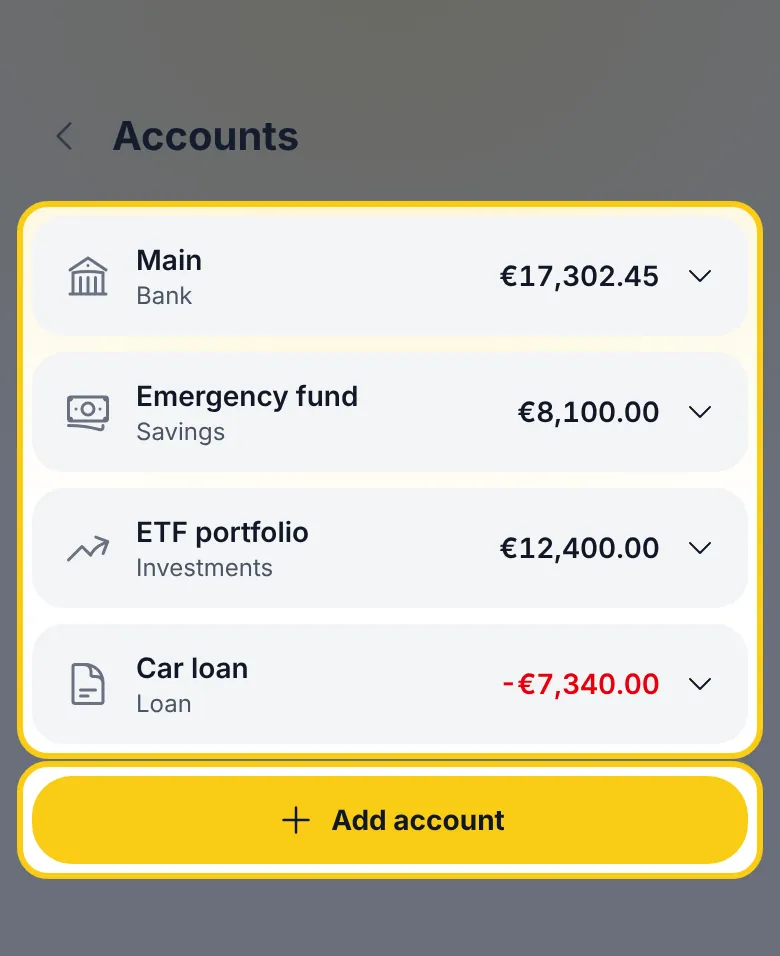
- Toca Más en la barra inferior y ve a Cuentas.
- Toca Añadir cuenta.
- Ponle un nombre (por ejemplo Cartera) y elige su clase: Efectivo, Banco, Tarjeta, Ahorros, Inversiones, Inmueble, Negocio o Préstamo.
- Si la cuenta está en otra moneda (una cuenta bancaria en USD, francos suizos en efectivo), elígela en Moneda. Empieza en tu moneda de visualización, que es la que usan la mayoría de las cuentas.
- En Saldo inicial, escribe lo que tiene hoy. Usa un signo menos para un préstamo o un descubierto (por ejemplo
-1200). - Deja A fecha de en hoy, o elige el día al que se refiere ese saldo: los movimientos anteriores ya están incluidos en el saldo inicial.
- Para una Tarjeta o un Préstamo, puedes rellenar Tipo de interés anual % (opcional): se usa para estimar los intereses en Amortización de deudas, donde una tarjeta solo aparece cuando lo tiene.
- Toca Guardar.
Puedes renombrar Principal y darle un saldo inicial de la misma forma (tócala y luego Editar). Deja vacía su fecha A fecha de para contar todos los movimientos que hayas registrado.
Registrar un movimiento en una cuenta
Cuando tienes dos o más cuentas, las pantallas Añadir y Editar muestran primero un campo Cuenta, encima del importe (para una transferencia, Desde y Hacia). Empieza en la última cuenta que usaste, así que casi nunca tendrás que tocarlo.
Cómo registrar una transferencia
- En Añadir, elige Transferencia como tipo (aparece cuando tienes dos cuentas).
- Escribe el importe.
- Arriba del formulario, elige Desde y Hacia — por ejemplo Principal → Cartera para una retirada de efectivo.
- Añade una nota si quieres y guarda.
Una transferencia es un solo movimiento, que aparece en la lista con el icono ⇄ y Principal → Cartera. Nunca es un ingreso ni un gasto: no cuenta en tus totales, presupuestos, previsión ni respuestas de la IA.
No registres una transferencia como un gasto más un ingreso: contarían los dos y tu gasto parecería mayor de lo que es.
El saldo de una cuenta es lo que contiene hoy: un movimiento que introduces por adelantado (el alquiler de fin de mes) cuenta cuando llega su día.
Cómo corregir un saldo que no cuadra
Si una cuenta muestra un saldo distinto del de tu banco o tu cartera, no hace falta buscar el movimiento que falta:
- En Ajustes → Cuentas, toca la cuenta y luego Ajustar saldo.
- Escribe el saldo real y toca Registrar ajuste.
CaliMoney registra la diferencia como un ajuste de saldo en esa cuenta. Como una transferencia, nunca cuenta como ingreso ni como gasto. Puedes editar su importe, fecha y nota más tarde, o eliminarlo.
Tu casa y otras cosas que posees
Una vivienda, un terreno o una participación en una empresa no tienen saldo ni mueven dinero en la app, pero a menudo son la mayor parte de lo que posees. Añádelos como una cuenta de clase Inmueble (vivienda, terreno, alquiler) o Negocio (una participación en una empresa no cotizada):
- En Valor estimado, escribe lo que obtendrías al venderlo hoy, y en A fecha de el día de esa estimación.
- Cuando tengas una nueva estimación, toca la cuenta y luego Actualizar valor. El campo empieza con el valor actual: escribe el nuevo total, no la diferencia, y toca Guardar valor.
La fila indica cuándo lo actualizaste por última vez (Actualizado hace 3 meses); pasado un año se vuelve ámbar como recordatorio. Si el valor no ha cambiado, guarda la misma cifra: también cuenta como actualización. Una actualización de valor nunca cuenta como ingreso ni como gasto.
Estas cuentas nunca aparecen en el campo Cuenta de Añadir: nadie paga la compra con una casa. Registra la hipoteca como una cuenta Préstamo aparte: tu patrimonio mostrará entonces la casa menos la hipoteca. Cuando vendas, actualiza el valor a 0 y registra el precio de venta como ingreso en la cuenta que lo recibió.
Para acciones, ETF o criptomonedas, usa una cuenta Inversiones y añade tus posiciones en la página Inversiones.
Objetivos de ahorro
¿Ahorras para unas vacaciones, un coche o un fondo de emergencia? Da a la cuenta donde guardas ese dinero un objetivo: el saldo que quieres que alcance y — si quieres — el día en que quieres llegar.
- En Ajustes → Cuentas, toca la cuenta y luego Fijar objetivo.
- En Saldo objetivo, escribe el saldo que quieres que alcance la cuenta, en su moneda.
- Si quieres, elige una fecha en Para el. Déjala vacía para un objetivo sin fecha límite.
- Toca Guardar objetivo.
Los objetivos se pueden fijar en cuentas Efectivo, Banco, Ahorros e Inversiones (incluida Principal), no en tarjetas, préstamos ni inmuebles. Para cambiarlo o quitarlo, toca la cuenta y luego Editar objetivo (donde también está Quitar objetivo).
Cada objetivo aparece en una tarjeta Objetivos de ahorro en el panel, bajo la previsión, y en la página Patrimonio. Para cada uno ves:
- una barra de progreso y 1.900 € de 3.000 €: el saldo de hoy de la cuenta frente al objetivo;
- cuánto ha cambiado el saldo al mes en los últimos 3 meses (o desde que se abrió la cuenta, si es más reciente): cuenta cada movimiento de la cuenta, así que gastar de ella frena el objetivo;
- con fecha, cuánto tendrías que apartar al mes para lograrlo y un veredicto: Vas bien, Por detrás o Fecha superada si el día llegó y pasó;
- cuándo llegarías a tu ritmo actual.
Cuando el saldo alcanza el objetivo, se muestra Conseguido. Con menos de cuatro semanas de historial, CaliMoney todavía no estima un ritmo. En una cuenta Inversiones, el ritmo incluye los cambios de precio, porque también mueven su valor.
Un objetivo es una meta que tú fijas, no un consejo. El progreso siempre se calcula en tu dispositivo a partir de tus movimientos: nunca se guarda. En modo oculto los importes se ocultan; la barra y el porcentaje se mantienen.
Cuentas en otra moneda
Cada cuenta conserva su propia moneda, y todo lo que registras en ella está en esa moneda: la pantalla Añadir etiqueta el importe con ella (Importe ($)), y la lista y Ajustes → Cuentas muestran sus importes y su saldo en ella.
Transferencias entre dos monedas. Cuando Desde y Hacia están en monedas distintas, el formulario pide dos importes: lo que salió y lo que llegó (Recibido (€)). Escribe las cifras de tu extracto bancario: CaliMoney nunca adivina el tipo de cambio de una transferencia.
Totales. Tu panel, presupuestos, previsión y patrimonio suman las cuentas en tu moneda de visualización, así que los importes de una cuenta extranjera se convierten al último tipo de referencia del Banco Central Europeo. Las cifras convertidas se marcan con ≈ y llevan una nota que indica de qué día son los tipos. Los tipos se descargan cuando la app se abre con conexión y los últimos se guardan para usarlos sin conexión; la nota se vuelve ámbar si tienen más de una semana.
Si aún no se conoce ningún tipo para una moneda (por ejemplo, creaste la cuenta sin conexión), sus importes quedan fuera de los totales hasta que la app se conecte una vez, y el total del patrimonio espera en lugar de mostrar una cifra parcial. Tus importes nunca salen del dispositivo para convertirse — consulta Privacidad.
Cambiar más tarde la moneda de una cuenta vuelve a etiquetar lo ya registrado; no lo convierte.
Filtrar por cuenta
En Movimientos, abre Filtros y elige una cuenta: verás sus movimientos y todas las transferencias que entran o salen de ella.
Eliminar una cuenta
Toca la cuenta, luego Eliminar y toca otra vez para confirmar. Una cuenta que todavía tiene movimientos o movimientos recurrentes no se puede eliminar: muévelos o elimínalos primero. Principal no se puede eliminar.
Sin conexión y cifrado
- Las cuentas, transferencias y ajustes funcionan sin conexión y se sincronizan cuando vuelves a estar en línea.
- Con el cifrado activado, el nombre, la clase, la moneda, el saldo inicial y el objetivo de ahorro de cada cuenta, y la cuenta en la que se registra cada movimiento, se cifran en tu dispositivo antes de subirse.
- Los saldos siempre se calculan en tu dispositivo a partir de tus movimientos: nunca se guardan.