Importar desde un archivo
Sube un extracto bancario o una exportación CSV y crea los movimientos automáticamente
CaliMoney puede leer un extracto bancario o una exportación CSV y crear todos los movimientos por ti en una sola importación.
Toca el botón ↑ junto a la barra de búsqueda de la lista de movimientos para abrir el asistente de importación.
En Android, con CaliMoney instalado en la pantalla de inicio, también puedes empezar desde la app de tu banco o tu gestor de archivos: Comparte un extracto o una foto y elige CaliMoney. El asistente se abre con el archivo ya cargado, exactamente como si lo hubieras elegido en el selector — los mismos límites de tamaño y las mismas reglas con y sin conexión. El archivo espera en tu dispositivo solo hasta que el asistente lo recoge, y se borra al cerrar sesión. (iPhone y iPad no dejan que las apps web reciban archivos compartidos, así que ahí usas el selector.)
Formatos admitidos
| Formato | Notas |
|---|---|
| CSV | Separado por comas o punto y coma; admite campos entre comillas |
| Excel | .xlsx / .xls — se usa la primera hoja |
| Extracto bancario en PDF — cada página se convierte en imagen en tu dispositivo y luego se envía a la IA | |
| TXT | Lista de operaciones en texto plano |
Tamaño máximo del archivo: 5 MB.
Cómo funciona
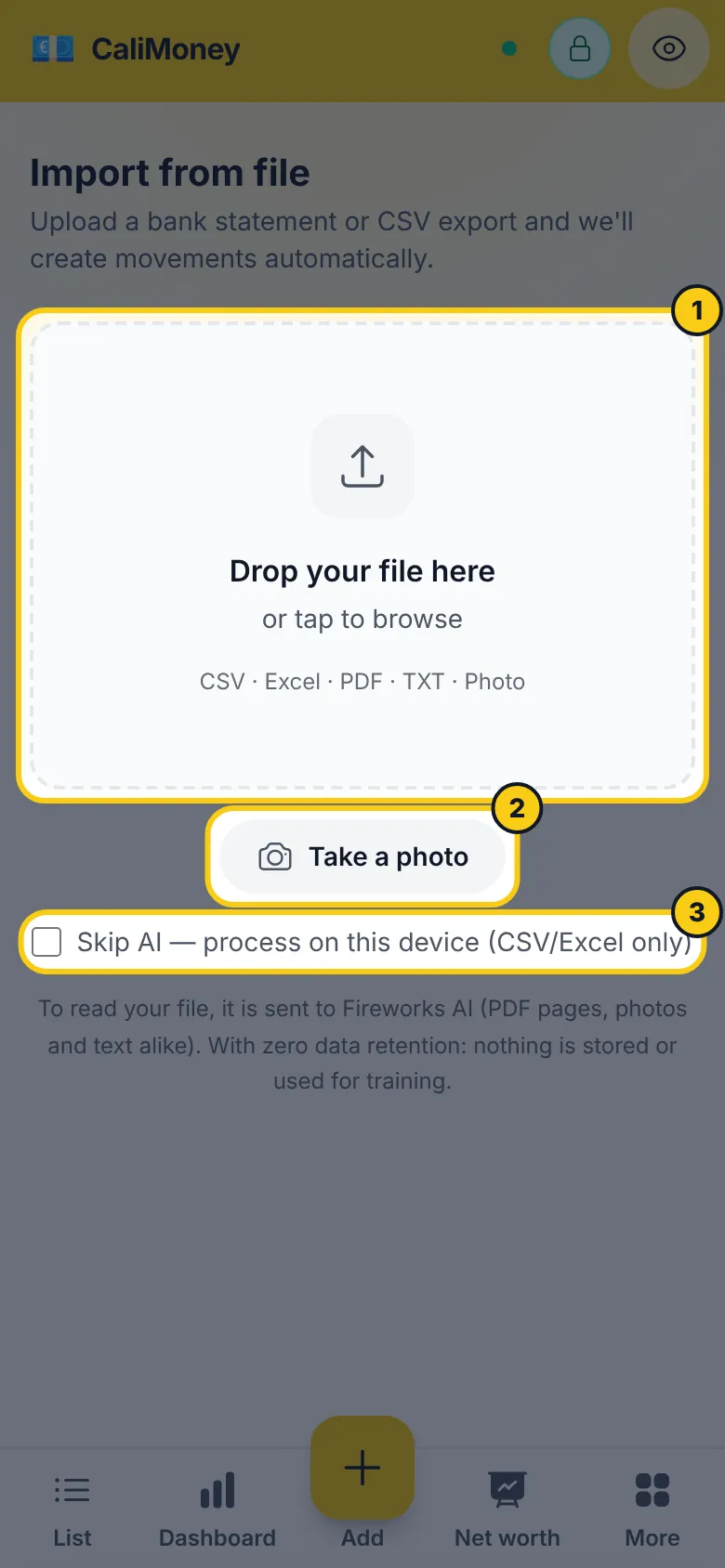
Subir: suelta el archivo o toca para buscarlo. CaliMoney comprueba el tipo y el tamaño antes de enviarlo.
Extraer: un modelo de IA lee el archivo e identifica cada operación: fecha, descripción e importe. Los signos se normalizan automáticamente (los cargos pasan a negativos, los abonos a positivos).
Categorizar automáticamente: las filas cuya descripción ya archivaste igual antes reciben esa categoría directamente de tu propio historial, en tu dispositivo (sugerencias de categoría); esas filas nunca se envían. Todas las demás descripciones las asigna un modelo de IA a una de tus categorías existentes, al que también se le muestra una muestra de tus movimientos recientes para que siga tu forma de categorizar — salvo que el cifrado esté activado, en cuyo caso no se envía ningún movimiento pasado. Las filas de las que la IA no está segura se quedan sin categoría, para que Aplicar a todas (abajo) pueda rellenarlas.
Revisar: una tabla editable te deja inspeccionar cada fila antes de confirmar. Puedes cambiar el tipo o la categoría, desmarcar las filas que no quieras o quitarlas del todo.
Importar: toca Importar N movimientos. Los movimientos se guardan primero en el dispositivo y se sincronizan con la nube cuando hay conexión, por el mismo camino que los introducidos a mano.
Importar sin IA
Los archivos CSV y Excel se pueden leer enteros en tu dispositivo: sin subir nada, sin IA, funciona sin conexión.
- Sin conexión, es la única opción: el selector sigue aceptando archivos CSV, Excel y de texto (PDF y foto necesitan conexión) y los lee en local.
- Con conexión, marca Sin IA: procesar en este dispositivo (solo CSV/Excel) antes de elegir un archivo, si prefieres que nada salga de tu dispositivo o simplemente lo quieres más rápido.
La detección de columnas (fecha, descripción, importe) se hace en el dispositivo, comparando los encabezados en inglés e italiano y unos cuantos formatos reales de exportación bancaria. Si no consigue identificar todas las columnas sola, verás una breve pantalla que te pide indicar qué columna es cuál, con una vista previa de las primeras filas.
Las filas de este camino solo reciben una categoría de tu propio historial: una descripción que ya archivaste igual antes vuelve a recibir esa categoría, calculada en tu dispositivo (sugerencias de categoría). Las demás filas se quedan sin categoría. Cuando algunas filas no tienen categoría, la pantalla de revisión ofrece Aplicar a todas: elige un tipo y una categoría una vez y se rellenan todas las filas que aún no tienen, para que ordenar cuarenta filas sin categoría no signifique cuarenta toques.
Tabla de revisión
Cada fila muestra:
- Casilla: desmárcala para omitir la fila
- Fecha: extraída del archivo
- Descripción: nombre del comercio o beneficiario, limpio
- Importe: rojo para gastos, verde para ingresos
- Tipo / Categoría: sugerencia de la IA; editable con desplegables. Las subcategorías aparecen bajo su principal como Comida › Compra, y la IA las ve igual
- Insignia ⚠: posible duplicado (misma fecha + importe ya en tus movimientos)
- ✨ De tu historial: la categoría viene de cómo archivaste esa descripción antes, no de la IA; desaparece cuando cambias la categoría o el tipo de la fila
La cabecera muestra un resumen: 47 encontradas · 1 duplicada · 46 seleccionadas.
La detección de duplicados es aproximada: compara fecha e importe. Revisa las filas marcadas en ámbar antes de importar.
Deshacer una importación
¿Has importado el archivo equivocado, o el correcto dos veces? En la pantalla de éxito toca Deshacer esta importación y toca de nuevo para confirmar: todos los movimientos que añadió esa importación se eliminan de una vez. Las filas que omitió por duplicadas ya eran tuyas, así que nunca se tocan, y un movimiento que ya eliminaste a mano simplemente se omite.
La opción de deshacer sigue disponible en la pantalla de importación (Deshacer la última importación) hasta que importes otro archivo, cierres la pestaña o cierres sesión; después, elimina los movimientos uno a uno desde la lista. También funciona sin conexión: los movimientos que nunca llegaron a la nube simplemente se quitan, y los demás se eliminan en todos los dispositivos en la siguiente sincronización.
Privacidad
- El archivo que subes se envía al proveedor de IA para la extracción: eso incluye los importes, fechas y descripciones que contiene, y cualquier otra cosa impresa en él (como números de cuenta o nombres). Los PDF (convertidos antes en imágenes de página en tu dispositivo), las fotos y el texto van a Fireworks AI con retención de datos cero: el archivo y el resultado nunca se guardan ni se usan para entrenar.
- El paso de categorización automática envía cada descripción que tu historial no resuelve, los nombres de tus categorías y tipos y — solo con el cifrado desactivado — hasta 20 descripciones de movimientos recientes como ejemplo. En este paso no se envían importes ni fechas.
- Los movimientos cifrados nunca se usan como ejemplo. Si usas el cifrado de extremo a extremo, tu historial cifrado se queda en el dispositivo.
- Todos los movimientos se guardan primero en tu dispositivo; la sincronización con la nube sigue el camino estándar de primero sin conexión.
Si el cifrado está activado, los movimientos importados se cifran con tu frase de contraseña antes de escribirse en Firestore, exactamente como los añadidos a mano.
Límites
- Los archivos Excel tienen un máximo de 500 filas (las demás se ignoran al leer); esto vale tanto en el camino con IA como en el del dispositivo, porque ambos leen un Excel igual. Un CSV leído en el dispositivo no tiene ese límite.
- El tamaño de los PDF está limitado a 5 MB por el validador de subida.
- La categorización automática envía hasta 25 filas por petición; un extracto de unos cientos de filas tarda unos segundos, y algo más si importas varios archivos seguidos.