Panel
Saldo neto, tendencia mensual y estadísticas anuales
El Panel ofrece una visión completa de tus finanzas: el saldo del mes, la tendencia de 6 meses y las estadísticas anuales por categoría.
¿No sabes qué significa una cifra? Toca la ⓘ junto al título de Gastado hasta ahora, Previsión a fin de mes o la tarjeta de comparación anual: se abre ahí mismo una breve explicación — toca fuera o pulsa Esc para cerrarla — con un enlace a la entrada completa del Glosario. La primera vez que aparece una tarjeta, su ⓘ parpadea una vez para que la veas.
Cómo está organizado el panel
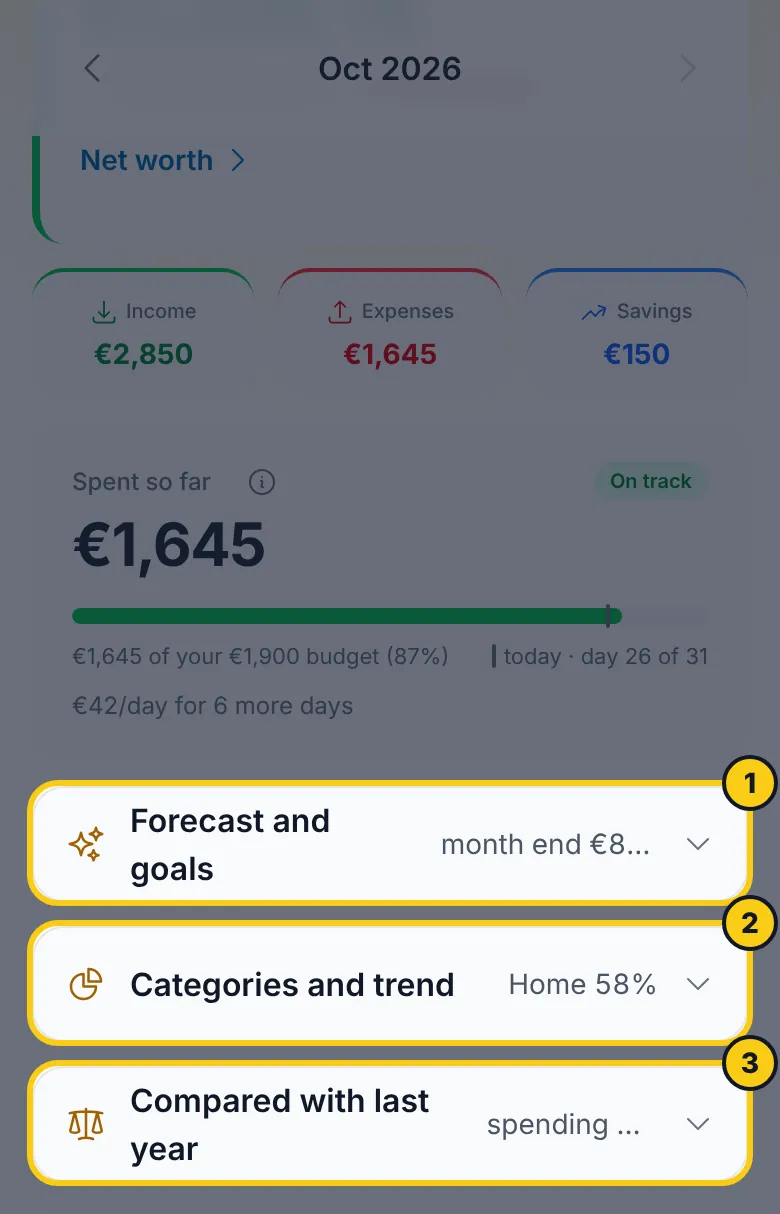
La parte superior es siempre la misma: el saldo neto del mes, sus tres totales y Gastado hasta ahora — lo que decide cómo irá el resto del mes. Todo lo demás está en cuatro secciones que puedes plegar:
| Sección | Contiene | Empieza |
|---|---|---|
| Previsión y objetivos | Previsión a fin de mes, presupuestos anuales, objetivos de ahorro | abierta |
| Próximamente | Pagos recurrentes aún pendientes | plegada |
| Categorías y tendencia | Comentario de IA, desglose por categoría, flujo de caja, tendencia de 6 meses | abierta |
| Comparado con el año pasado | El mismo mes de hace un año | plegada |
Una sección plegada sigue respondiendo a su pregunta en una línea: el fin de mes, cuántos pagos y por cuánto, tu categoría principal, el gasto frente al año pasado. Tócala para abrirla o plegarla; este móvil recuerda tu elección. En modo oculto esas líneas también se ocultan.
Los avisos — una copia de seguridad que falló, el recordatorio mensual de exportar, alguna encuesta ocasional — aparecen abajo de uno en uno, primero el más importante.
Saldo neto
La tarjeta superior muestra el saldo neto del mes seleccionado:
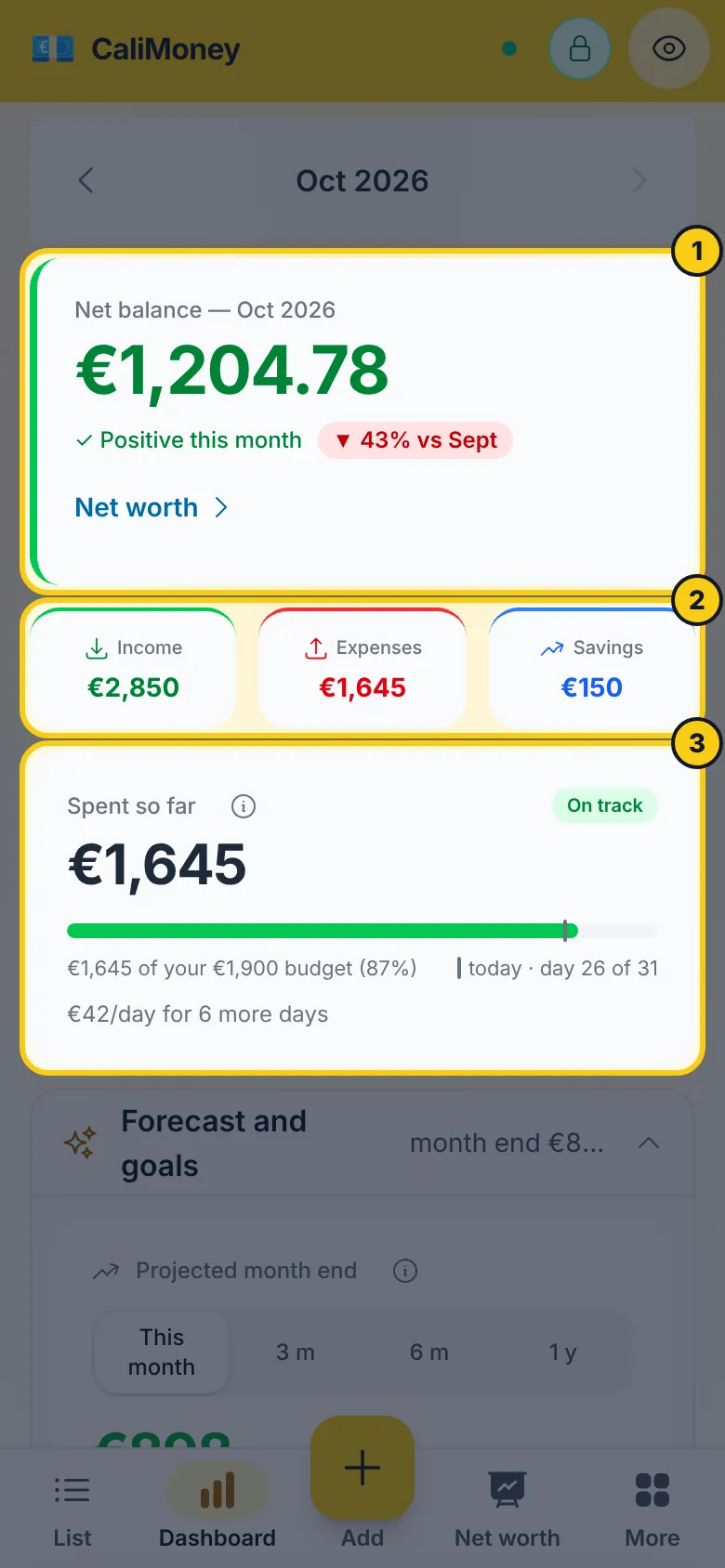
- Positivo (verde): los ingresos superan a los gastos
- Negativo (rojo): los gastos superan a los ingresos
Debajo del saldo hay un resumen en tres columnas: Ingresos / Gastos / Inversiones.
Con dos o más cuentas, la tarjeta muestra un enlace Patrimonio ›: tócalo para ver lo que tienes menos lo que debes, mes a mes — consulta Patrimonio.
Previsión de tesorería
Una tarjeta Previsión a fin de mes estima dónde acabará tu saldo neto si nada cambia el resto del mes, combinando lo ya registrado, los pagos recurrentes que aún vencen antes de fin de mes y una estimación del gasto corriente para los días que quedan — los gastos recurrentes se cuentan una vez, no dos.
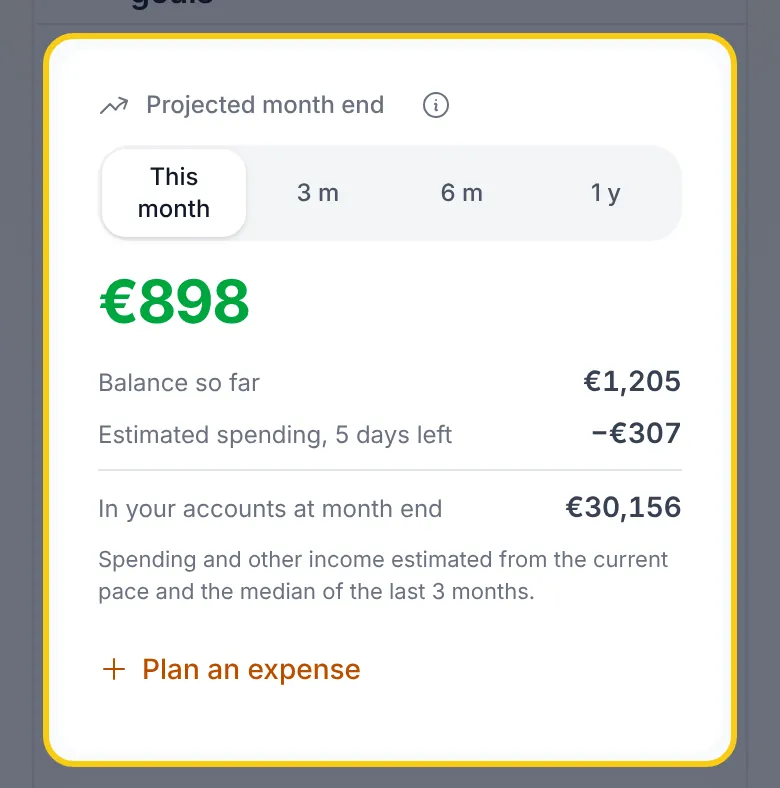
- Cuando tienes 2 meses de historial, la estimación de gasto mezcla tu ritmo actual con un mes típico (la mediana de tus 3 últimos). Al principio del mes pesa más el mes típico; a medida que avanza, manda tu propio ritmo. Sin historial, la tarjeta espera unos días antes de estimar, porque uno o dos días de gasto no bastan para deducir un ritmo.
- También se esperan los ingresos que introduces a mano (por ejemplo, una nómina sin plantilla recurrente): si un mes típico trae más de lo que has registrado hasta ahora, la diferencia aparece como Otros ingresos previstos — pero solo mientras el día en que suele llegar siga por delante, así que una nómina que se retrasa no se promete el último día del mes.
- Con dos o más cuentas, la tarjeta muestra además En tus cuentas a fin de mes: lo que contienen tus cuentas con todo lo registrado para este mes (incluidos los movimientos con fecha posterior), más lo que aún se espera — ahorros recurrentes incluidos, porque también salen de tus cuentas.
Esta tarjeta solo aparece en el mes actual.
Mirar más lejos
Usa los chips de arriba de la tarjeta — Este mes · 3 m · 6 m · 1 a — para ver dónde acaba tu saldo más adelante. La tarjeta empieza con una frase («A este ritmo terminarás marzo con ≈ …») y un rango, porque cuanto más lejos mira una previsión, menos exacta es.
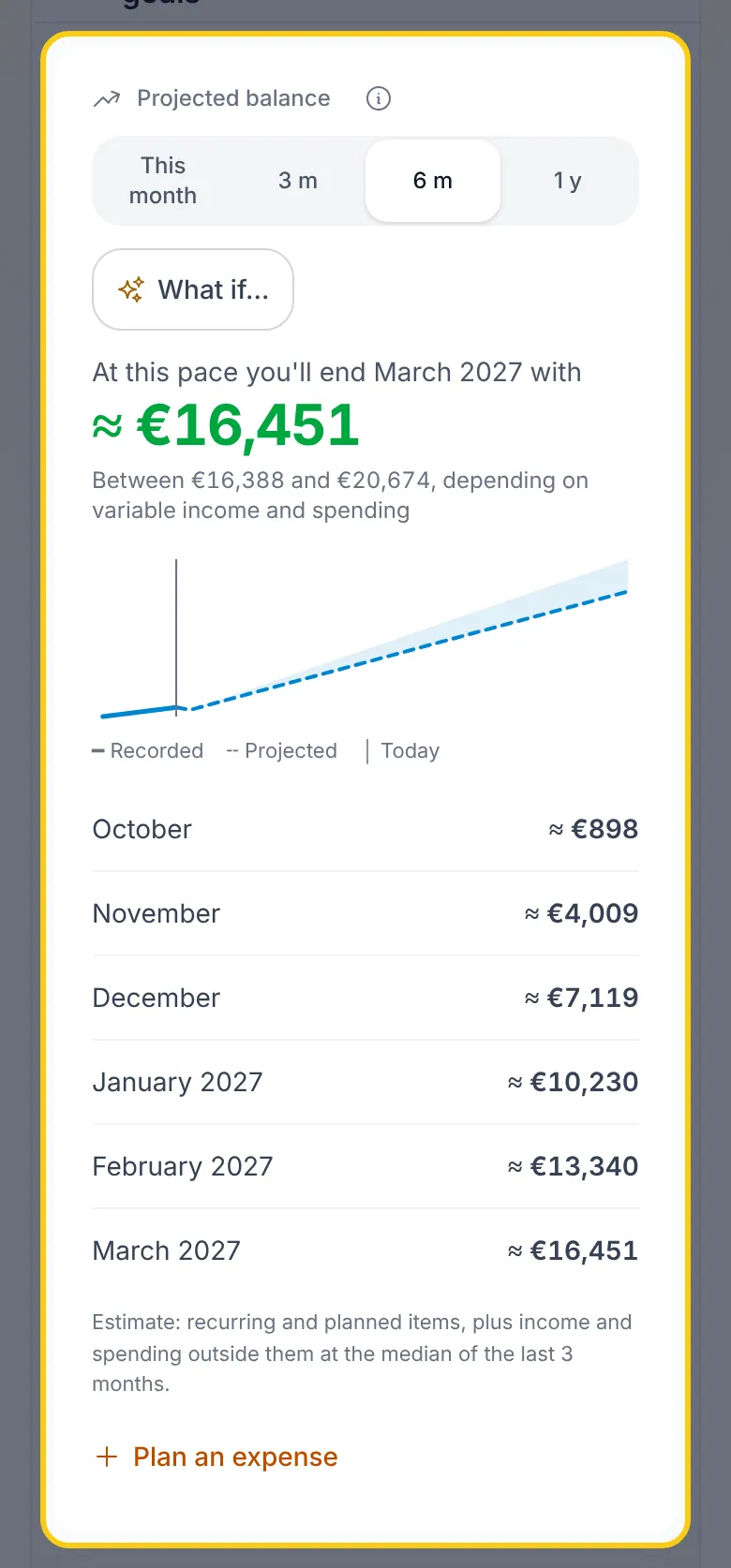
- Cada mes futuro suma tus ingresos y gastos recurrentes cuando vencen, tus gastos puntuales planificados y una estimación de lo que ingresas y gastas fuera de ellos (una nómina que introduces a mano, la compra): la mediana de tus 3 últimos meses completos para cada uno. El rango muestra qué pasa si el mes va como el peor o el mejor de esos meses.
- Si se prevé que el saldo baje de cero, la tarjeta te dice el primer mes en que ocurre («Justo en abril»).
- Un pequeño gráfico muestra la trayectoria: continua para lo registrado, discontinua para la previsión. Toca un mes de la lista de debajo para ver qué hay detrás; los elementos planificados enlazan a su pantalla de edición.
- Las previsiones más largas necesitan al menos 2 meses de historial; hasta entonces la tarjeta explica por qué y sigue mostrando este mes.
- La app recuerda tu elección en este dispositivo. Todo se calcula en tu dispositivo a partir de tus datos locales, así que funciona sin conexión y con el cifrado activado.
En modo oculto los importes se ocultan, y el gráfico y el aviso de «justo» desaparecen — ambos revelarían si tu saldo sube o baja. Un escenario ¿Y si…? solo conserva su dirección («más», «menos»).
¿Y si…?
En 3 m, 6 m o 1 a, toca ¿Y si…? para probar una decisión antes de tomarla. Elige uno de cinco cambios y la tarjeta compara el resultado con la previsión que ya tienes:
- Gasto o ingreso puntual: un único importe en un mes (un coche, una paga extra).
- Nuevo gasto o ingreso recurrente: semanal, quincenal, mensual o anual, desde un mes, con un final opcional.
- Quitar recurrentes: elige elementos recurrentes que dejar fuera desde un mes (darte de baja de suscripciones).
- Préstamo o financiación: importe, tipo anual y meses; la cuota mensual se calcula por ti, y con Recibido en efectivo el importe prestado entra como ingreso el primer mes.
- Gasto variable: gasta entre un 50% menos y un 50% más fuera de tus elementos recurrentes.
Puedes combinar varios cambios. La tarjeta dice entonces cuánto más o menos tendrías al final del periodo, y el primer mes en que el escenario baja de cero; el gráfico añade una línea de puntos para él y cada mes de la lista muestra los dos saldos. Los cambios empiezan como pronto el mes siguiente: este mes ya se proyecta a partir de lo que has registrado.
Un escenario no se guarda: se mantiene mientras te mueves por la app y desaparece al recargar, cerrar sesión o cuando la app se bloquea. Para conservar un cambio, toca Hacerlo real en él: un cambio puntual o recurrente abre el formulario de registro ya rellenado (en tu cuenta principal, porque los importes del escenario están en tu moneda de visualización) y sale del escenario cuando guardas; un préstamo lo abre para la cuota mensual (y, con efectivo, para el dinero que entra); y los recurrentes quitados pueden finalizarse a partir del mes que elegiste (toca dos veces para confirmar). Nada de un escenario sale de tu dispositivo.
Toca Planificar un gasto en la tarjeta para añadir un gasto puntual futuro — consulta Planificar un gasto futuro.
Objetivos de ahorro
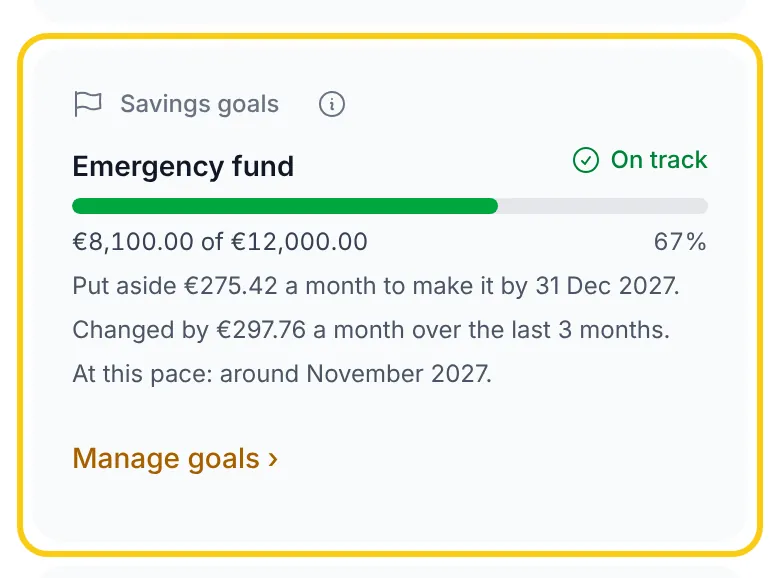
Si has fijado un objetivo de ahorro en una cuenta, aparece una tarjeta Objetivos de ahorro bajo la previsión: el progreso de cada objetivo, el ritmo de la cuenta en los últimos 3 meses y, para un objetivo con fecha, cuánto necesitarías al mes para lograrlo. No cambia con el mes que estás viendo: siempre es la foto de hoy. Toca Gestionar objetivos para fijar o cambiar uno.
Navegar por los meses
Usa las flechas ‹ y › a ambos lados del mes para ir al mes anterior o al siguiente. Toca el nombre del mes para abrir el calendario y saltar directamente a cualquier mes.
Comentario de IA sobre el gasto
Tras el resumen mensual, una tarjeta Comentario de gasto muestra un comentario de IA de una línea sobre el mes actual — por ejemplo:
«Restaurantes +38% frente a la media de 3 meses» · «Vas camino de ahorrar 300 € este mes»
Los importes siguen la moneda que elegiste en Ajustes → Moneda. El comentario se genera solo a partir de totales agregados: los totales del mes, la tendencia de 6 meses y los nombres y totales de tus 5 categorías de gasto principales. Ningún movimiento individual sale de tu dispositivo y las descripciones nunca se envían. Con el cifrado activado, estos agregados se calculan a partir de tus datos descifrados en tu dispositivo, así que sí llegan al proveedor de IA (Fireworks AI, sin retención de datos). La tarjeta aparece automáticamente cuando el mes se ha cargado y desaparece sin avisar si la IA no está disponible. También se oculta mientras el modo oculto está activado, porque la frase puede citar importes.
¿Usas la app en público? Toca el icono del ojo en la cabecera para ocultar todos los importes del panel — consulta Modo oculto.
Comparación con el año anterior
Más abajo en el panel, una tarjeta «Comparado con [mes] [año]» muestra cómo se comparan los gastos, ingresos y ahorros de este mes con los del mismo mes de hace un año — la única comparación que resiste el gasto estacional, donde diciembre frente a noviembre no dice nada útil.
Esta tarjeta solo aparece cuando tienes movimientos registrados en ese mismo mes de hace un año; hasta entonces no hay nada con qué comparar. En modo oculto también se ocultan las insignias de cambio ▲/▼, porque delatarían la dirección de los importes ocultos.
Tendencia (últimos 6 meses)
El gráfico de barras muestra ingresos frente a gastos de los últimos 6 meses, para detectar tendencias y anomalías de un vistazo.
Desglose por categoría
Bajo el gráfico hay un desglose porcentual de los gastos (o de los ingresos/inversiones) por categoría para el mes actual.
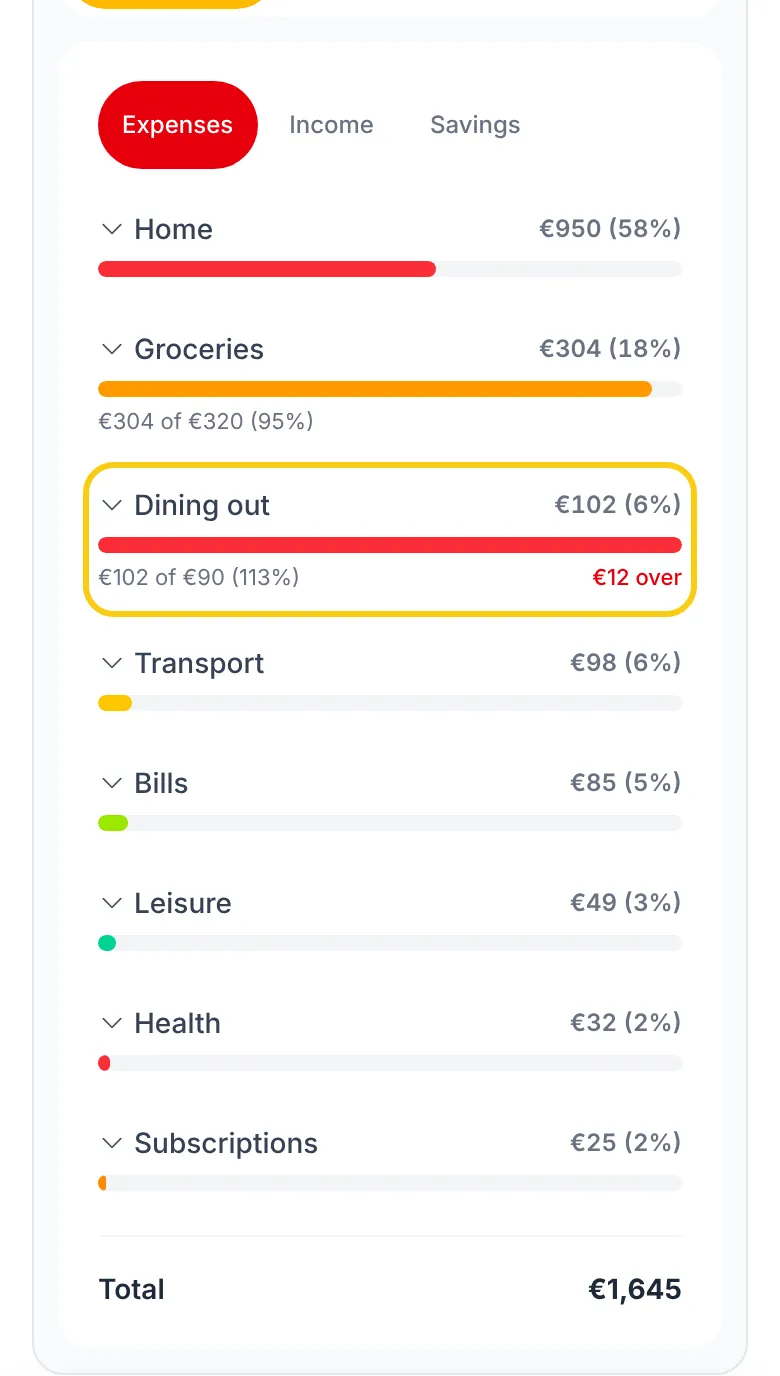
Una categoría con subcategorías muestra una fila con el total de la principal y todas sus subcategorías. Tócala para desplegar las subcategorías ahí mismo: cada una con su importe, los movimientos propios de la principal como Comida, sin subcategoría y las subcategorías por debajo del 3% del mes agrupadas como Otros en Comida. Toca el nombre de una subcategoría para abrir sus movimientos en la lista.
Diagrama Sankey del flujo de caja
El panel incluye también un diagrama Sankey del flujo de caja (vista mensual y anual) para visualizar cómo pasa el dinero de las categorías de ingresos a gastos e inversiones.
- Toca o haz clic en un nodo para abrir la lista detallada de movimientos
- Usa Categorías principales / Todas las categorías para simplificar conjuntos con muchas categorías
- Usa el icono de ampliar para abrir el diagrama a pantalla completa
- Al pasar el cursor se resaltan los flujos conectados y se atenúan los demás
Cuando un mes o periodo no está perfectamente equilibrado:
- aparece un nodo Superávit si los ingresos superan las salidas
- aparece un nodo Déficit si las salidas superan los ingresos
¿Qué probabilidad hay de que recomiendes CaliMoney?
Tras tus primeros 30 días, una tarjeta al final del panel hace una sola pregunta, de 0 a 10. Elige una puntuación, cuéntanos si quieres el motivo principal y toca Enviar (necesitas conexión). Ahora no vuelve a preguntar un mes después; No volver a preguntar la oculta para siempre en ese dispositivo. Consulta Privacidad para saber qué se envía.
Tu año en resumen
Del 1 de diciembre al 31 de enero, cuando el año tiene movimientos en al menos tres meses, una tarjeta te ofrece tu resumen del año. Aparece una vez al año en cada dispositivo: Verlo abre el resumen, Ahora no oculta la tarjeta hasta el año siguiente.
Estadísticas anuales
Abre Análisis anual desde el menú Más para ver:
| Métrica | Descripción |
|---|---|
| Ingresos totales | Suma de los ingresos en el rango elegido |
| Gastos totales | Suma de los gastos en el rango elegido |
| Inversiones totales | Suma de las inversiones en el rango elegido |
| Tasa de ahorro | Porcentaje medio de ahorro mensual |
| Media mensual | Importe medio por categoría y mes |
Filtro de rango anual
Elige el rango de análisis en la parte superior de la sección:
- Últimos 6 meses
- Últimos 12 meses
- Este año
- Años anteriores
Los datos del panel se cargan desde la caché local (Dexie) y se actualizan en tiempo real cuando añades o editas movimientos.