Privacidad y cifrado
Cómo proteger tus datos con el cifrado de extremo a extremo AES-256-GCM
CaliMoney protege tus datos en la nube con cifrado de extremo a extremo AES-256-GCM, activado por defecto. La clave se deriva de tu frase de contraseña mediante PBKDF2 (600.000 iteraciones, SHA-256) y nunca sale de tu dispositivo.
Para protegerte de quien mira tu pantalla, usa el modo oculto.
Modo oculto
El modo oculto esconde tus importes en pantalla, algo útil cuando usas la app en público. La app sigue funcionando como siempre: puedes navegar, añadir y editar movimientos.
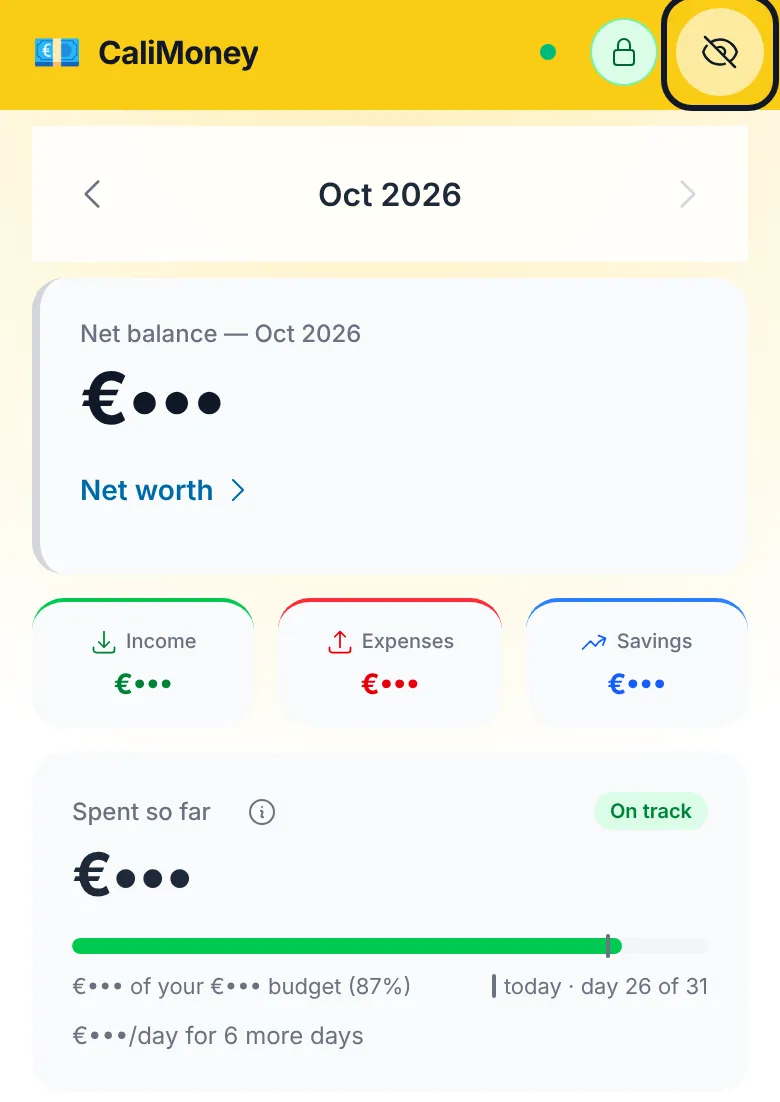
Toca el icono del ojo en la cabecera para activarlo, y vuelve a tocarlo para mostrar los importes. Cuando está activado:
- Cada importe muestra el símbolo de la moneda con puntos en lugar de la cifra (por ejemplo
€•••). Todos los importes tienen la misma longitud y ningún signo menos, así que la cifra no le dice a nadie si es grande o pequeña, positiva o negativa. - La tarjeta del saldo neto se vuelve gris neutro y pierde su etiqueta de positivo/negativo y la flecha respecto al mes anterior.
- Las etiquetas del gráfico de tendencia del panel también se ocultan. Las barras y el diagrama de flujo de caja siguen dibujados, así que los tamaños relativos — y si un mes terminó con superávit o déficit — siguen viéndose. También se mantienen los colores que indican si un movimiento es ingreso o gasto.
- La tarjeta Comentario de gasto del panel no se muestra, porque su frase puede contener importes.
El ajuste se guarda en este dispositivo, así que la app vuelve a abrirse con los importes ocultos. No se sincroniza con tus otros dispositivos.
El modo oculto solo afecta a lo que hay en pantalla. No se aplica a las respuestas del Asistente de IA, a la exportación a Excel, a un movimiento copiado como texto ni a las notificaciones. No cifra nada: para eso, usa el cifrado que se explica abajo.
Cómo funciona
- El importe, descripción, tipo, categoría, cuenta y etiquetas de cada movimiento y movimiento recurrente, el nombre, clase, saldo inicial, objetivo de ahorro, tipo de interés y posiciones de inversión de cada cuenta, y cada importe de presupuesto se cifran en local antes de subirse a Firestore.
- Solo quien conoce la frase de contraseña puede leer esos detalles. Firebase y cualquiera con acceso a la base de datos solo los ve como texto cifrado ilegible.
- Algunos datos siguen siendo legibles para que la sincronización y las reglas de seguridad funcionen: tu correo y tu ID de cuenta, la fecha de cada registro, el calendario de los movimientos recurrentes y los nombres de tus categorías.
- Las funciones de IA que uses trabajan con datos descifrados en tu dispositivo y envían lo que necesitan al proveedor de IA (consulta Asistente de IA y Etiquetas).
- La clave se guarda en memoria durante la sesión; cerrar la pestaña o la app la borra.
Activar el cifrado
El cifrado se configura la primera vez que abres la app: elige una frase de contraseña, introdúcela dos veces para confirmar y listo: todos los movimientos nuevos se cifran. La misma frase desbloquea tus datos en todos tus dispositivos.
Puedes desactivar (y volver a activar) el cifrado cuando quieras en Ajustes → Privacidad.
Guarda tu frase de contraseña en un lugar seguro. Si la pierdes, los datos de la nube son irrecuperables. CaliMoney no puede restablecer la frase por ti.
Si la app detecta datos cifrados en la nube pero ninguna frase ha llegado nunca a este dispositivo (por ejemplo, una cuenta creada antes de que los ajustes de cifrado se sincronizaran entre dispositivos), muestra una pantalla de recuperación en lugar de pedir una frase nueva: abre CaliMoney una vez en tu dispositivo original para sincronizar los ajustes y recarga.
Desbloquear la app
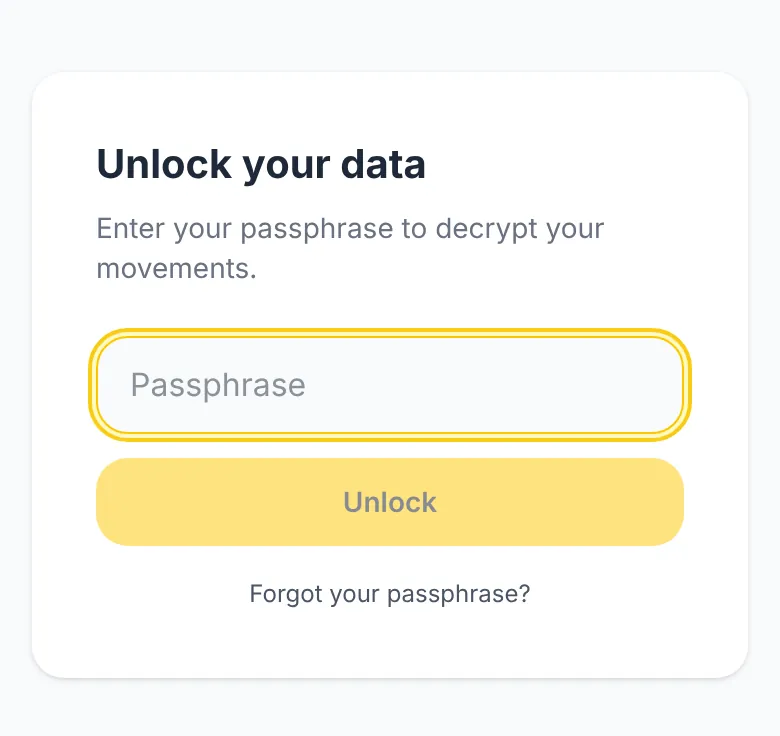
Al abrir CaliMoney con el cifrado activado verás la pantalla de desbloqueo. Introduce tu frase de contraseña para descifrar los datos y entrar en la app.
Desbloqueo biométrico
En un móvil u ordenador con Face ID, Touch ID, lector de huellas, Windows Hello o PIN del dispositivo, puedes desbloquear con eso en lugar de escribir tu frase.
- Ve a Ajustes → Privacidad y, en Desbloqueo biométrico, toca Activar.
- Introduce tu frase de contraseña una vez y confirma con tu cara, tu huella o tu PIN cuando el dispositivo lo pida.
- Si un gestor de contraseñas (Bitwarden, 1Password…) se ofrece a guardar la llave de acceso, elige la opción propia de tu dispositivo: Llavero de iCloud, Gestor de contraseñas de Google o Windows Hello. Los gestores de contraseñas a menudo no pueden desbloquear datos cifrados, y al activarlo te lo dirá.
A partir de entonces la pantalla de desbloqueo muestra Desbloquear con Face ID / huella. Tu frase de contraseña sigue funcionando, y la app nunca lanza la solicitud por sí sola.
Qué se guarda y dónde. Tu clave de cifrado, sellada bajo una segunda clave que solo la llave de acceso de este dispositivo puede liberar tras Face ID, huella o PIN, se queda en el almacenamiento de este navegador en este dispositivo. No se envía nada a CaliMoney ni a ningún otro sitio, y tu cara o tu huella nunca salen de tu dispositivo.
Si se cancela la solicitud, la app te pide usar tu frase. Si borraste la llave de acceso de CaliMoney de tu dispositivo, desactiva y vuelve a activar el desbloqueo biométrico en Ajustes → Privacidad.
Cuándo se desactiva solo. Solo funciona en el dispositivo donde lo activaste: cada móvil u ordenador lo activa por separado, aunque tus llaves de acceso se sincronicen entre ellos. Cambiar tu frase, desactivar o restablecer el cifrado y cerrar sesión lo desactivan; vuelve a activarlo después si quieres.
Desactivarlo deja una llave de acceso «CaliMoney – unlock» en el gestor de llaves de tu dispositivo (la web no puede borrarla). Quítala ahí: la app Contraseñas en iPhone y Mac, el Gestor de contraseñas de Google en Android, o Configuración → Cuentas → Claves de acceso en Windows.
Bloqueo automático
Con el cifrado activo, la app se bloquea sola tras 15 minutos de inactividad para proteger tus datos si dejas el dispositivo desatendido. Cualquier interacción (toque, desplazamiento, tecla) reinicia el temporizador. Al expirar, la clave de cifrado se borra de la memoria y se te volverá a pedir la frase.
Cambiar la frase de contraseña
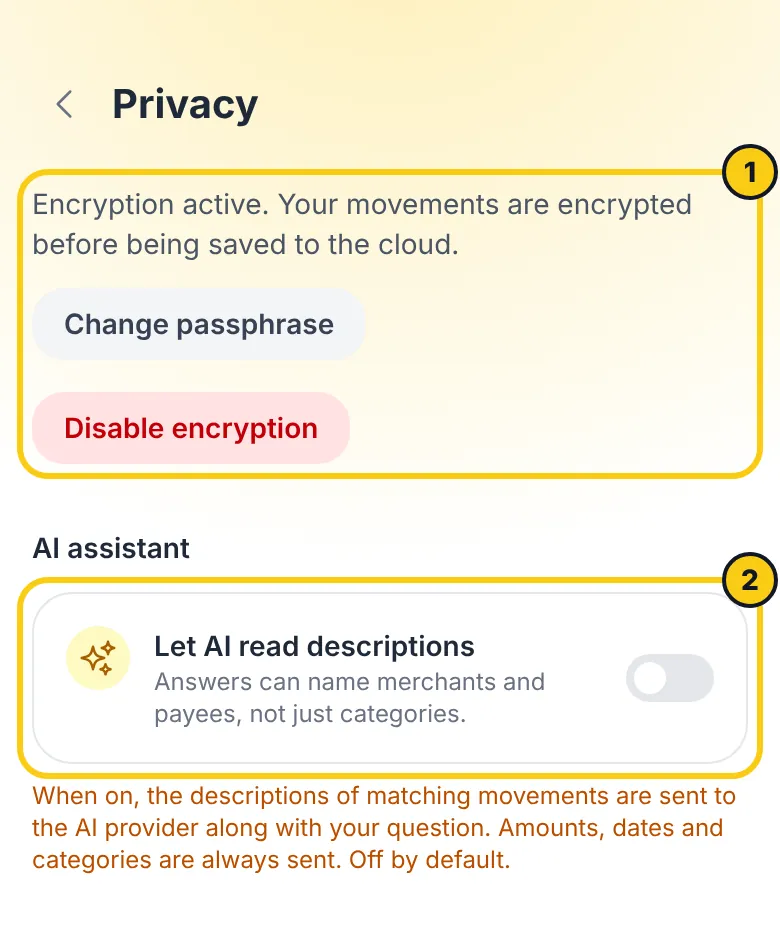
Ve a Ajustes → Privacidad y toca Cambiar frase de contraseña.
Introduce tu frase actual y luego la nueva dos veces.
Cada movimiento cifrado en la nube se vuelve a cifrar con la frase nueva. Mantente conectado y deja la página abierta hasta que termine.
La frase nueva se aplica en cada dispositivo la próxima vez que abra la app o vuelva a conectarse. Un dispositivo que estaba sin conexión durante el cambio pide la frase nueva al reconectarse, antes de sincronizar lo que registró mientras tanto, así que nada se guarda en la nube con la antigua.
Conserva las dos frases hasta que termine el cambio. Si se interrumpe, la antigua sigue vigente y puedes reintentar con la misma frase nueva, pero para ello necesitas las dos.
Desactivar el cifrado
Ve a Ajustes → Privacidad.
Toca Desactivar cifrado.
Introduce tu frase actual para confirmar.
Los movimientos se vuelven a sincronizar con la nube en texto plano.
Estadísticas de uso
La web y la app de CaliMoney cuentan visitas anónimas a las páginas con Umami, un servicio de analítica respetuoso con la privacidad. No usa ninguna cookie ni identificadores que puedan reconocerte de un día a otro o entre sitios. Ve la ruta de la página (sin nada después de ?), el sitio de procedencia, tu navegador, sistema operativo, tipo de dispositivo, tamaño de pantalla, idioma y país — nunca tu cuenta, tu correo ni tus movimientos.
Umami también mide la velocidad de carga. Respeta el ajuste Do Not Track de tu navegador y no se usa durante el desarrollo de la app. CaliMoney no usa cookies de seguimiento ni de publicidad: solo una cookie técnica de inicio de sesión. Consulta la Política de privacidad para más detalles.
Tipos de cambio
Si tienes una cuenta en otra moneda, CaliMoney necesita tipos de cambio para sumarla a tus totales. La app pide a nuestro propio servidor los tipos de referencia públicos del Banco Central Europeo, como mucho dos veces al día. La petición no lleva nada sobre ti — ni cuenta, ni importe, ni siquiera qué monedas tienes — y es nuestro servidor, no tu dispositivo, quien obtiene los tipos del BCE. Los últimos tipos se guardan en tu dispositivo para que los totales funcionen sin conexión. Quien tiene todas sus cuentas en una sola moneda nunca hace la petición.
Sugerencias de categoría
La categoría que CaliMoney sugiere mientras escribes una descripción se calcula en tu dispositivo, a partir de los movimientos que ya hay en él: sin IA, sin peticiones, sin guardar nada. Se mantiene en la memoria de la app solo mientras la usas y se olvida cuando la app se bloquea o cierras sesión. Al importar, las filas que puede resolver se categorizan así y no se envían a la IA. Consulta Sugerencias de categoría.
Archivos compartidos desde otras apps
Un extracto o una foto que compartes con CaliMoney desde otra app espera en la caché sin conexión de la app, solo en tu dispositivo, hasta que la pantalla de importación lo recoge; luego se borra, y se borra al cerrar sesión si nunca se recogió. Solo sale de tu dispositivo como lo hace cualquier importación (consulta Importar).
Las apps de Android e iOS
Las apps abren la misma app web de CaliMoney dentro de tu móvil, así que tus datos, el cifrado y los ajustes funcionan exactamente igual que en el navegador. Algunas cosas les son propias:
- El inicio de sesión con Google o Apple se hace en la pantalla de inicio de sesión de tu propio móvil; a CaliMoney solo llega el resultado, y la app te conecta exactamente como la web. Con Apple puedes ocultar tu correo tras una dirección de reenvío de Apple.
- Las notificaciones llegan a tu móvil a través de Firebase Cloud Messaging de Google y, en iPhone, del servicio push de Apple. La app no pide ningún token hasta que activas las notificaciones.
- Los archivos que compartes con la app desde otra app se guardan en la memoria de la app hasta que la pantalla de importación los recoge, y luego siguen los mismos pasos que una importación.
- Copias de seguridad de Android: la app le indica a Android que no copie sus datos en la copia de seguridad del dispositivo de Google ni a un móvil nuevo; tus datos se recuperan iniciando sesión, desde tu propia copia (cifrada) en la nube.
Archivos que exportas en las apps
En las apps de CaliMoney para Android e iOS, un archivo que exportas o del que haces copia abre el menú de compartir en lugar de descargarse. Para entregarlo, la app lo escribe en su propia caché privada en tu dispositivo, donde solo se guarda el último: la siguiente exportación lo sustituye y cerrar sesión lo borra.
Tu año en resumen
El resumen del año se calcula en tu dispositivo a partir de los movimientos que ya hay en él: no se envía nada para calcularlo. Su imagen también se dibuja en el dispositivo y solo sale de él cuando la compartes, con la app que elijas. Nunca lleva el nombre de una categoría ni de una etiqueta, y los importes solo aparecen si activas Mostrar importes en la imagen para ese envío. El dispositivo solo recuerda si ya viste el aviso de este año.
Copia de seguridad en tu nube
Si activas Copia en tu nube, una copia cifrada de tu cuenta va adonde tú la envías: una carpeta que sincroniza tu app de Drive, OneDrive o iCloud Drive, o la app que elijas en el menú de compartir. CaliMoney nunca se conecta a ese almacenamiento ni recibe el archivo. Este dispositivo guarda la clave de copia (puede sellar copias nuevas, no abrir las antiguas), la carpeta que elegiste y la fecha y el resultado de la última copia; cerrar sesión o desactivarla los borra.
Encuesta de satisfacción e invitaciones
- Tras tus primeros 30 días, el panel te pregunta una vez qué probabilidad hay de que recomiendes CaliMoney (0–10). Responder es opcional: se envían la puntuación, el motivo que decidas escribir, tu idioma y tu ID de cuenta — nunca tu correo — y se guardan 12 meses. Ahora no vuelve a preguntar un mes después; No volver a preguntar lo detiene en ese dispositivo.
- Invitar amigos muestra tu enlace de invitación personal. Si alguien crea una cuenta con él, su perfil registra que lo invitaste tú. Solo ves cuántas cuentas se unieron con tu enlace, nunca quiénes. Un código de invitación con el que llegas se queda en la memoria de la página hasta que te registras: nunca se guarda en tu dispositivo.
Gastos compartidos
Los gastos compartidos están cifrados de extremo a extremo entre las personas de un grupo: el nombre del grupo, sus personas y cada entrada se cifran en el dispositivo de un miembro con una clave que solo tienen los dispositivos de los miembros, así que ni CaliMoney ni Google pueden leerlos. Solo están disponibles con el cifrado activado. Todos los de un grupo ven todo lo que se registra en él — nunca el correo de nadie. Un enlace de invitación funciona una vez, durante 7 días; el código sale de la barra de direcciones en cuanto se abre la página. Cuando sales, las entradas que registraste se quedan para que cuadren los saldos de los demás, pero ya nada las vincula a tu cuenta; cuando sale el último miembro, el grupo se elimina.
Tus datos y tus derechos
- Exportar: descarga cualquier mes en Excel desde Descargar, o toda tu cuenta — movimientos, categorías, cuentas, plantillas recurrentes y ajustes — en JSON, como copia cifrada o en CSV desde Ajustes → Cuenta → Exporta tus datos. Consulta Exportar.
- Eliminar: elimina registros sueltos, todos tus datos de la nube o toda tu cuenta desde Ajustes → Cuenta — consulta Cuenta.
- IA: cada petición de IA usa retención de datos cero: los proveedores de IA no guardan nada ni entrenan con nada.
- Para cualquier otra solicitud de privacidad, escribe a support@calimoney.it. La Política de privacidad enumera cada proveedor, plazo de conservación y derecho.
Indicadores de cifrado

| Icono | Significado |
|---|---|
| 🔒 verde (cabecera) | Cifrado activo en esta sesión |
| 🔓 rojo (cabecera) | Cifrado desactivado |
| 🔒 en un movimiento | Ese movimiento está guardado cifrado en la nube |
| 👁 ojo / ojo tachado (cabecera) | Importes visibles / ocultos (modo oculto) |
El cifrado requiere un contexto seguro (HTTPS o localhost). En desarrollo por HTTP, la función muestra un aviso en lugar de fallar.
Tu año en resumen
Tu año contado en unas pocas tarjetas — lo que registraste, adónde fue el dinero, cómo se compara con el año pasado — y una imagen para compartir, todo calculado en tu móvil
Exportar a Excel
Cómo descargar un mes de movimientos en un archivo .xlsx, o toda tu cuenta en una exportación JSON/CSV o una copia de seguridad cifrada