Movimientos
Cómo añadir, editar y eliminar ingresos, gastos e inversiones
Un movimiento es cualquier operación financiera que registras: un ingreso (nómina, reembolso), un gasto (alquiler, compra, facturas) o una inversión (ahorro, plan de pensiones).
Tipos de movimiento
| Tipo | Color | Ejemplos |
|---|---|---|
| Ingresos | Verde | Nómina, trabajos freelance, reembolsos |
| Gastos | Rojo | Alquiler, compra, suministros |
| Inversiones | Azul | ETF, ahorro, plan de pensiones |
Con dos o más cuentas aparece un cuarto tipo: Transferencia, para el dinero que se mueve entre tus propias cuentas. Una transferencia nunca es un ingreso ni un gasto.
Añadir un movimiento
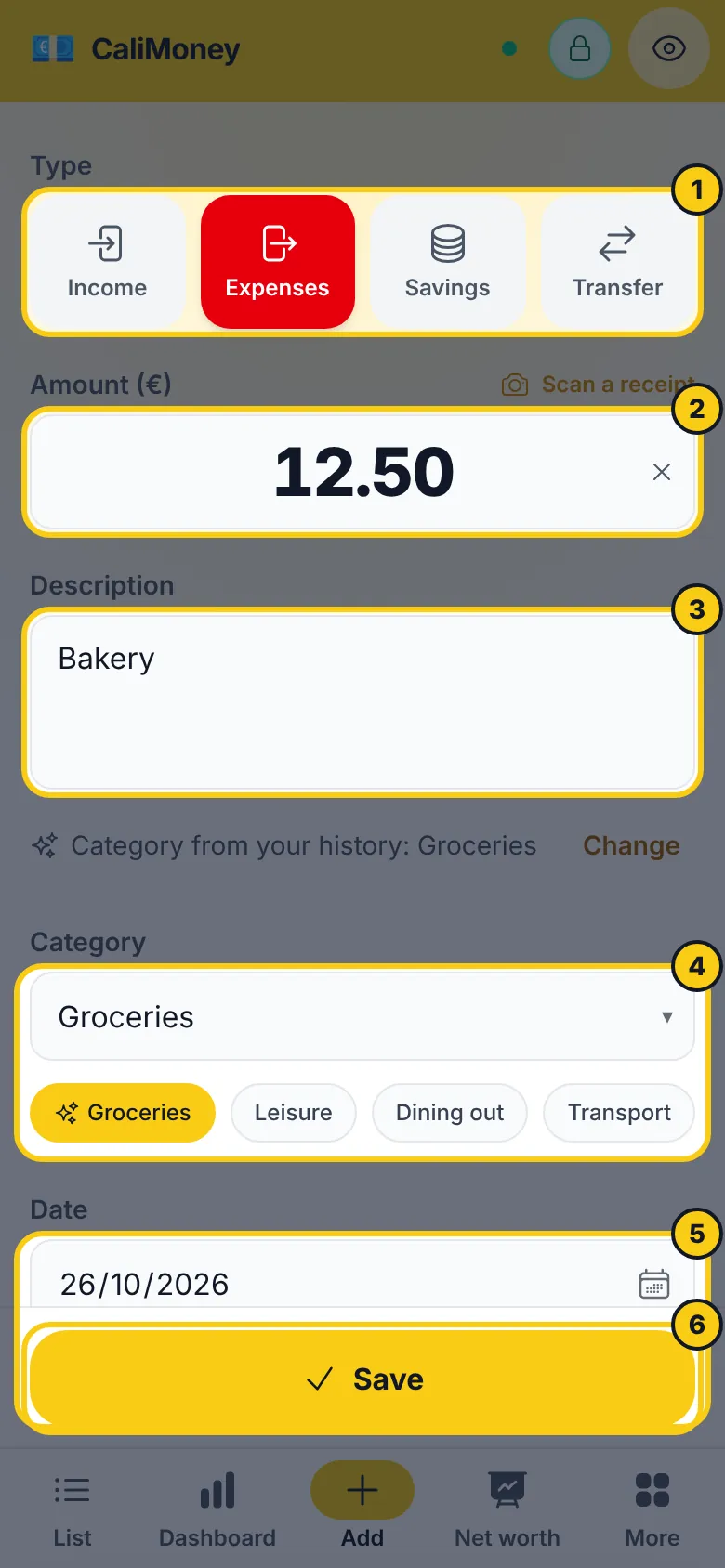
Toca Añadir en la barra de navegación inferior.
Elige el tipo de movimiento (Ingresos / Gastos / Inversiones): decide si el importe entra o sale.
Escribe el importe en el campo grande que hay debajo.
Añade una descripción (obligatoria) para recordar el contexto.
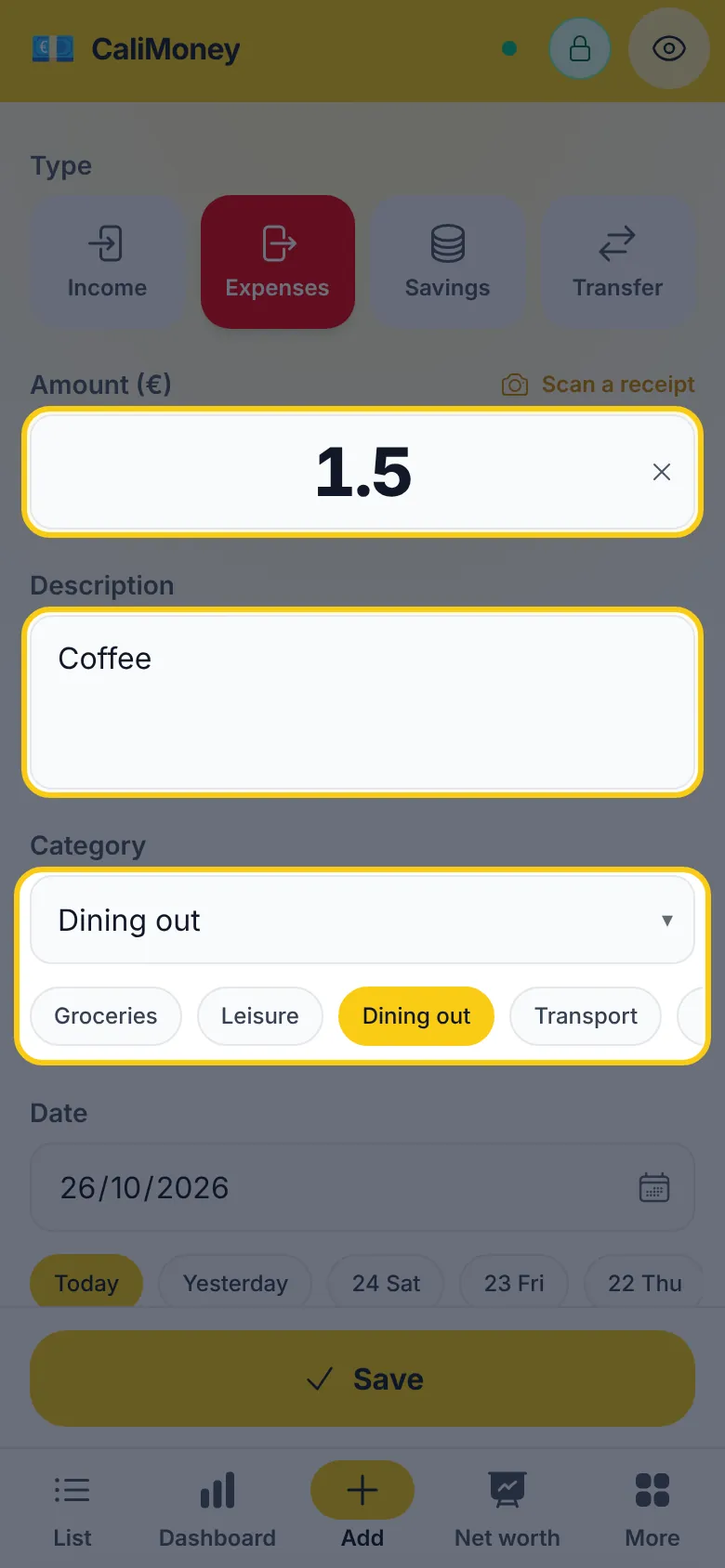
Elige una categoría: las que más has usado últimamente para ese tipo están a un toque como chips; el desplegable de abajo muestra todas las categorías activas. En cuanto escribes una descripción, la categoría que sueles darle ya está elegida, marcada con un destello — consulta Sugerencias de categoría.
Elige la fecha: Hoy, Ayer o el calendario para cualquier otro día.
¿Necesitas más? Abre Cuenta, etiquetas, repetición para la cuenta (a partir de la segunda), las etiquetas y para repetir o planificar el movimiento. Cuando está cerrado, su fila sigue indicando lo que está configurado.
Toca Guardar.
Si no tienes conexión, el movimiento se guarda en el dispositivo y se sincroniza con la nube cuando vuelves a estar en línea.
Editar un movimiento
Desde la lista de movimientos, toca el movimiento que quieras editar. Se abre el formulario ya rellenado. Cambia los campos y toca Guardar.
También funciona sin conexión, incluso con movimientos aún pendientes de sincronizar (icono de reloj).
Eliminar un movimiento
Abre el movimiento desde la lista, toca Eliminar y luego ¿Seguro? para confirmar.
Desde la lista también puedes deslizar un movimiento a la izquierda y tocar Eliminar. Durante unos segundos aparece un botón Deshacer por si cambias de idea.
Duplicar un movimiento
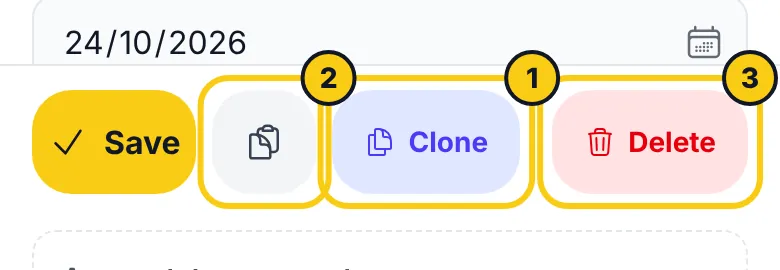
Desliza un movimiento a la derecha en la lista y toca Duplicar, o toca Duplicar en el formulario de edición. El formulario se abre rellenado con la fecha de hoy.
Copiar un movimiento como texto
Abre el movimiento desde la lista y toca el botón del portapapeles junto a Duplicar. El movimiento se copia como texto sin formato — tipo e importe, fecha, categoría (o cuentas, si es una transferencia) y descripción — listo para pegar en WhatsApp, un correo o un chatbot de IA:
Gastos: 12,50 €
1 de septiembre de 2026
Comida
Compra
La copia muestra el movimiento guardado, así que guarda antes los cambios. Siempre incluye el importe real, incluso con el modo oculto activado. Funciona sin conexión.
Añadir desde un enlace o un Atajo
Un enlace puede abrir la pantalla Añadir ya rellenada — desde un Atajo de iPhone, un acceso directo en la pantalla de inicio de Android o una etiqueta NFC:
https://www.calimoney.it/add?amount=4.50&desc=Café&category=Bar| Parámetro | Qué rellena | Ejemplo |
|---|---|---|
amount | El importe (con punto o coma) | 4.50, 4,50 |
desc | La descripción | Café |
type | expenses, incomes o savings | incomes |
category | Una de tus categorías, por nombre (Comida › Compra para una subcategoría) | Bar |
date | El día, como AAAA-MM-DD | 2026-05-01 |
account | Una de tus cuentas, por nombre | Tarjeta |
Todos los parámetros son opcionales, y lo que la app no consigue identificar — una categoría que no tienes, un nombre que comparten dos categorías, una fecha que no existe — simplemente se deja vacío. No se guarda nada hasta que tocas Guardar. Los parámetros se quitan de la dirección en cuanto se abre la app, y si la app está bloqueada esperan a que la desbloquees. Configuración paso a paso: Añadir un movimiento en dos toques.
Movimientos recurrentes
Los movimientos recurrentes son plantillas que generan un movimiento automáticamente cuando llega su fecha — perfectos para el alquiler, la nómina, las suscripciones o cualquier operación que se repita con regularidad.
Crear un movimiento recurrente
Toca Añadir en la barra de navegación inferior y rellena los campos del movimiento como siempre (tipo, categoría, importe, fecha, descripción).
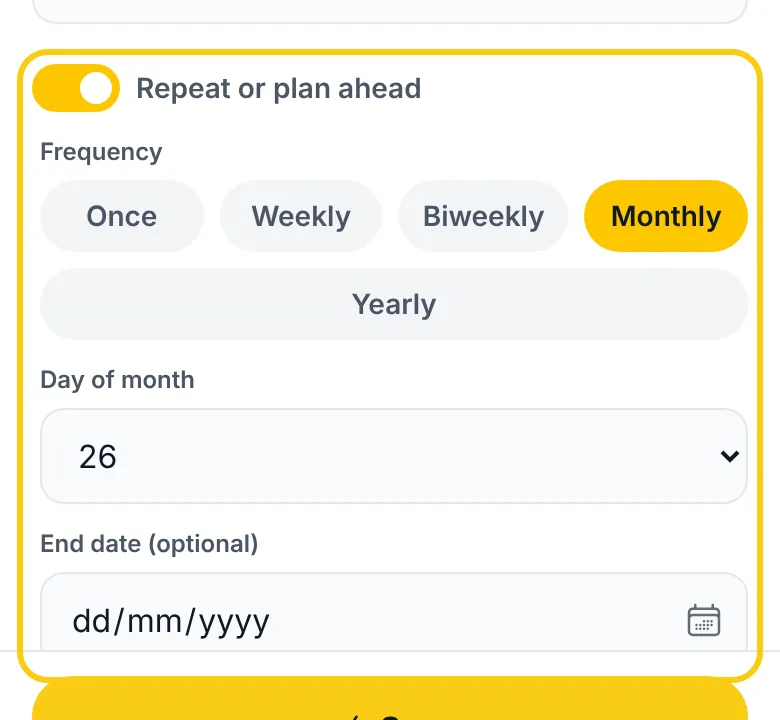
Abre Cuenta, etiquetas, repetición debajo de la descripción y activa Repetir o planificar.
Elige la frecuencia: Semanal, Quincenal, Mensual o Anual. (Una vez es para un único gasto futuro — consulta Planificar un gasto futuro.)
Para la frecuencia mensual, indica el día del mes (rellenado a partir de la fecha elegida).
Si la serie tiene un final, indica una fecha de fin (por ejemplo, un préstamo a 6 meses).
Toca Guardar. Se crea la plantilla y la primera ocurrencia se genera al momento.
Con la recurrencia activada, el campo de fecha pasa a ser Fecha de inicio: es la fecha de la primera ocurrencia.
Planificar un gasto futuro
¿Sabes que llega un gasto grande — el seguro del coche en noviembre, una fianza en marzo? Planifícalo y la previsión de tesorería lo tendrá en cuenta en el mes en que vence.
Toca Planificar un gasto en la tarjeta de previsión del panel, o ve a Añadir, abre Cuenta, etiquetas, repetición y activa Repetir o planificar.
Elige Una vez. El campo de fecha pasa a ser Fecha prevista: indica el día en que vence.
Rellena el importe, el tipo y la categoría como siempre (un ingreso previsto funciona igual) y toca Guardar.
Hasta ese día es solo un plan: aparece con una etiqueta discontinua Planificado en los próximos pagos, en la previsión y en Ajustes → Recurrentes, y nunca cuenta en lo que has gastado. El día previsto el movimiento se añade automáticamente, una sola vez, y el plan se marca como Finalizado. Para cambiar la fecha, edítalo desde Ajustes → Recurrentes; para cancelarlo, elimínalo ahí. Si pausas un plan y pasa su día, reanudarlo no lo reprograma: se finaliza.
Los planes se crean y se editan sin conexión como cualquier movimiento, y se cifran cuando el cifrado está activado.
Gestionar los movimientos recurrentes
Ve a Ajustes → Recurrentes para ver todas tus plantillas en una lista compacta, pensada para seguir siendo legible incluso con cientos de ellas. Cada fila muestra la descripción y el importe, y debajo la categoría, la frecuencia y la próxima ocurrencia. Las plantillas pausadas y finalizadas llevan una insignia En pausa / Finalizado; una campana tachada indica que las notificaciones de esa plantilla están desactivadas.
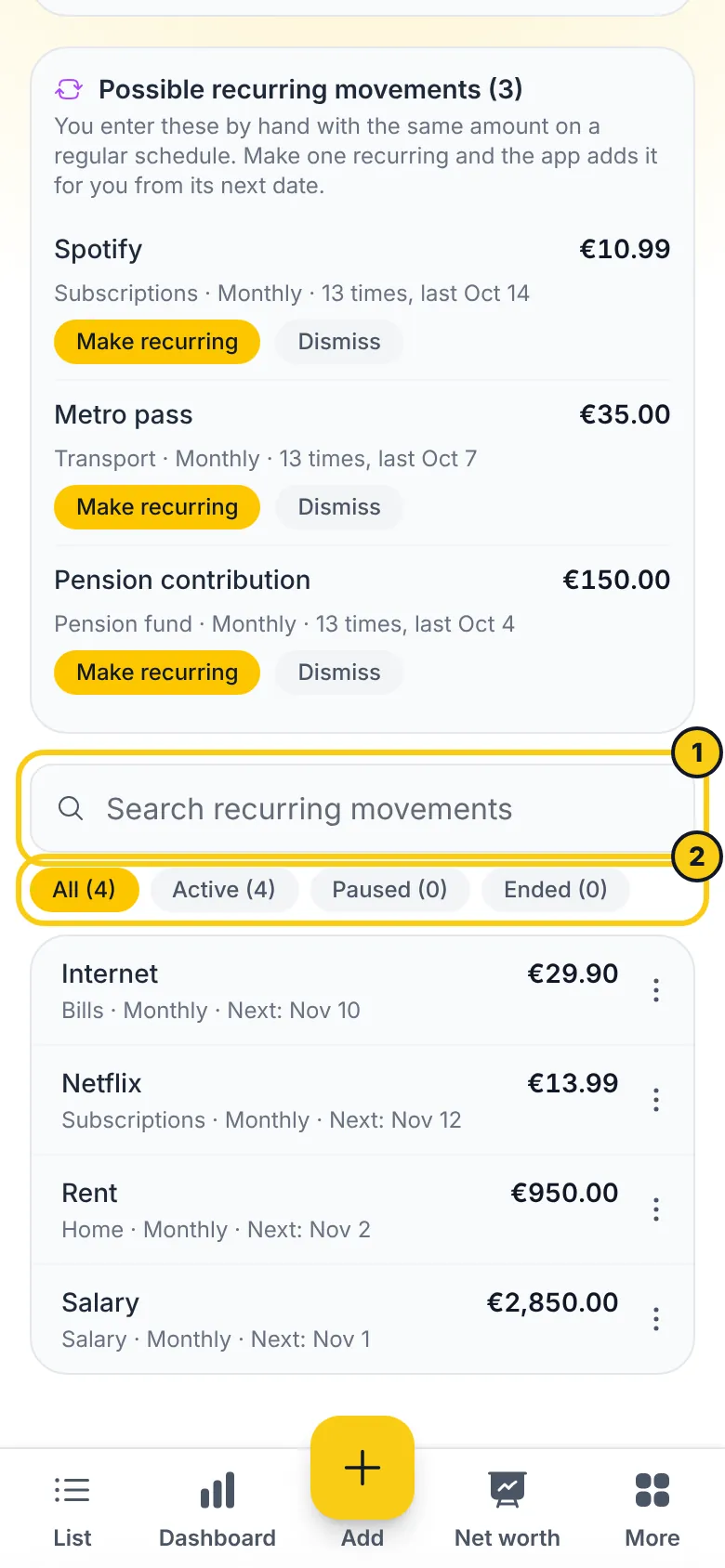
- Busca por descripción o nombre de categoría.
- Filtra por estado con los chips Todas / Activas / En pausa / Finalizadas: cada uno muestra cuántas plantillas contiene.
- Edita: toca una fila. Puedes cambiar importe, descripción, categoría, tipo, día del mes o fecha de fin. La frecuencia no se puede cambiar (finaliza la serie y crea una nueva). Las ocurrencias ya generadas no cambian: solo las futuras usan los nuevos valores.
Las demás acciones están en el menú ⋮ al final de cada fila:
- Pausar: deja de generar ocurrencias temporalmente. La próxima fecha queda congelada.
- Reanudar: continúa desde la próxima fecha futura. Los periodos perdidos se saltan, no se recuperan.
- Finalizar: detiene la serie para siempre. Los movimientos pasados ya generados se conservan.
- Eliminar: borra la plantilla. Toca una segunda vez para confirmar.
Encontrar las suscripciones que introduces a mano
¿Sigues escribiendo cada mes la cuota del gimnasio o una suscripción de streaming? CaliMoney se da cuenta. Cuando la misma descripción y el mismo importe aparecen con regularidad — cada semana, cada dos semanas, cada mes o cada año —, aparece una tarjeta Posibles movimientos recurrentes arriba en Ajustes → Recurrentes.
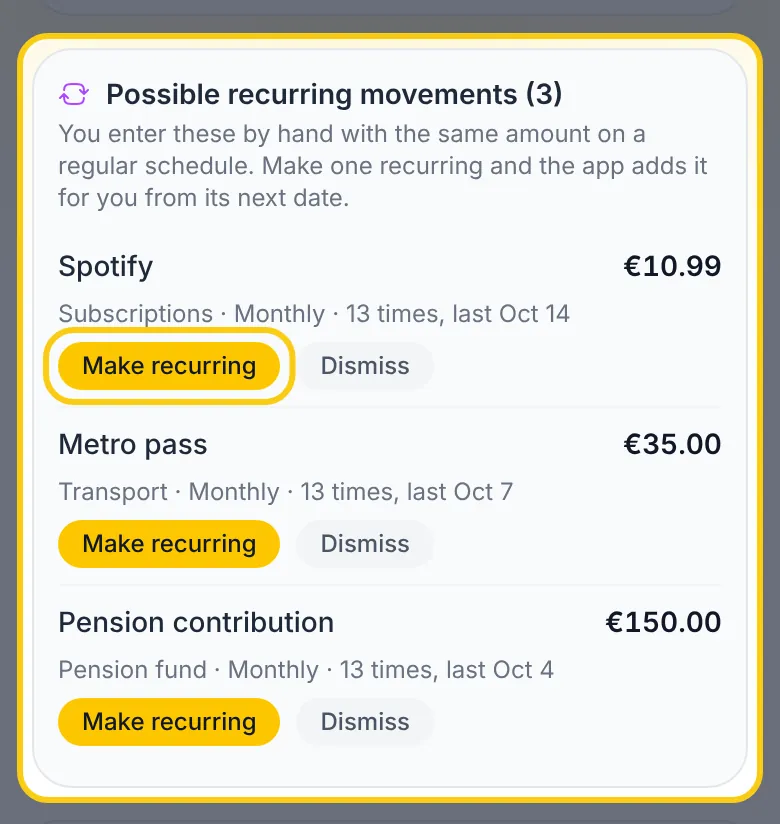
Cada sugerencia muestra el importe, la categoría, la frecuencia y cuántas veces se ha visto. Toca Hacer recurrente para crear la plantilla, o Descartar para ocultar esa sugerencia.
- Revisa más o menos tus dos últimos años. Necesita al menos tres ocurrencias (dos para un cargo anual) que sigan produciéndose: una serie que se detuvo hace meses no se sugiere.
- Los números y la puntuación de la descripción se ignoran, así que «Netflix 05/2026» y «Netflix 06/2026» cuentan como una sola. Un importe o una cuenta distintos son otra serie.
- La nueva plantilla empieza en la próxima fecha después de hoy. Los movimientos que ya introdujiste se quedan como están y no se añade nada del pasado.
- No se sugiere nada que ya cubra un movimiento recurrente con la misma descripción, aunque el precio haya cambiado.
- Todo ocurre en tu dispositivo: no se envía ningún dato, y funciona sin conexión y con el cifrado activado. Los descartes se recuerdan en este dispositivo; si el importe cambia, la sugerencia puede volver.
Notificaciones
CaliMoney te avisa cuando un movimiento recurrente vence en menos de 1 día:
- En la app: aparece un aviso mientras la app está abierta. Se comprueba al desbloquear, al volver la conexión y cada 15 minutos.
- Push y correo: se envían incluso con la app cerrada.
Push y correo se activan o desactivan para todas las plantillas a la vez en el panel Notificaciones, arriba en Ajustes → Recurrentes. El panel está plegado por defecto; su cabecera resume qué canales están activos: tócala para ver los interruptores. Push necesita permiso de notificaciones (en iOS, añade antes CaliMoney a la pantalla de inicio) y el correo necesita una dirección verificada.
- Las notificaciones están activadas por defecto en todos los movimientos recurrentes nuevos.
- Puedes desactivarlas por plantilla en el formulario de edición (toca el icono de la campana).
- Recibes una notificación por fecha por plantilla y canal.
- Las plantillas en pausa y finalizadas nunca avisan.
Campos del movimiento
| Campo | Obligatorio | Notas |
|---|---|---|
| Tipo | Sí | Ingresos / Gastos / Inversiones |
| Categoría | Sí | Solo categorías activas |
| Importe | Sí | Valor positivo en euros |
| Fecha | Sí | Formato dd/mm/aaaa |
| Descripción | Sí | Texto libre |
| Etiquetas | No | Hasta 10 — un viaje, un proyecto; consulta Etiquetas |
Sugerencias de categoría
CaliMoney aprende de cómo categorizas tú. Mientras escribes una descripción, revisa tus propios movimientos pasados del mismo tipo y sugiere la categoría que sueles darle — «ESSELUNGA 1234 MILANO» y «Esselunga Milano» cuentan como la misma tienda, porque los dígitos y la puntuación se ignoran.
- La sugerencia es el primer chip bajo el campo de categoría, marcado con un destello. Un toque la elige.
- Siempre que hay una sugerencia, CaliMoney elige la categoría por ti, solo si tú no has elegido ya una para este movimiento. Una línea bajo la descripción lo indica (Categoría de tu historial); toca Cambiar para elegir otra.
- Las elecciones recientes pesan más que las antiguas: si pasas una tienda a otra categoría, la sugerencia la sigue en unos meses.
- Nunca se usan las categorías inactivas, las transferencias ni los movimientos creados por una plantilla recurrente.
- Al editar un movimiento, la sugerencia es solo un chip: tu categoría nunca se cambia sin ti.
Privacidad: las sugerencias se calculan en tu dispositivo, a partir de los movimientos que ya hay en él. No se envía nada a ningún sitio, no interviene ninguna IA, y funciona sin conexión y con el cifrado activado.
Indicadores de estado
- Icono de candado verde: el movimiento está cifrado en la nube
- Icono de candado abierto rojo: el movimiento no está cifrado
- Icono de reloj: pendiente de sincronizar
- Icono morado de recurrente: el movimiento se generó automáticamente a partir de una plantilla recurrente