Categorías
Cómo gestionar, renombrar, reordenar y desactivar categorías
Las categorías te ayudan a clasificar los movimientos. Se organizan por tipo: Ingresos, Gastos e Inversiones. Puedes personalizarlas libremente.
Elegir tus primeras categorías
Al crear una cuenta, CaliMoney te pregunta con qué categorías empezar — justo después de fijar tu frase de contraseña, antes de tu primer movimiento.
Todas las categorías sugeridas ya están seleccionadas. Cambia entre Gastos, Ingresos y Ahorros con las pestañas de arriba.
Toca una categoría para quitarla (vuelve a tocarla para recuperarla). Toca el lápiz junto a ella para renombrarla.
Toca Añade las tuyas para crear una categoría del tipo actual.
Toca Empezar. O toca Omitir: usar todas para quedarte con todas las sugerencias tal como están.
Puedes cambiarlo todo más tarde en Ajustes → Categorías. Este paso también funciona sin conexión: las categorías se guardan al instante en tu dispositivo y se sincronizan cuando vuelves a estar en línea. Se muestra una vez por cuenta: un segundo dispositivo recibe las categorías que ya elegiste.
Ver las categorías
Ve a Ajustes → Categorías. Usa las pestañas de tipo de arriba para filtrar por tipo (Ingresos / Gastos / Inversiones).
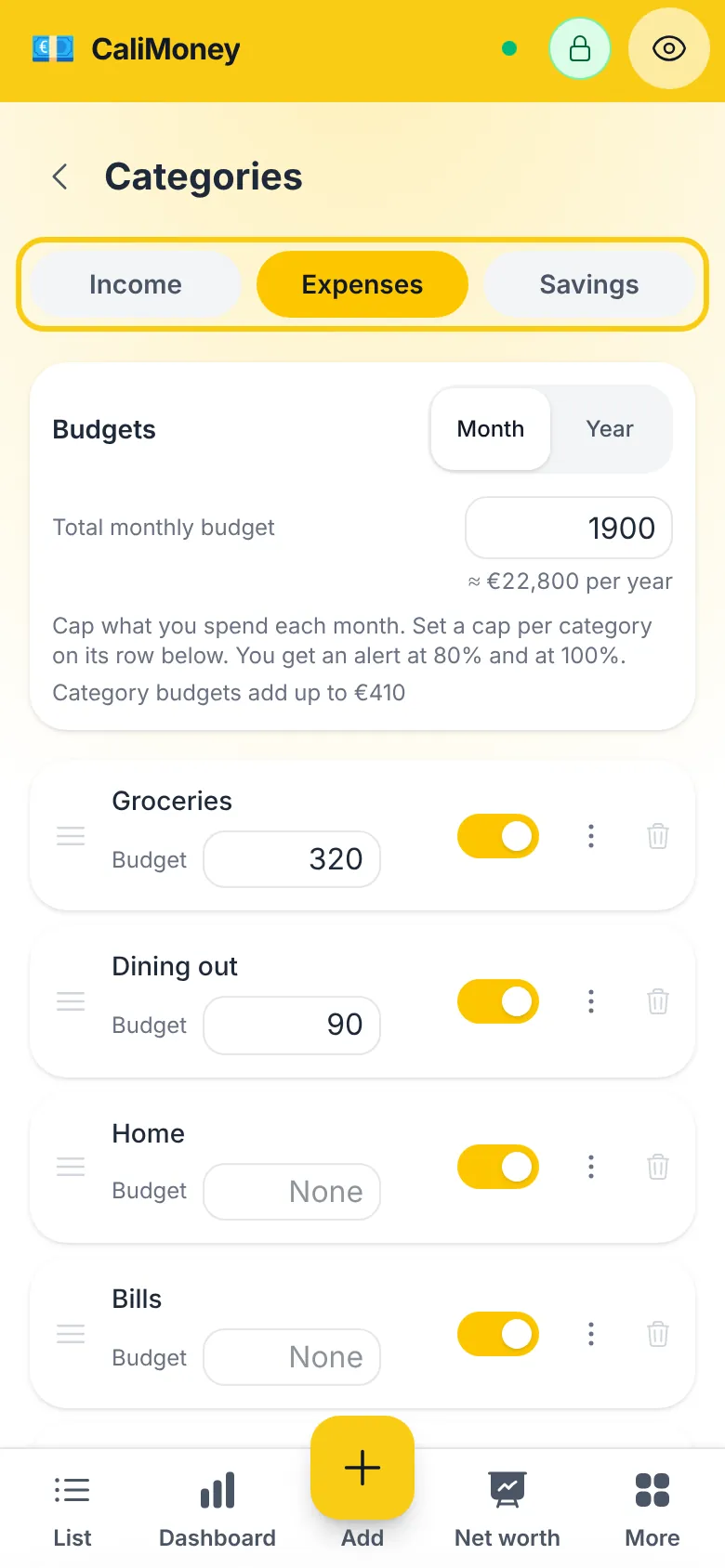
Añadir una categoría
En Ajustes → Categorías, elige el tipo que quieras.
Toca Añadir categoría.
Escribe el nombre y toca Añadir.
Renombrar una categoría
Toca el nombre de la categoría en la lista, edita el texto y toca Guardar.
Reordenar las categorías
Arrastra el asa (☰) a la derecha de cada categoría para cambiar su posición. El orden se refleja en el desplegable al añadir un movimiento.
En los dispositivos móviles, una vibración confirma el inicio del arrastre.
Activar / desactivar una categoría
El interruptor junto a cada categoría la activa o desactiva. Las categorías desactivadas no aparecen en el formulario de registro, pero los movimientos existentes con esa categoría siguen visibles en la lista.
Eliminar una categoría
Toca el icono de la papelera junto a la categoría.
Si la categoría tiene movimientos asociados, se te pedirá que los reasignes a otra categoría antes de continuar.
Elige la categoría de sustitución y confirma.
La eliminación es definitiva. Asegúrate de elegir la categoría de sustitución correcta antes de confirmar.
Subcategorías
Divide una categoría amplia sin perder su total — por ejemplo Comida en Compra y Restaurantes. Hay un solo nivel: una subcategoría no puede tener subcategorías propias.
Toca ⋮ en la fila de la categoría y elige Añadir subcategoría; luego escribe su nombre en la ventana que se abre.
Escribe el nombre y pulsa Intro. La subcategoría aparece sangrada bajo su categoría principal.
- Mover dentro de… (en el mismo menú ⋮) abre una ventana donde eliges la categoría principal; convierte una categoría existente en subcategoría, o mueve una subcategoría a otra principal. Sus movimientos y su presupuesto la acompañan: no se recategoriza nada. Mover al nivel superior lo deshace.
- Una categoría que ya tiene subcategorías no puede moverse dentro de otra.
- Arrastrar y soltar reordena las categorías entre sus hermanas: las principales con las principales, las subcategorías dentro de su principal.
- Una categoría principal puede seguir teniendo movimientos propios.
- Al añadir un movimiento, el selector de categorías muestra las subcategorías como Comida › Compra, pone primero las que usaste más recientemente (en el último año) cuando tienes muchas, y buscar «comida» encuentra todas las subcategorías de Comida.
- Al eliminar una categoría con subcategorías, eliges adónde van: al nivel superior (por defecto) o dentro de otra categoría. Nunca se eliminan con ella.
Sin conexión
Todos los cambios de esta página — añadir, renombrar, reordenar, activar, desactivar y eliminar — funcionan sin conexión. Se guardan en tu dispositivo y se sincronizan cuando vuelves a estar en línea. Una categoría que añades sin conexión se puede usar de inmediato en nuevos movimientos.