Cuenta
Registro, inicio de sesión y gestión de la cuenta de CaliMoney
Crear una cuenta
Abre CaliMoney y toca Registrarse.
Introduce tu correo electrónico y elige una contraseña (mínimo 6 caracteres).
Toca Registrarse: al hacerlo aceptas las Condiciones del servicio y reconoces haber leído la Política de privacidad. Recibirás un correo de verificación.
Verifica tu correo pulsando el enlace que recibiste para activar tu cuenta.
Iniciar sesión con correo y contraseña
Introduce tu correo y tu contraseña en la pantalla de inicio de sesión y toca Iniciar sesión.
Iniciar sesión con Google
Toca Continuar con Google y elige la cuenta de Google que quieras usar. No hace falta otra contraseña.
La autenticación con Google usa el flujo OAuth seguro de Firebase. CaliMoney nunca tiene acceso a tu contraseña de Google.
Iniciar sesión con Apple
Donde aparece Continuar con Apple, funciona como Google: elige tu ID de Apple y confirma con Face ID, Touch ID o tu código. Apple te permite ocultar tu correo: CaliMoney recibe entonces una dirección de reenvío de Apple que lleva a tu buzón real, y los correos de recordatorio te siguen llegando.
En las apps de Android e iOS
El inicio de sesión con Google y Apple abre la pantalla de inicio de sesión de tu propio móvil en lugar de una página web; cuando se cierra, la app te conecta exactamente igual que la web, autenticación en dos pasos incluida. El correo y la contraseña funcionan igual que en la web.
Autenticación en dos pasos (2FA)
La autenticación en dos pasos añade una segunda capa de seguridad a tu cuenta. Tras introducir tu contraseña, se te pedirá un código de 6 dígitos de una app de autenticación en tu móvil.
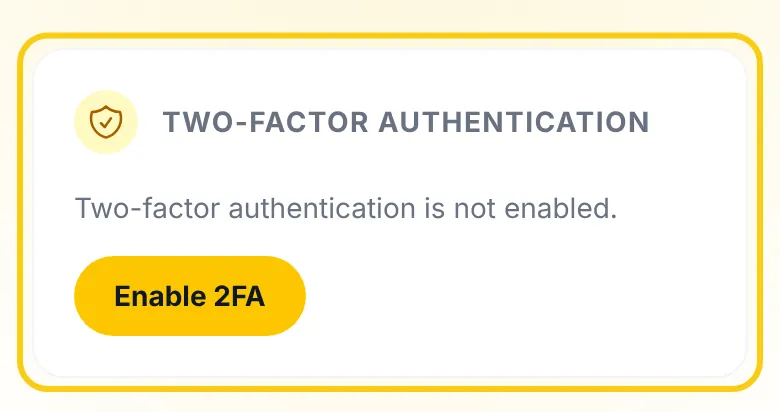
Activar la 2FA
Necesitas una app de autenticación instalada en tu móvil: por ejemplo Google Authenticator, Authy o cualquier app compatible con TOTP.
Abre Ajustes y toca la sección Cuenta.
Desplázate hasta Autenticación en dos pasos y toca Activar 2FA.
Copia la clave secreta que aparece y añade una cuenta nueva en tu app de autenticación introduciendo la clave a mano.
Introduce el código de 6 dígitos que genera la app y toca Verificar. Una vez verificado, la 2FA está activa.
Guarda la clave secreta en un lugar seguro (por ejemplo, un gestor de contraseñas). Si pierdes el acceso a tu app de autenticación, aún puedes desactivar la 2FA por correo — ve más abajo.
Iniciar sesión con la 2FA activada
Tras introducir tu correo y contraseña (o entrar con Google), una segunda pantalla te pedirá el código de verificación. Abre tu app de autenticación, introduce el código actual de 6 dígitos y toca Verificar.
¿Has perdido tu app de autenticación?
En la pantalla del código de verificación, toca ¿No puedes acceder a tu código?
Introduce el correo de tu cuenta y toca Enviar correo de recuperación. Por tu privacidad, la app da la misma respuesta tanto si la dirección tiene una cuenta con 2FA como si no.
Abre el correo de support@calimoney.it y pulsa el enlace en menos de 15 minutos. Funciona en cualquier dispositivo, y una sola vez.
Inicia sesión con tu contraseña: la 2FA ya está desactivada. Vuelve a activarla con tu nuevo móvil desde Ajustes → Cuenta.
Solo quien puede leer tu buzón puede usar el enlace, así que mantén segura tu cuenta de correo. Si no lo pediste, ignora el correo: no cambia nada y el enlace caduca solo. Puedes pedir como máximo tres enlaces cada 15 minutos.
Desactivar la 2FA
Abre Ajustes → Cuenta → Autenticación en dos pasos.
Toca Desactivar 2FA y confirma.
Cerrar sesión
Toca Más en la barra inferior y luego Cerrar sesión. Tus datos se borran de este dispositivo y se quedan en la nube; vuelven a sincronizarse la próxima vez que inicies sesión. Si algunos cambios aún no se han sincronizado, la app te avisa antes: cerrar sesión igualmente los descarta.
Seguridad de la cuenta
- Usa una contraseña fuerte para tu cuenta de correo.
- Activa la autenticación en dos pasos para mayor protección.
- Si usas el cifrado, elige una frase de contraseña distinta de tu contraseña de acceso.
- Si tu cuenta se ve comprometida, cambia la contraseña desde tu proveedor de correo o tu cuenta de Google.
Tus datos
Cada movimiento, movimiento recurrente, categoría y cuenta pertenece a tu cuenta, y cada cuenta solo puede leer sus propios datos.
Llévate tus datos
Nunca tienes que pedir una copia ni esperar a que llegue.
- Exporta tus datos (Ajustes → Cuenta) descarga todo con un toque: movimientos, categorías, cuentas, movimientos recurrentes y ajustes. Elige Exportación completa (JSON) para llevar tus datos a otra app, Copia de seguridad cifrada (JSON) para guardarla como copia protegida con contraseña, o Movimientos (CSV) para una hoja de cálculo.
- Restaurar una copia (Ajustes → Cuenta, o Ajustes → Restaurar una copia) vuelve a fusionar un archivo de copia con tu cuenta: el camino de vuelta tras un borrado accidental. Solo añade lo que falta; nunca se elimina ni se sobrescribe nada.
- Ambas leen y escriben la copia guardada en este dispositivo, así que funcionan sin conexión e incluyen los movimientos que aún no se han sincronizado.
Instrucciones completas: Exportar y copias de seguridad.
Los archivos JSON y CSV sin cifrar no están cifrados: guárdalos como guardarías un extracto bancario. La copia cifrada se puede guardar en cualquier sitio, pero solo tu frase puede abrirla, y nosotros no tenemos ninguna copia de ella.
Eliminar tus datos
En Ajustes → Cuenta puedes:
- Borrar datos locales: quita los movimientos solo de este dispositivo. Tus datos de la nube no se tocan y vuelven a sincronizarse.
- Eliminar datos de la nube: elimina para siempre todos tus movimientos, movimientos recurrentes, categorías y cuentas de la nube y de este dispositivo. Tu cuenta se mantiene.
- Eliminar cuenta: elimina para siempre tu cuenta y todo lo vinculado a ella: movimientos, movimientos recurrentes, categorías, cuentas, ajustes de notificaciones y dispositivos registrados. Se te pedirá confirmar con tu contraseña o tu cuenta de Google / Apple; con una cuenta de Apple, CaliMoney también revoca su acceso a tu ID de Apple.
Exporta lo que quieras conservar antes de eliminar nada. La eliminación no se puede deshacer. Eliminar un solo movimiento borra su contenido al instante; un marcador sin contenido permite a tus otros dispositivos sincronizar la eliminación y se quita automáticamente a los 30 días. Consulta la Política de privacidad para todos los plazos de conservación, o escribe a support@calimoney.it si algo de lo anterior no cubre lo que necesitas.