Exportar a Excel
Cómo descargar un mes de movimientos en un archivo .xlsx, o toda tu cuenta en una exportación JSON/CSV o una copia de seguridad cifrada
CaliMoney exporta un mes cada vez en un archivo Excel (.xlsx): los totales de cada categoría, más cada movimiento que hay detrás. Ajustes → Cuenta también ofrece una exportación completa de la cuenta que lo cubre todo, con un toque.
Cómo exportar
Toca Más en la barra inferior y luego Archivo.
Los meses se agrupan por año, cada uno con su número de movimientos, ingresos y gastos. Toca un año para desplegarlo o plegarlo; el año actual empieza desplegado.
Toca el mes que quieras. El archivo se genera en el navegador y se descarga automáticamente como mes-año.xlsx (por ejemplo 3-2026.xlsx).
Estructura del archivo
| Hoja | Contenido |
|---|---|
| Resumen (con el nombre del año) | Una fila por categoría, agrupadas por tipo — cada principal seguida de sus subcategorías, con una columna Categoría principal — con el total del mes. Una categoría desactivada solo aparece si tiene movimientos ese mes. Pasa el cursor o toca un total para ver una nota con el importe y la descripción de cada movimiento |
| Movimientos | Una fila por movimiento: fecha, tipo, categoría, categoría principal, descripción, importe, moneda y etiquetas — lista para ordenar, filtrar o hacer tablas dinámicas |
| Una hoja por cuenta | Solo con dos o más cuentas: cada movimiento, transferencia y ajuste de saldo de esa cuenta en el mes, con el signo desde el punto de vista de la cuenta (lo que entra en positivo, lo que sale en negativo) |
Las transferencias y los ajustes de saldo nunca son ingresos ni gastos, así que solo aparecen en las hojas de cuenta, no en el resumen. La exportación CSV añade las columnas account y to_account, y una columna tags (varias etiquetas separadas por ; ).
Los encabezados de columna siguen el idioma de la app. Los importes usan la moneda que elegiste en Ajustes → Moneda.
La exportación lee los movimientos guardados en este dispositivo, así que funciona sin conexión e incluye los movimientos que aún esperan sincronizarse. Los movimientos añadidos en otro dispositivo aparecen cuando este dispositivo los ha sincronizado.
Si el cifrado está activado, los movimientos se descifran en memoria antes de exportarlos. El archivo Excel descargado no está cifrado: guárdalo en un lugar seguro.
Exportación completa y copia de seguridad
Ajustes → Cuenta → Exporta tus datos descarga todo con un toque — movimientos, categorías, plantillas recurrentes y ajustes —, no solo un mes.
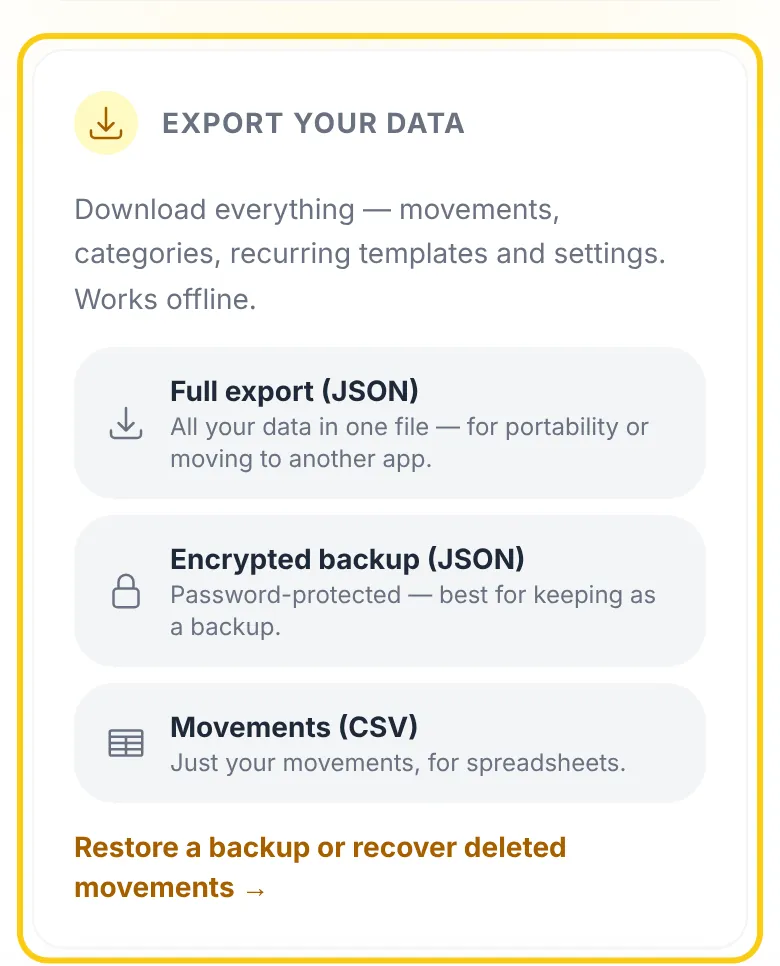
Ve a Ajustes → Cuenta y abre la sección Exporta tus datos.
Elige un formato: Exportación completa (JSON) para llevártelo a otra app; Copia de seguridad cifrada (JSON), protegida con contraseña, ideal para guardarla como copia; o Movimientos (CSV) para hojas de cálculo.
Para la copia cifrada, elige una frase de contraseña (al menos 8 caracteres). Es independiente de tu frase de cifrado, si tienes una: apúntala en un lugar seguro. CaliMoney no guarda ninguna copia, así que si la pierdes, la copia es irrecuperable.
Igual que la exportación a Excel, solo lee lo que hay guardado en este dispositivo: funciona sin conexión e incluye los movimientos que aún esperan sincronizarse.
Esto cumple el derecho a la portabilidad de los datos (art. 20 del RGPD): todo lo que has introducido, en un formato legible por máquina, cuando quieras.
Los archivos JSON y CSV sin cifrar no están cifrados: guárdalos en un lugar seguro. El archivo de copia cifrada se puede guardar en cualquier sitio, pero solo tu frase puede volver a abrirlo.
Copia de seguridad en tu nube
Las instantáneas y exportaciones que olvidas mover se quedan en el móvil: si pierdes el móvil, se pierden con él. Ajustes → Cuenta → Copia en tu nube guarda una copia cifrada en tu propio Google Drive, OneDrive o iCloud Drive. CaliMoney nunca se conecta a tu almacenamiento, nunca ve el archivo y no guarda ninguna copia: es tu navegador quien entrega el archivo.
Ve a Ajustes → Cuenta → Copia en tu nube y elige cómo:
- Guardar en una carpeta (Chrome y Edge en un ordenador): elige una carpeta que sincronice tu app de Drive, OneDrive o iCloud Drive. Ahí se escribe una copia cada semana, automáticamente, llamada
calimoney-auto-backup-<fecha>.json; se conservan las cuatro más recientes y no se toca nada más de la carpeta. - Guardar con el menú de compartir (iPhone, iPad, Android, Safari en Mac): una vez al mes el panel ofrece Hacer copia ahora; tócalo, luego Guardar la copia, y elige Drive, OneDrive o Archivos → iCloud Drive.
Elige una frase de contraseña de copia (al menos 8 caracteres) y escríbela dos veces. Es distinta de tu frase de cifrado, y es la única forma de abrir tus copias.
Lo que conviene saber:
- Cada copia está cifrada con la frase de copia, esté o no activado el cifrado de extremo a extremo. El dispositivo guarda una clave que puede escribir copias nuevas pero no abrir las antiguas.
- Una copia fallida te avisa. Si una copia semanal no se puede escribir — por ejemplo, el navegador vuelve a pedir permiso para usar la carpeta, o la carpeta se movió —, una tarjeta en el panel dice por qué y cuándo fue la última copia correcta, con Hacer copia ahora para arreglarlo. Sigue apareciendo hasta que una copia sale bien o desactivas la función.
- En un ordenador, Chrome puede volver a pedir acceso a la carpeta después de cerrarlo; elige Permitir en cada visita para que las copias semanales se hagan solas.
- Cada dispositivo se configura por separado, y cerrar sesión la desactiva en ese dispositivo. Los archivos que ya están en tu nube se quedan ahí.
- Para restaurar, abre el archivo desde Restaurar una copia en cualquier dispositivo e introduce la frase de copia. En Android, una copia compartida puede guardarse como
.txt: elígela igualmente.
Si olvidas la frase de copia, no se puede abrir ninguna copia: CaliMoney no tiene ninguna copia de ella.
Restaurar una copia
Ajustes → Cuenta → Restaurar una copia o recuperar movimientos eliminados vuelve a fusionar un archivo de copia con tu cuenta: el camino de vuelta tras un borrado accidental.
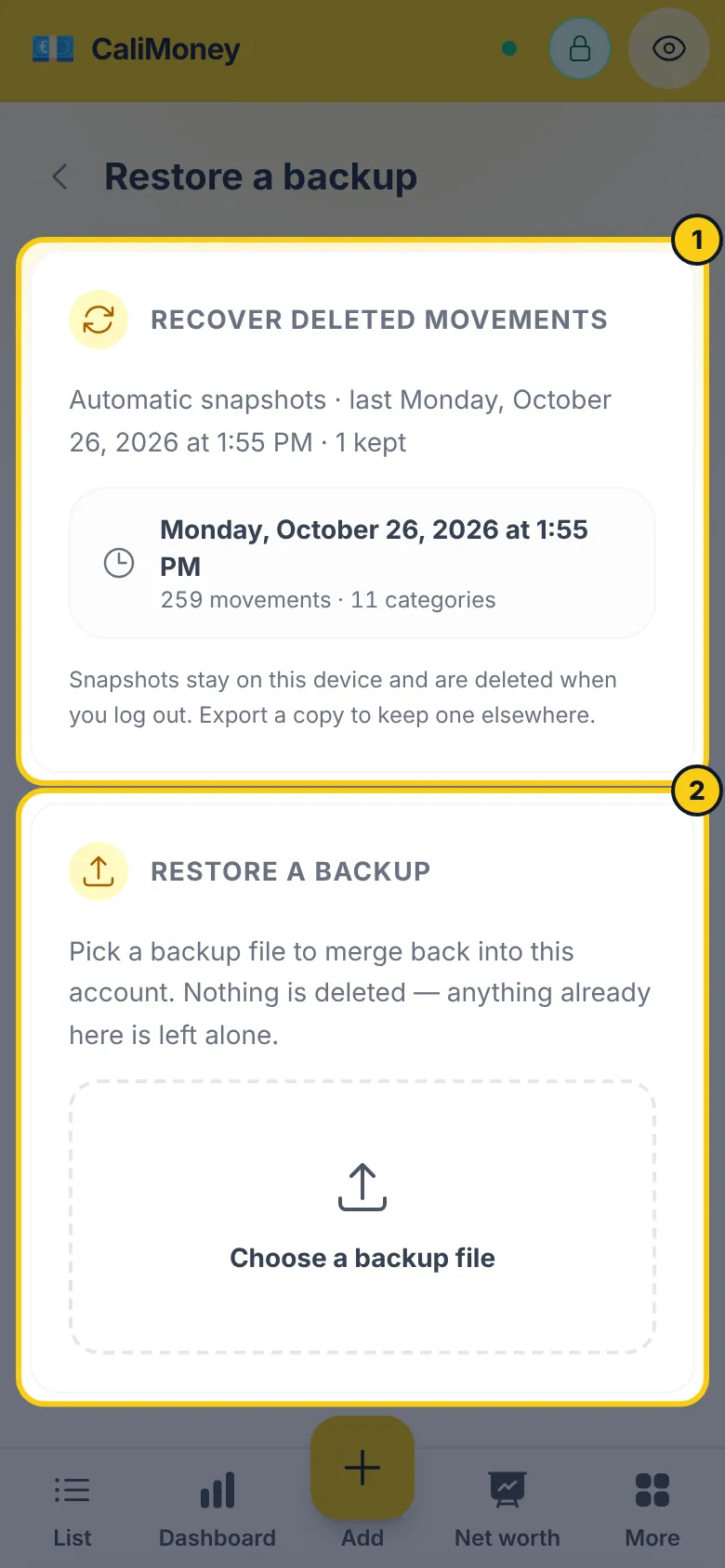
Ve a Ajustes → Cuenta, toca Restaurar una copia o recuperar movimientos eliminados y elige un archivo en Restaurar una copia. Para recuperar algo eliminado sin archivo, consulta Recuperar movimientos eliminados.
Elige el archivo de copia. Si es una copia cifrada, introduce su frase.
Revisa la vista previa: cuenta lo que se añadirá y lo que ya está aquí, y luego te pide confirmar.
Nunca se elimina ni se sobrescribe nada. Una restauración solo añade lo que falta, así que restaurar el mismo archivo dos veces no cambia nada la segunda vez. Las filas que ya están en este dispositivo se reconocen por su contenido — fecha, importe, descripción, tipo y categoría —, así que una copia restaurada cuando tus datos ya han vuelto desde la nube no crea duplicados. Las subcategorías vuelven bajo su principal; una categoría que has movido desde entonces dentro de otra se reconoce por su nombre y se deja donde está.
Dos detalles que conviene saber:
- Los movimientos recurrentes vuelven con un calendario recalculado. La próxima fecha de una copia nunca se reproduce, así que un archivo antiguo no puede generar de golpe un año de pagos atrasados. Una serie cuya próxima ocurrencia ya habría pasado vuelve en pausa, y una que ha superado su fecha de fin vuelve finalizada.
- Los ajustes solo se restauran si marcas la casilla: moneda, idioma y preferencias de notificaciones y de IA. Tu frase de cifrado y el estado del cifrado nunca se tocan en una restauración.
Recuperar movimientos eliminados
CaliMoney guarda una instantánea automática de tus datos en este dispositivo una vez por semana y conserva las cuatro últimas. Si eliminas algo por error, puedes recuperarlo sin haber exportado nunca un archivo.
Ve a Ajustes → Cuenta y toca Restaurar una copia o recuperar movimientos eliminados.
En Recuperar movimientos eliminados, elige la fecha de una instantánea anterior al error.
Revisa la vista previa — por ejemplo «12 para añadir · 40 ya están aquí» — y toca Recuperar y Confirmar.
Qué vuelve y qué no:
- Solo vuelve lo que falta. Los movimientos, categorías y movimientos recurrentes que ya no están se añaden de nuevo. Los cambios hechos desde la instantánea se mantienen: una recuperación nunca deshace un cambio ni elimina nada.
- Los ajustes no se restauran desde una instantánea.
- Las instantáneas se quedan en este dispositivo. No se suben, y se borran al cerrar sesión o al borrar los datos locales. Para guardar una copia en otro sitio, activa la copia en tu nube o usa la exportación completa.
- Funciona sin conexión. Las instantáneas se toman y se restauran sin conexión.
Con el cifrado activado, las instantáneas se cifran con la clave de tu frase y solo se pueden abrir con la app desbloqueada. Cambiar la frase, o activar o desactivar el cifrado, reinicia el historial de instantáneas. Con el cifrado desactivado, las instantáneas se guardan en el dispositivo sin cifrar, como el resto de tus datos locales.