Categorias
Como gerenciar, renomear, reordenar e desativar categorias
As categorias ajudam a classificar as movimentações. Elas são organizadas por tipo: Receitas, Despesas e Investimentos. Você pode personalizá-las à vontade.
Escolher suas primeiras categorias
Ao criar uma conta, o CaliMoney pergunta com quais categorias começar — logo depois de você definir a frase secreta, antes da primeira movimentação.
Todas as categorias sugeridas já vêm selecionadas. Alterne entre Despesas, Receitas e Poupança pelas abas no topo.
Toque numa categoria para removê-la (toque de novo para trazê-la de volta). Toque no lápis ao lado para renomeá-la.
Toque em Adicione as suas para criar uma categoria do tipo atual.
Toque em Começar. Ou toque em Pular: usar todas para manter todas as sugestões como estão.
Você pode mudar tudo depois em Configurações → Categorias. Esta etapa também funciona offline: as categorias são salvas na hora no seu aparelho e sincronizadas quando a conexão volta. Ela aparece uma vez por conta — um segundo aparelho recebe as categorias que você já escolheu.
Ver as categorias
Vá em Configurações → Categorias. Use as abas de tipo no topo para filtrar por tipo (Receitas / Despesas / Investimentos).
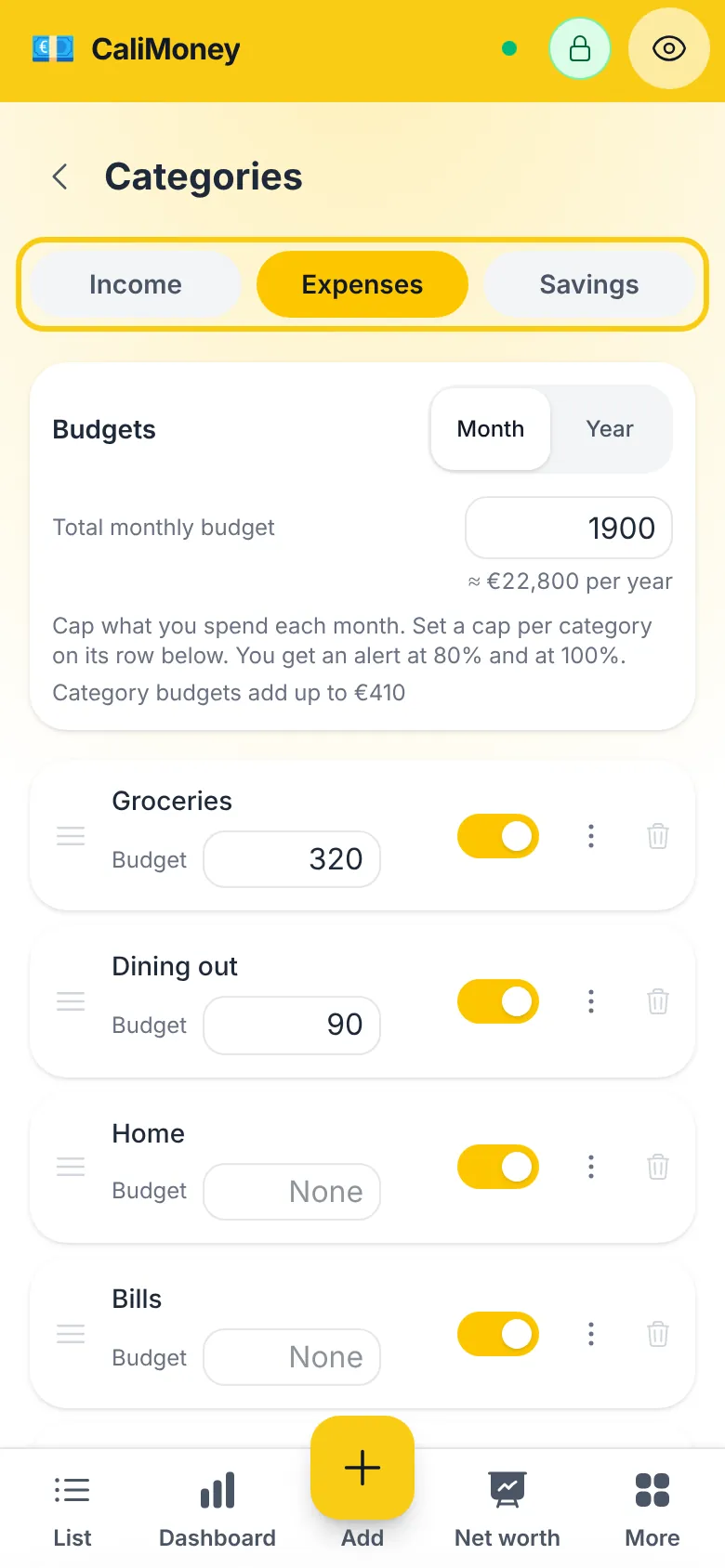
Adicionar uma categoria
Em Configurações → Categorias, escolha o tipo desejado.
Toque em Adicionar categoria.
Digite o nome e toque em Adicionar.
Renomear uma categoria
Toque no nome da categoria na lista, edite o texto e toque em Salvar.
Reordenar as categorias
Arraste a alça (☰) à direita de cada categoria para mudar sua posição. A ordem aparece na lista ao adicionar uma movimentação.
Em celulares, uma vibração confirma o início do arraste.
Ativar / desativar uma categoria
O botão ao lado de cada categoria a ativa ou desativa. Categorias desativadas não aparecem no formulário de lançamento, mas as movimentações existentes com essa categoria continuam visíveis na lista.
Excluir uma categoria
Toque no ícone da lixeira ao lado da categoria.
Se a categoria tiver movimentações associadas, você será solicitado a reatribuí-las a outra categoria antes de continuar.
Escolha a categoria substituta e confirme.
A exclusão é definitiva. Confira a categoria substituta antes de confirmar.
Subcategorias
Divida uma categoria ampla sem perder o total — por exemplo Alimentação em Mercado e Comer fora. Há um nível só: uma subcategoria não pode ter subcategorias próprias.
Toque em ⋮ na linha da categoria e escolha Adicionar subcategoria; depois digite o nome na janela que abre.
Digite o nome e pressione Enter. A subcategoria aparece recuada abaixo da principal.
- Mover para dentro de… (no mesmo menu ⋮) abre uma janela onde você escolhe a categoria principal; transforma uma categoria existente em subcategoria ou move uma subcategoria para outra principal. As movimentações e o orçamento vão junto — nada é recategorizado. Mover para o nível principal desfaz.
- Uma categoria que já tem subcategorias não pode ir para dentro de outra.
- Arrastar e soltar reordena as categorias entre as irmãs: principais com principais, subcategorias dentro da sua principal.
- Uma categoria principal pode continuar tendo movimentações próprias.
- Ao adicionar uma movimentação, o seletor mostra as subcategorias como Alimentação › Mercado, lista primeiro as usadas mais recentemente (no último ano) quando você tem muitas, e buscar "alimentação" encontra todas as subcategorias de Alimentação.
- Ao excluir uma categoria com subcategorias, você escolhe para onde elas vão: para o nível principal (padrão) ou para dentro de outra categoria. Elas nunca são excluídas junto.
Offline
Todas as mudanças desta página — adicionar, renomear, reordenar, ativar, desativar e excluir — funcionam sem conexão. Ficam salvas no seu aparelho e são sincronizadas quando a conexão volta. Uma categoria criada offline já pode ser usada em novas movimentações.