Importar de um arquivo
Envie um extrato bancário ou uma exportação CSV e crie as movimentações automaticamente
O CaliMoney consegue ler um extrato bancário ou uma exportação CSV e criar todas as movimentações por você numa única importação.
Toque no botão ↑ ao lado da barra de busca na lista de movimentações para abrir o assistente de importação.
No Android, com o CaliMoney instalado na tela inicial, você também pode começar pelo app do seu banco ou pelo gerenciador de arquivos: Compartilhe um extrato ou uma foto e escolha CaliMoney. O assistente abre com o arquivo já carregado, exatamente como se você o tivesse escolhido no seletor — os mesmos limites de tamanho e as mesmas regras on-line e offline. O arquivo espera no seu aparelho só até o assistente pegá-lo, e é removido quando você sai da conta. (iPhone e iPad não deixam apps web receberem arquivos compartilhados, então lá você usa o seletor.)
Formatos aceitos
| Formato | Observações |
|---|---|
| CSV | Separado por vírgula ou ponto e vírgula; campos entre aspas aceitos |
| Excel | .xlsx / .xls — usa a primeira planilha |
| Extrato bancário em PDF — cada página vira imagem no seu aparelho e depois é enviada à IA | |
| TXT | Lista de transações em texto simples |
Tamanho máximo do arquivo: 5 MB.
Como funciona
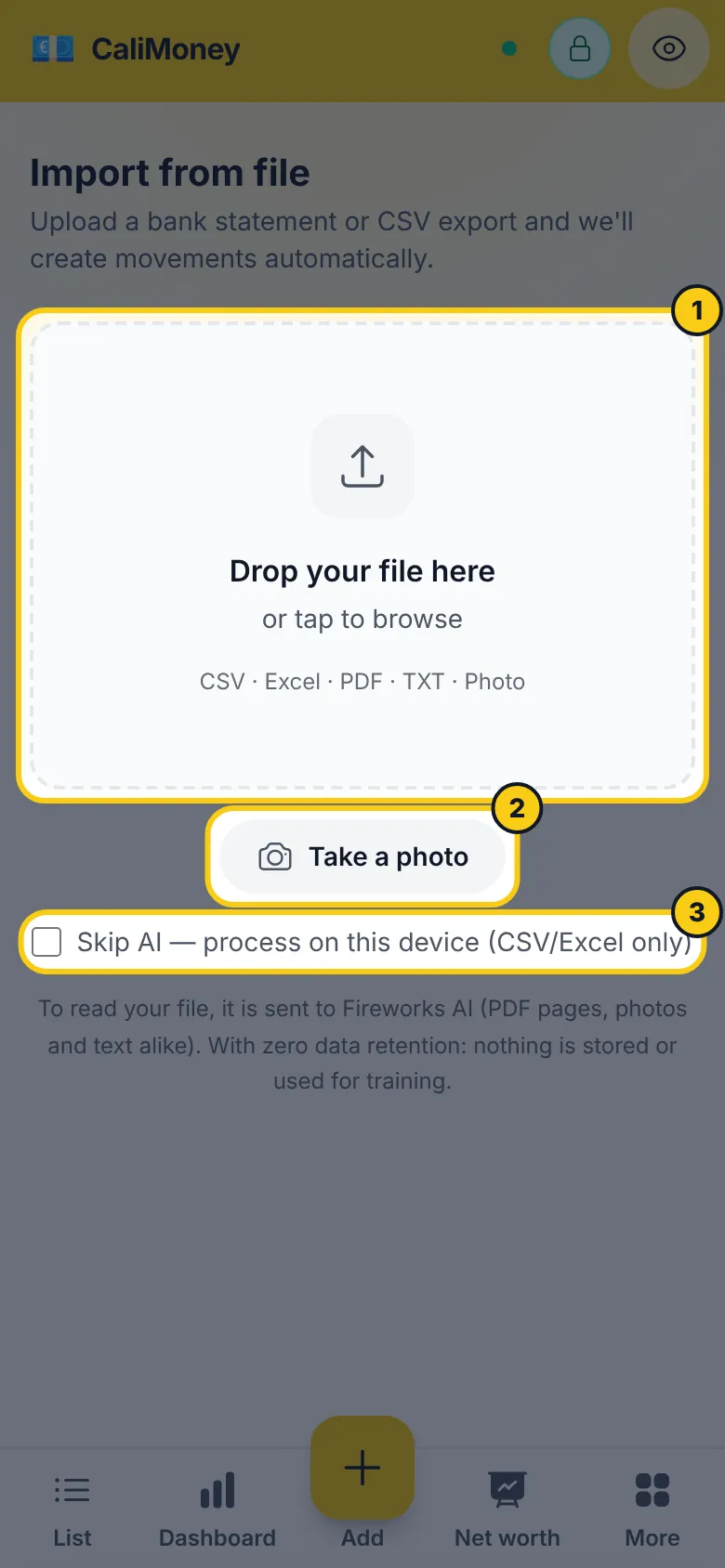
Enviar — solte o arquivo ou toque para procurar. O CaliMoney valida o tipo e o tamanho antes de enviar.
Extrair — um modelo de IA lê o arquivo e identifica cada transação: data, descrição e valor. Os sinais são normalizados automaticamente (débitos ficam negativos, créditos positivos).
Categorizar automaticamente — linhas cuja descrição você já arquivou do mesmo jeito antes recebem essa categoria direto do seu próprio histórico, no seu aparelho (sugestões de categoria) — essas linhas nunca são enviadas. Todas as outras descrições são associadas a uma das suas categorias existentes por um modelo de IA, que também vê uma amostra das suas movimentações recentes para seguir o seu jeito de categorizar — a menos que a criptografia esteja ativada, caso em que nenhuma movimentação passada é enviada. As linhas em que a IA não tem certeza ficam sem categoria, para que Aplicar a todas (abaixo) possa preenchê-las.
Revisar — uma tabela editável deixa você conferir cada linha antes de confirmar. Você pode mudar o tipo ou a categoria, desmarcar linhas que não quer ou removê-las de vez.
Importar — toque em Importar N movimentações. As movimentações são salvas primeiro no aparelho e sincronizadas com a nuvem quando houver conexão, pelo mesmo caminho dos lançamentos manuais.
Importar sem IA
Arquivos CSV e Excel podem ser lidos inteiramente no seu aparelho — sem envio, sem IA, funciona offline.
- Offline, é a única opção: o seletor continua aceitando arquivos CSV, Excel e de texto (PDF e foto precisam de conexão) e os lê localmente.
- On-line, marque Sem IA: processar neste dispositivo (só CSV/Excel) antes de escolher um arquivo, se prefere que nada saia do seu aparelho ou só quer mais rapidez.
A detecção de colunas (data, descrição, valor) roda no aparelho, comparando os cabeçalhos em inglês e italiano e alguns formatos reais de exportação bancária. Se não conseguir identificar todas as colunas sozinha, aparece uma tela curta pedindo para você indicar qual coluna é qual, com uma prévia das primeiras linhas.
As linhas desse caminho só recebem categoria do seu próprio histórico: uma descrição que você já arquivou do mesmo jeito antes recebe de novo essa categoria, calculada no seu aparelho (sugestões de categoria). Todas as outras linhas ficam sem. Quando algumas linhas não têm categoria, a tela de revisão oferece Aplicar a todas: escolha um tipo e uma categoria uma vez e todas as linhas ainda sem categoria são preenchidas, para que organizar quarenta linhas não signifique quarenta toques.
Tabela de revisão
Cada linha mostra:
- Caixa de seleção — desmarque para pular a linha
- Data — extraída do arquivo
- Descrição — nome do estabelecimento ou favorecido, limpo
- Valor — vermelho para despesas, verde para receitas
- Tipo / Categoria — sugestão da IA; editável pelas listas. As subcategorias aparecem sob a principal como Alimentação › Mercado, e a IA as vê do mesmo jeito
- Selo ⚠ — possível duplicata (mesma data + valor já nas suas movimentações)
- ✨ Do seu histórico — a categoria veio de como você arquivou essa descrição antes, não da IA; some quando você muda a categoria ou o tipo da linha
O cabeçalho mostra um resumo: 47 encontradas · 1 duplicada · 46 selecionadas.
A detecção de duplicatas é aproximada — compara data e valor. Confira as linhas marcadas em âmbar antes de importar.
Desfazer uma importação
Importou o arquivo errado, ou o certo duas vezes? Na tela de sucesso, toque em Desfazer esta importação e toque de novo para confirmar: todas as movimentações que essa importação adicionou são excluídas de uma vez. As linhas puladas como duplicatas já eram suas, então nunca são tocadas, e uma movimentação que você já excluiu à mão simplesmente é pulada.
O desfazer continua disponível na tela de importação (Desfazer a última importação) até você importar outro arquivo, fechar a aba ou sair da conta — depois disso, exclua as movimentações uma a uma pela lista. Também funciona offline: movimentações que nunca chegaram à nuvem são simplesmente descartadas, e as outras são excluídas em todos os aparelhos na próxima sincronização.
Privacidade
- O arquivo enviado vai para o provedor de IA para a extração — incluindo valores, datas e descrições que ele contém, e qualquer outra coisa impressa nele (como números de conta ou nomes). PDFs (convertidos antes em imagens de página no seu aparelho), fotos e texto vão para a Fireworks AI com retenção de dados zero: o arquivo e o resultado nunca são guardados nem usados para treinamento.
- A etapa de categorização automática envia cada descrição que seu histórico não resolve, os nomes das suas categorias e tipos e — só com a criptografia desativada — até 20 descrições de movimentações recentes como exemplo. Valores e datas não são enviados nessa etapa.
- Movimentações criptografadas nunca são usadas como exemplo. Se você usa criptografia de ponta a ponta, seu histórico criptografado fica no aparelho.
- Todas as movimentações são salvas primeiro no seu aparelho; a sincronização com a nuvem segue o caminho padrão offline-first.
Se a criptografia estiver ativada, as movimentações importadas são criptografadas com sua frase secreta antes de serem gravadas no Firestore — exatamente como as adicionadas à mão.
Limites
- Arquivos Excel têm limite de 500 linhas (as demais são ignoradas na leitura) — isso vale tanto no caminho com IA quanto no do aparelho, já que os dois leem o Excel do mesmo jeito. Um CSV lido no aparelho não tem esse limite.
- O tamanho do PDF é limitado a 5 MB pelo validador de envio.
- A categorização automática envia até 25 linhas por pedido; um extrato de algumas centenas de linhas leva alguns segundos, e um pouco mais se você importar vários arquivos seguidos.