Conta
Cadastro, login e gestão da conta do CaliMoney
Criar uma conta
Abra o CaliMoney e toque em Cadastrar.
Digite seu e-mail e escolha uma senha (mínimo de 6 caracteres).
Toque em Cadastrar — assim você aceita os Termos de Serviço e declara ter lido a Política de Privacidade. Você vai receber um e-mail de verificação.
Verifique seu e-mail clicando no link recebido para ativar a conta.
Entrar com e-mail e senha
Digite seu e-mail e sua senha na tela de login e toque em Entrar.
Entrar com o Google
Toque em Continuar com o Google e escolha a conta Google que quer usar. Não é preciso outra senha.
A autenticação com o Google usa o fluxo OAuth seguro do Firebase. O CaliMoney nunca tem acesso à sua senha do Google.
Entrar com a Apple
Onde aparece Continuar com a Apple, funciona como o Google: escolha seu ID Apple e confirme com Face ID, Touch ID ou seu código. A Apple permite ocultar seu e-mail — o CaliMoney recebe então um endereço de retransmissão da Apple que encaminha para sua caixa real, e os e-mails de lembrete continuam chegando.
Nos apps para Android e iOS
O login com Google e Apple abre a tela de login do próprio celular em vez de uma página web; quando ela fecha, o app faz seu login exatamente como o site, autenticação de dois fatores incluída. E-mail e senha funcionam como na web.
Autenticação de dois fatores (2FA)
A autenticação de dois fatores acrescenta uma segunda camada de segurança à sua conta. Depois da senha, será pedido um código de 6 dígitos de um app autenticador no seu celular.
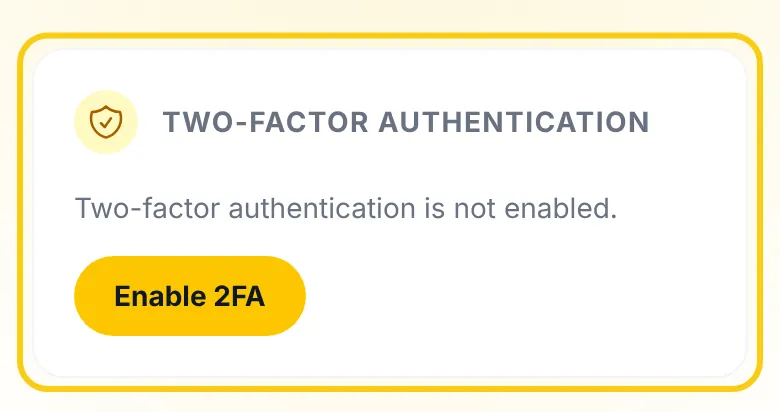
Ativar a 2FA
Você precisa de um app autenticador instalado no celular — por exemplo Google Authenticator, Authy ou qualquer app compatível com TOTP.
Abra Configurações e toque na seção Conta.
Role até Autenticação de dois fatores e toque em Ativar 2FA.
Copie a chave secreta mostrada e adicione uma nova conta no app autenticador digitando a chave manualmente.
Digite o código de 6 dígitos gerado pelo app e toque em Verificar. Depois de verificada, a 2FA fica ativa.
Guarde a chave secreta num lugar seguro (por exemplo, um gerenciador de senhas). Se você perder o acesso ao app autenticador, ainda pode desativar a 2FA por e-mail — veja abaixo.
Entrar com a 2FA ativada
Depois do e-mail e da senha (ou do login com o Google), uma segunda tela pede seu código de verificação. Abra o app autenticador, digite o código atual de 6 dígitos e toque em Verificar.
Perdeu o app autenticador?
Na tela do código de verificação, toque em Não consegue acessar seu código?
Digite o e-mail da sua conta e toque em Enviar e-mail de recuperação. Para proteger sua privacidade, o app dá a mesma resposta tenha ou não o endereço uma conta com 2FA.
Abra o e-mail de support@calimoney.it e toque no link em até 15 minutos. Ele funciona em qualquer aparelho, uma única vez.
Entre com sua senha — a 2FA agora está desligada. Ative-a de novo com o celular novo em Configurações → Conta.
Só quem consegue ler sua caixa de entrada pode usar o link, então mantenha sua conta de e-mail segura. Se você não pediu, ignore o e-mail: nada muda e o link expira sozinho. Você pode pedir no máximo três links a cada 15 minutos.
Desativar a 2FA
Abra Configurações → Conta → Autenticação de dois fatores.
Toque em Desativar 2FA e confirme.
Sair
Toque em Mais na barra inferior e depois em Sair. Seus dados são removidos deste aparelho e continuam na nuvem; eles voltam a sincronizar no próximo login. Se algumas alterações ainda não sincronizaram, o app avisa antes — sair mesmo assim as descarta.
Segurança da conta
- Use uma senha forte na sua conta de e-mail.
- Ative a autenticação de dois fatores para mais proteção.
- Se usar a criptografia, escolha uma frase secreta diferente da sua senha de login.
- Em caso de comprometimento, mude a senha no seu provedor de e-mail ou na sua conta Google.
Seus dados
Cada movimentação, movimentação recorrente, categoria e conta pertence à sua conta, e cada conta só consegue ler os próprios dados.
Leve seus dados com você
Você nunca precisa pedir uma cópia, nem esperar por ela.
- Exportar seus dados (Configurações → Conta) baixa tudo com um toque — movimentações, categorias, contas, movimentações recorrentes e configurações. Escolha Exportação completa (JSON) para levar seus dados para outro app, Backup criptografado (JSON) para guardar como backup protegido por senha, ou Movimentações (CSV) para uma planilha.
- Restaurar um backup (Configurações → Conta, ou Configurações → Restaurar um backup) junta de volta um arquivo de backup à sua conta — o caminho de volta depois de uma exclusão acidental. Ele só adiciona o que falta; nada é excluído ou sobrescrito.
- Os dois leem e gravam a cópia guardada neste aparelho, então funcionam offline e incluem movimentações ainda não sincronizadas.
Instruções completas: Exportação e backup.
Os arquivos JSON e CSV simples não são criptografados — guarde-os como guardaria um extrato bancário. O backup criptografado pode ficar em qualquer lugar, mas só sua frase secreta consegue abri-lo, e nós não temos cópia dela.
Remover seus dados
Em Configurações → Conta você pode:
- Limpar dados locais — remove as movimentações só deste aparelho. Seus dados na nuvem não são tocados e sincronizam de volta.
- Excluir dados da nuvem — exclui para sempre todas as suas movimentações, movimentações recorrentes, categorias e contas da nuvem e deste aparelho. Sua conta continua.
- Excluir conta — exclui para sempre sua conta e tudo ligado a ela: movimentações, movimentações recorrentes, categorias, contas, configurações de notificação e aparelhos registrados. Você vai precisar confirmar com sua senha ou sua conta Google / Apple; numa conta Apple, o CaliMoney também revoga o próprio acesso ao seu ID Apple.
Exporte o que quiser guardar antes de excluir qualquer coisa. A exclusão não pode ser desfeita. Excluir uma única movimentação apaga o conteúdo dela na hora; um marcador sem conteúdo permite aos seus outros aparelhos sincronizar a exclusão e é removido automaticamente após 30 dias. Veja a Política de Privacidade para todos os prazos de retenção, ou escreva para support@calimoney.it se algo acima não cobrir o que você precisa.