Exportar para Excel
Como baixar um mês de movimentações num arquivo .xlsx, ou sua conta inteira numa exportação JSON/CSV ou num backup criptografado
O CaliMoney exporta um mês por vez num arquivo Excel (.xlsx): os totais de cada categoria, mais cada movimentação por trás deles. Configurações → Conta também oferece uma exportação completa da conta que cobre tudo, com um toque.
Como exportar
Toque em Mais na barra inferior e depois em Arquivo.
Os meses são agrupados por ano, cada um com o número de movimentações, receitas e despesas. Toque num ano para abrir ou fechar — o ano atual começa aberto.
Toque no mês desejado. O arquivo é gerado no navegador e baixado automaticamente como mês-ano.xlsx (por exemplo 3-2026.xlsx).
Estrutura do arquivo
| Planilha | Conteúdo |
|---|---|
| Resumo (com o nome do ano) | Uma linha por categoria, agrupadas por tipo — cada principal seguida das subcategorias, com uma coluna Categoria principal — com o total do mês. Uma categoria desativada só aparece se tiver movimentações naquele mês. Passe o mouse ou toque num total para ver uma nota com o valor e a descrição de cada movimentação |
| Movimentações | Uma linha por movimentação: data, tipo, categoria, categoria principal, descrição, valor, moeda e tags — pronta para ordenar, filtrar ou fazer tabela dinâmica |
| Uma planilha por conta | Só com duas ou mais contas: cada movimentação, transferência e ajuste de saldo daquela conta no mês, com sinal do ponto de vista da conta (entradas positivas, saídas negativas) |
Transferências e ajustes de saldo nunca são receita nem despesa, então só aparecem nas planilhas das contas, não no resumo. A exportação CSV acrescenta as colunas account e to_account, e uma coluna tags (várias tags separadas por ; ).
Os cabeçalhos das colunas seguem o idioma do app. Os valores usam a moeda escolhida em Configurações → Moeda.
A exportação lê as movimentações guardadas neste aparelho, então funciona offline e inclui movimentações que ainda aguardam sincronização. Movimentações adicionadas em outro aparelho aparecem depois que este aparelho as sincroniza.
Se a criptografia estiver ativa, as movimentações são descriptografadas na memória antes da exportação. O arquivo Excel baixado não é criptografado: guarde-o em segurança.
Exportação completa e backup
Configurações → Conta → Exportar seus dados baixa tudo com um toque — movimentações, categorias, modelos recorrentes e configurações —, não só um mês.
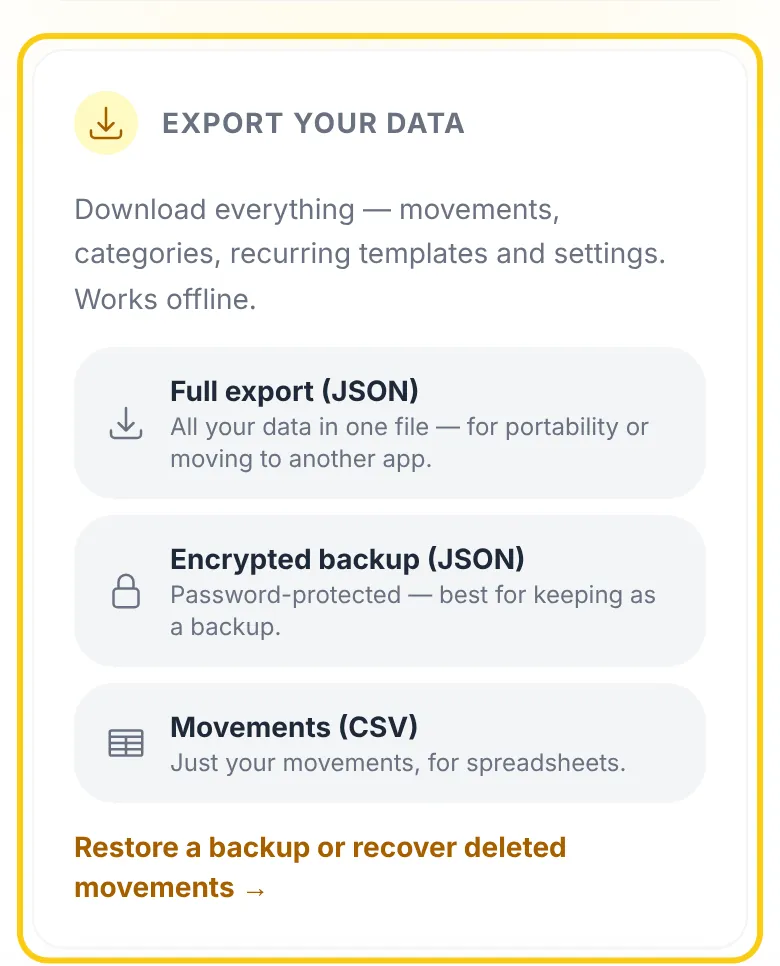
Vá em Configurações → Conta e abra a seção Exportar seus dados.
Escolha um formato: Exportação completa (JSON) para levar a outro app; Backup criptografado (JSON), protegido por senha, ideal para guardar como backup; ou Movimentações (CSV) para planilhas.
Para o backup criptografado, escolha uma frase secreta (pelo menos 8 caracteres). Ela é independente da sua frase de criptografia, se você tiver uma — anote-a num lugar seguro. O CaliMoney não guarda cópia dela, então uma frase perdida torna o backup irrecuperável.
Como a exportação para Excel, isso lê só o que está guardado neste aparelho — funciona offline e inclui movimentações que ainda aguardam sincronização.
Isso atende ao direito à portabilidade dos dados (art. 20 do RGPD): tudo o que você lançou, num formato legível por máquina, sempre que quiser.
Os arquivos JSON e CSV simples não são criptografados — guarde-os em segurança. O arquivo de backup criptografado pode ficar em qualquer lugar, mas só a sua frase secreta consegue abri-lo de novo.
Backup na sua nuvem
Snapshots e exportações que você esquece de mover ficam no celular — perca o celular e eles vão junto. Configurações → Conta → Backup na sua nuvem mantém uma cópia criptografada no seu próprio Google Drive, OneDrive ou iCloud Drive. O CaliMoney nunca se conecta ao seu armazenamento, nunca vê o arquivo e não guarda cópia: é o seu navegador que entrega o arquivo.
Vá em Configurações → Conta → Backup na sua nuvem e escolha como:
- Salvar em uma pasta (Chrome e Edge no computador): escolha uma pasta que o app do Drive, OneDrive ou iCloud Drive sincroniza. Um backup é gravado ali toda semana, automaticamente, com o nome
calimoney-auto-backup-<data>.json; os quatro mais recentes ficam e nada mais na pasta é mexido. - Salvar pelo menu de compartilhamento (iPhone, iPad, Android, Safari no Mac): uma vez por mês o painel oferece Fazer backup agora — toque, depois em Salvar o backup, e escolha Drive, OneDrive ou Arquivos → iCloud Drive.
Escolha uma frase secreta de backup (pelo menos 8 caracteres) e digite duas vezes. Ela é separada da sua frase de criptografia, e é a única forma de abrir seus backups.
O que saber:
- Todo backup é criptografado com a frase de backup, esteja ou não ativada a criptografia de ponta a ponta. O aparelho guarda uma chave que consegue gravar backups novos, mas não abrir os antigos.
- Um backup que falha avisa você. Se um backup semanal não puder ser gravado — por exemplo, o navegador pede de novo permissão para usar a pasta, ou a pasta foi movida —, um cartão no painel diz por quê e quando foi o último backup bem-sucedido, com Fazer backup agora para resolver. Ele continua voltando até um backup dar certo ou você desativar o recurso.
- No computador, o Chrome pode pedir de novo acesso à pasta depois de fechado; escolha Permitir em todas as visitas para os backups semanais rodarem sozinhos.
- Cada aparelho é configurado separadamente, e sair da conta o desativa naquele aparelho. Os arquivos que já estão na sua nuvem continuam lá.
- Para restaurar, abra o arquivo em Restaurar um backup em qualquer aparelho e digite a frase de backup. No Android, um backup compartilhado pode ser salvo como
.txt— escolha-o mesmo assim.
Se você esquecer a frase de backup, nenhum backup poderá ser aberto — o CaliMoney não tem cópia dela.
Restaurar um backup
Configurações → Conta → Restaurar um backup ou recuperar movimentações excluídas junta de volta um arquivo de backup à sua conta — o caminho de volta depois de uma exclusão acidental.
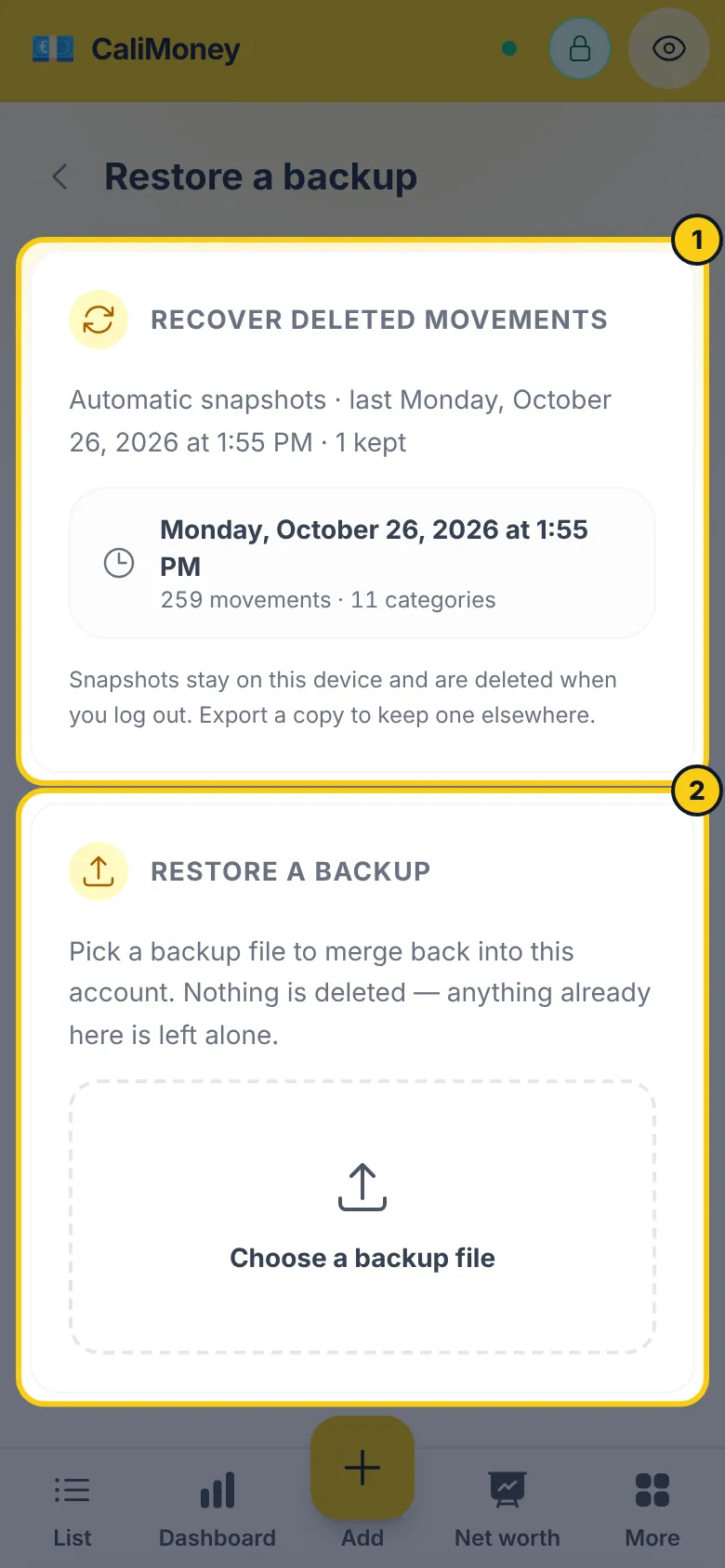
Vá em Configurações → Conta, toque em Restaurar um backup ou recuperar movimentações excluídas e escolha um arquivo em Restaurar um backup. Para recuperar algo excluído sem arquivo, veja Recuperar movimentações excluídas.
Escolha o arquivo de backup. Se for um backup criptografado, digite a frase dele.
Confira a prévia: ela conta o que será adicionado e o que já está aqui, e depois pede confirmação.
Nada é excluído nem sobrescrito. Uma restauração só adiciona o que falta, então restaurar o mesmo arquivo duas vezes não muda nada na segunda. As linhas que já estão neste aparelho são reconhecidas pelo conteúdo — data, valor, descrição, tipo e categoria —, então um backup restaurado depois de os dados já terem voltado da nuvem não cria duplicatas. As subcategorias voltam sob a principal; uma categoria que você moveu depois para dentro de outra é reconhecida pelo nome e fica onde está.
Dois detalhes que vale saber:
- Movimentações recorrentes voltam com o calendário recalculado. A próxima data de um backup nunca é reproduzida, então um arquivo antigo não consegue gerar de repente um ano de pagamentos atrasados. Uma série cuja próxima ocorrência já teria passado volta pausada, e uma que passou da data de término volta encerrada.
- As configurações só são restauradas se você marcar a caixa — moeda, idioma e preferências de notificações e de IA. Sua frase de criptografia e o status da criptografia nunca são tocados por uma restauração.
Recuperar movimentações excluídas
O CaliMoney tira um snapshot automático dos seus dados neste aparelho uma vez por semana e guarda os quatro últimos. Se você excluir algo por engano, pode recuperar sem nunca ter exportado um arquivo.
Vá em Configurações → Conta e toque em Restaurar um backup ou recuperar movimentações excluídas.
Em Recuperar movimentações excluídas, escolha a data de um snapshot anterior ao erro.
Confira a prévia — por exemplo "12 para adicionar · 40 já estão aqui" — e toque em Recuperar e Confirmar.
O que volta e o que não volta:
- Só volta o que falta. Movimentações, categorias e movimentações recorrentes que não estão mais aqui são adicionadas de novo. As edições feitas desde o snapshot são mantidas — uma recuperação nunca desfaz uma mudança nem exclui nada.
- As configurações não são restauradas a partir de um snapshot.
- Os snapshots ficam neste aparelho. Não são enviados, e são apagados quando você sai da conta ou limpa os dados locais. Para guardar uma cópia em outro lugar, ative o backup na sua nuvem ou use a exportação completa.
- Funciona offline. Os snapshots são tirados e restaurados sem conexão.
Com a criptografia ativada, os snapshots são criptografados com a chave da sua frase secreta e só podem ser abertos com o app desbloqueado. Mudar a frase, ou ativar ou desativar a criptografia, recomeça o histórico de snapshots. Com a criptografia desativada, os snapshots ficam no aparelho sem criptografia, como o resto dos seus dados locais.