Tags
Marque movimentações de várias categorias — uma viagem, um projeto, um evento —, veja quanto cada um custou e deixe a IA encontrá-los para você
Uma tag é um rótulo que você adiciona a uma movimentação para agrupá-la com outras da mesma ocasião — Viagem a Lisboa, Reforma da cozinha, Casamento. Uma categoria diz para que foi o dinheiro; uma tag diz em que ocasião. Uma tag pode cobrir voos, hotéis e jantares, ao longo de quantos dias e meses forem, e uma movimentação pode ter mais de uma tag.
Adicionar uma tag a uma movimentação
- Em Adicionar, abra Conta, tags, repetição abaixo da descrição e toque em Adicionar tag (ao editar uma movimentação ela já está aberta).
- Digite a tag e pressione Enter (ou digite uma vírgula). Ou toque numa das suas tags usadas recentemente abaixo do campo — a usada por último vem primeiro, então durante uma viagem a tag dela está sempre a um toque.
- Salve a movimentação.
Uma tag digitada corresponde a uma existente sem diferenciar maiúsculas: lisboa se junta a Lisboa. Um # no início é removido. Uma movimentação aceita até 10 tags de até 40 caracteres cada. Toque em × numa tag para removê-la.
Depois de salvar em Adicionar, as tags continuam no formulário, para você registrar logo a próxima despesa da mesma viagem.
Movimentações recorrentes não têm tags; quando uma delas tiver criado uma movimentação, você pode marcar essa movimentação como qualquer outra.
Ver quanto uma tag custou
Toque em Mais na barra inferior e depois em Tags. Cada tag mostra:
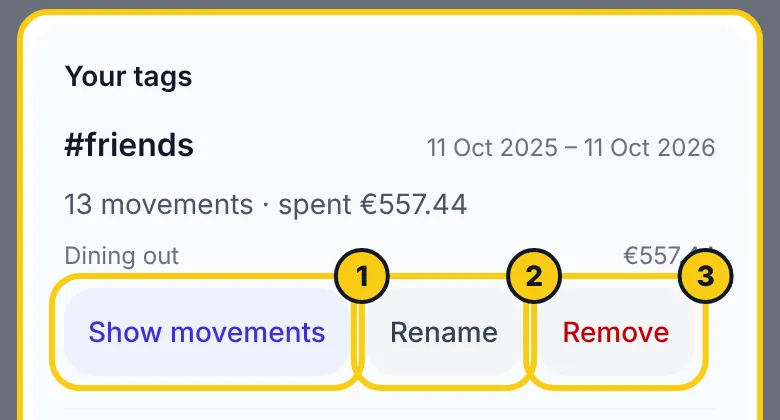
- os dias que ela abrange (da primeira à última movimentação);
- quantas movimentações a têm;
- o que foi gasto (despesas) e recebido (receitas), na sua moeda de exibição;
- suas três maiores categorias de despesa.
Transferências e ajustes de saldo podem ser marcados, mas nunca contam como gasto ou recebido. Valores de uma conta em outra moeda são convertidos pela taxa de câmbio mais recente, como qualquer outro total.
Toque em Mostrar movimentações para abrir a lista filtrada por essa tag, em todo o histórico.
Renomear ou remover uma tag
Em Tags, toque em Renomear para mudar uma tag em todas as movimentações que a têm — renomeá-la para uma tag que já existe junta as duas. Toque em Remover e depois em Tem certeza? para tirá-la de todas as movimentações. As movimentações continuam.
Encontrar viagens e projetos com IA
Em Tags, toque em Sugerir tags. A IA olha suas movimentações sem tag dos últimos 4 meses e propõe uma tag para cada grupo que claramente anda junto — alguns dias de voos, hospedagem e restaurantes, ou semanas de compras na loja de material de construção.
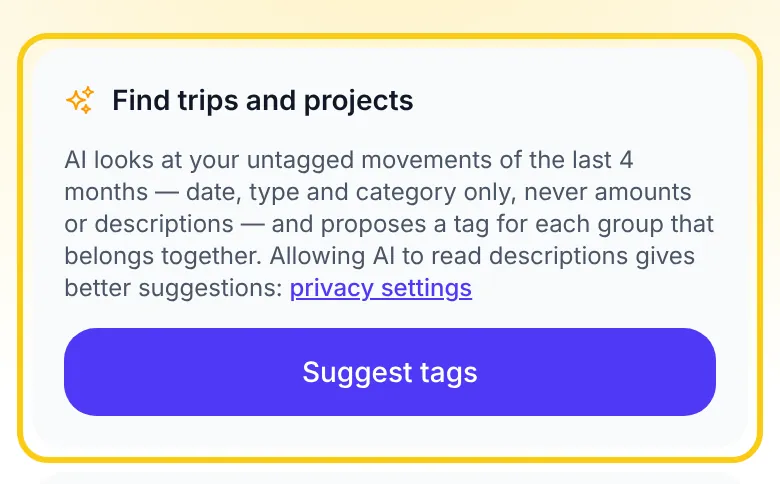
Cada sugestão mostra as movimentações em que seria aplicada; toque no número para vê-las. Edite o nome proposto se quiser e toque em Marcar como … para aplicá-la, ou em Dispensar. Nada é marcado até você aplicar uma sugestão.
O que é enviado ao provedor de IA: de cada movimentação sem tag, a data, o tipo e a categoria — e a descrição só se você ativou Permitir que a IA leia as descrições em Configurações → Privacidade. Os nomes das suas tags existentes são enviados para que uma sugestão possa reaproveitar uma. Valores, contas e seu e-mail nunca são enviados. As solicitações são processadas pela Fireworks AI sem retenção de dados. As sugestões precisam de conexão.
As descrições é que dão nome a uma viagem ("Hotel Lisboa", "Ryanair"), então as sugestões ficam bem melhores com essa opção ativada.
Na lista, nas exportações e nos backups
- Lista: as tags aparecem abaixo de cada movimentação. A busca as encontra com ou sem
#, e Filtros → Tag mostra só uma tag. Veja Filtros e busca. - Copiar como texto termina com as tags da movimentação, como
#tag. - As exportações Excel e CSV têm uma coluna Tags; a exportação completa da conta e os backups incluem as tags. Veja Exportar.
- Com a criptografia ativada, as tags são criptografadas com o resto da movimentação.