Painel
Saldo líquido, tendência mensal e estatísticas anuais
O Painel dá uma visão completa das suas finanças: o saldo do mês, a tendência de 6 meses e as estatísticas anuais por categoria.
Não sabe o que um número significa? Toque no ⓘ ao lado do título de Gasto até agora, Previsão para o fim do mês ou do cartão de comparação anual: uma explicação curta abre ali mesmo — toque fora ou pressione Esc para fechar — com um link para o verbete completo no Glossário. Na primeira vez que um cartão aparece, o ⓘ pisca uma vez para chamar sua atenção.
Como o painel é organizado
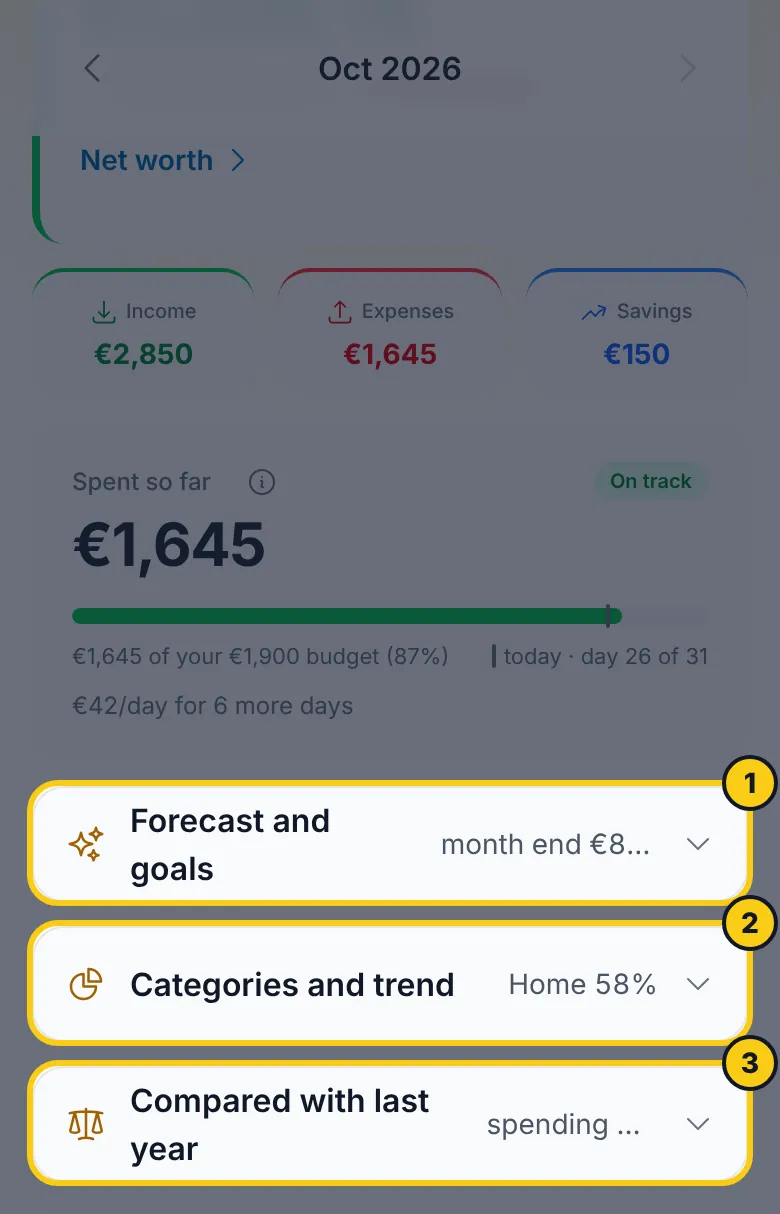
O topo é sempre o mesmo: o saldo líquido do mês, os três totais e Gasto até agora — o que decide como vai o resto do mês. Todo o resto fica em quatro seções que você pode recolher:
| Seção | Contém | Começa |
|---|---|---|
| Previsão e metas | Previsão para o fim do mês, orçamentos anuais, metas de poupança | aberta |
| Em breve | Pagamentos recorrentes ainda por vencer | recolhida |
| Categorias e tendência | Comentário da IA, detalhamento por categoria, fluxo de caixa, tendência de 6 meses | aberta |
| Comparado com o ano passado | O mesmo mês um ano antes | recolhida |
Recolhida, uma seção ainda responde à sua pergunta em uma linha — o fim do mês, quantos pagamentos e de quanto, sua maior categoria, os gastos em relação ao ano passado. Toque para abrir ou recolher; este celular lembra sua escolha. No modo oculto essas linhas também ficam ocultas.
Os avisos — um backup que falhou, o lembrete mensal de exportar, uma pesquisa de vez em quando — aparecem no fim um de cada vez, o mais importante primeiro.
Saldo líquido
O cartão do topo mostra o saldo líquido do mês selecionado:
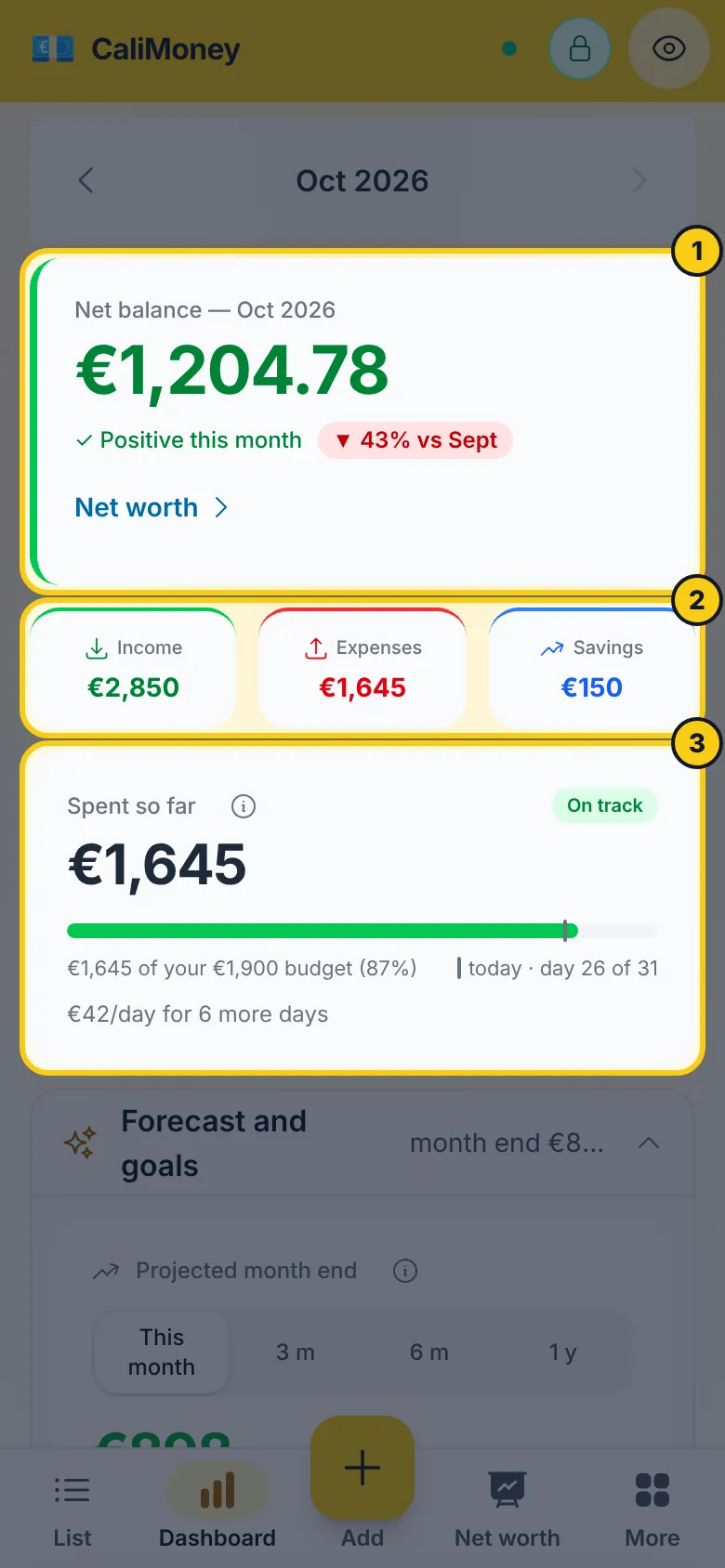
- Positivo (verde) — as receitas superam as despesas
- Negativo (vermelho) — as despesas superam as receitas
Abaixo do saldo há um resumo em três colunas: Receitas / Despesas / Investimentos.
Com duas ou mais contas, o cartão mostra um link Patrimônio ›: toque para ver o que você tem menos o que deve, mês a mês — veja Patrimônio.
Previsão de caixa
Um cartão Previsão para o fim do mês estima onde seu saldo líquido vai parar se nada mudar até o fim do mês, combinando o que já foi registrado, os pagamentos recorrentes que ainda vencem antes do fim do mês e uma estimativa dos gastos do dia a dia para os dias restantes — despesas recorrentes contam uma vez, não duas.
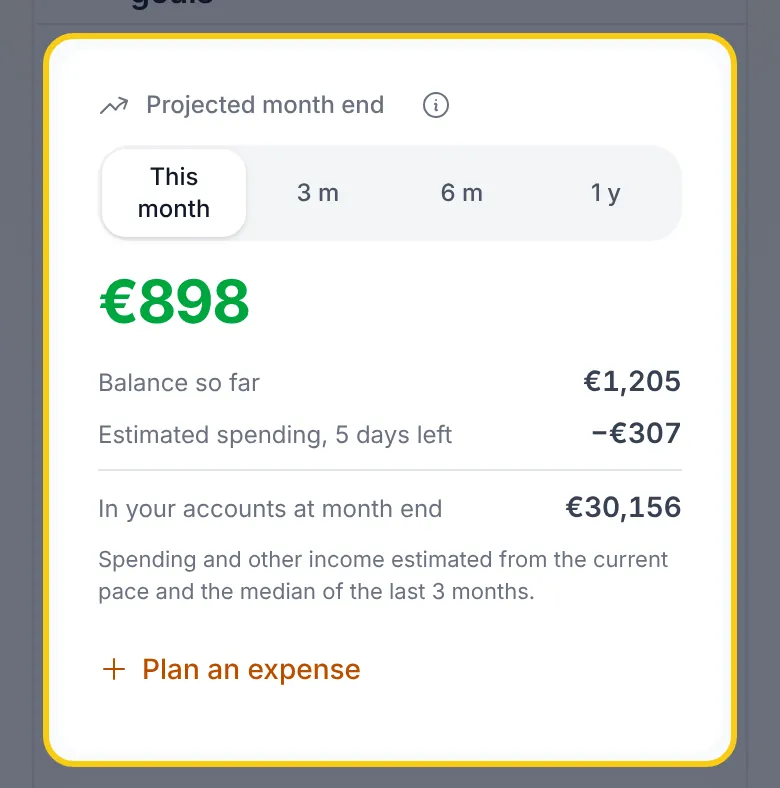
- Quando você tem 2 meses de histórico, a estimativa mistura seu ritmo até agora com um mês típico (a mediana dos seus 3 últimos). No começo do mês o mês típico pesa mais; conforme o mês avança, seu próprio ritmo assume. Sem histórico, o cartão espera alguns dias antes de estimar, porque um ou dois dias de gastos não bastam para definir um ritmo.
- Receitas que você lança à mão (por exemplo, um salário sem modelo recorrente) também são esperadas: se um mês típico traz mais do que você registrou até agora, a diferença aparece como Outras receitas esperadas — mas só enquanto o dia em que costuma chegar ainda estiver por vir, para que um salário atrasado não seja prometido no último dia do mês.
- Com duas ou mais contas, o cartão também mostra Nas suas contas no fim do mês: o que suas contas têm com tudo o que foi registrado para este mês (inclusive movimentações com data mais adiante no mês), mais o que ainda é esperado — poupança recorrente incluída, já que ela também sai das suas contas.
Este cartão só aparece no mês atual.
Olhando mais à frente
Use os chips no topo do cartão — Este mês · 3 m · 6 m · 1 a — para ver onde seu saldo chega mais adiante. O cartão começa com uma frase ("Neste ritmo você termina março com ≈ …") e uma faixa, porque quanto mais longe vai uma previsão, menos exata ela é.
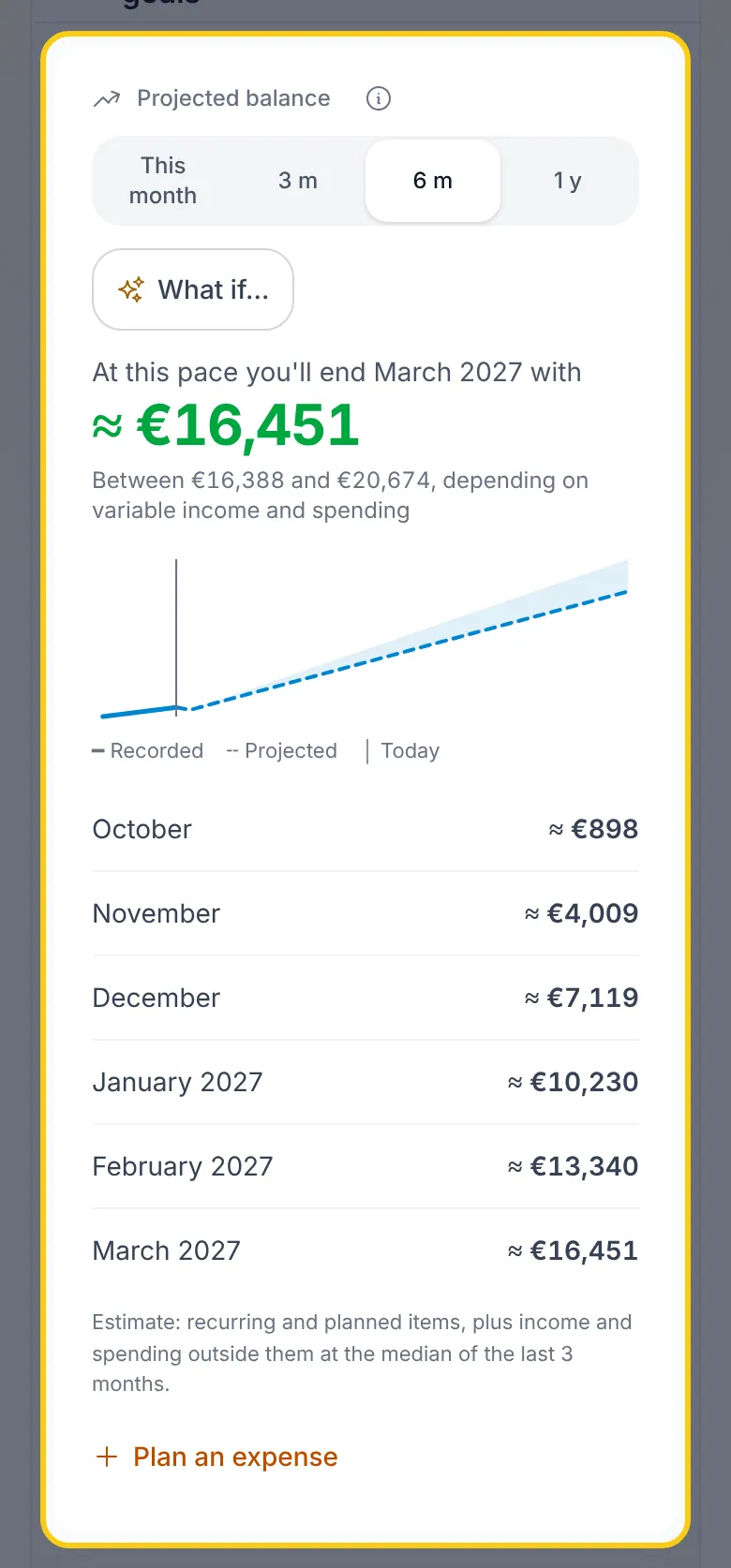
- Cada mês futuro soma suas receitas e despesas recorrentes no vencimento, seus itens avulsos planejados e uma estimativa do que você recebe e gasta fora deles (um salário lançado à mão, o mercado): a mediana dos seus 3 últimos meses completos para cada um. A faixa mostra o que acontece se o mês for como o pior ou o melhor desses meses.
- Se a previsão indicar saldo abaixo de zero, o cartão diz o primeiro mês em que isso acontece ("Apertado em abril").
- Um pequeno gráfico mostra a trajetória: linha contínua para o registrado, tracejada para a previsão. Toque num mês da lista abaixo para ver o que há por trás dele; itens planejados levam à tela de edição.
- Previsões mais longas precisam de pelo menos 2 meses de histórico; até lá o cartão explica por quê e continua mostrando este mês.
- O app lembra sua escolha neste aparelho. Tudo é calculado no seu aparelho a partir dos dados locais, então funciona offline e com a criptografia ativada.
No modo oculto os valores ficam ocultos, e o gráfico e o aviso de "apertado" somem — ambos revelariam se o saldo sobe ou desce. Um cenário E se… mantém só a direção ("mais", "menos").
E se…
Em 3 m, 6 m ou 1 a, toque em E se… para testar uma decisão antes de tomá-la. Escolha uma de cinco mudanças, e o cartão compara o resultado com a previsão que você já tem:
- Despesa ou receita pontual — um único valor num mês (um carro, um bônus).
- Nova despesa ou receita recorrente — semanal, quinzenal, mensal ou anual, a partir de um mês, com fim opcional.
- Retirar recorrentes — escolha itens recorrentes que deixam de contar a partir de um mês (cancelar assinaturas).
- Empréstimo ou financiamento — valor, taxa anual e meses; a parcela mensal é calculada para você, e com Recebido em dinheiro o valor emprestado entra como receita no primeiro mês.
- Despesa variável — gaste de 50% menos a 50% mais fora dos seus itens recorrentes.
Você pode combinar várias mudanças. O cartão diz então quanto a mais ou a menos você teria no fim do período, e o primeiro mês em que o cenário fica abaixo de zero; o gráfico ganha uma linha pontilhada para ele e cada mês da lista mostra os dois saldos. As mudanças começam no mês seguinte, no mínimo — este mês já é projetado a partir do que você registrou.
Um cenário não é salvo: ele fica enquanto você navega pelo app e some ao recarregar, sair ou quando o app bloqueia. Para manter uma mudança, toque em Tornar real nela: uma mudança pontual ou recorrente abre o formulário de lançamento já preenchido (na sua conta principal, pois os valores do cenário estão na sua moeda de exibição) e sai do cenário quando você salva; um empréstimo o abre para a parcela mensal (e, com dinheiro, para o valor que entra); e itens recorrentes retirados podem ser encerrados a partir do mês escolhido (toque duas vezes para confirmar). Nada de um cenário sai do seu aparelho.
Toque em Planejar uma despesa no cartão para adicionar um item avulso futuro — veja Planejar uma despesa futura.
Metas de poupança
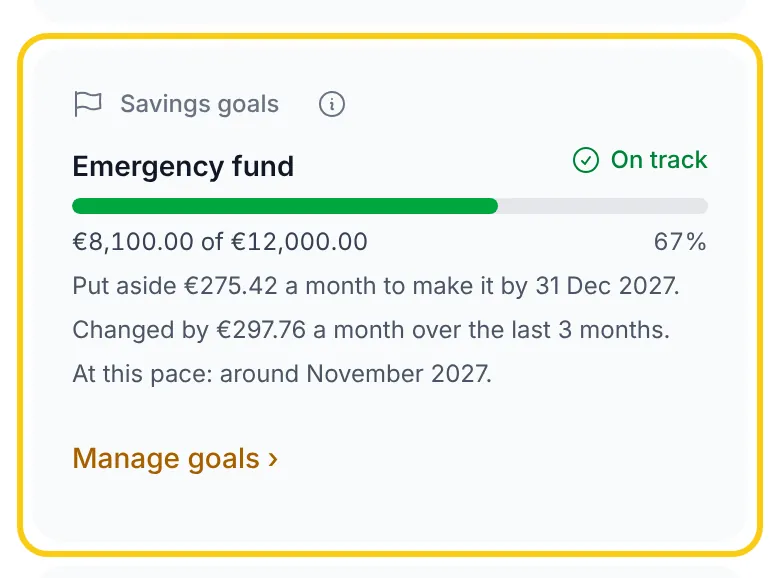
Se você definiu uma meta de poupança numa conta, um cartão Metas de poupança aparece abaixo da previsão: o progresso de cada meta, o ritmo da conta nos últimos 3 meses e, para uma meta com data, quanto por mês seria preciso para chegar lá. Ele não muda com o mês que você está vendo — é sempre a foto de hoje. Toque em Gerenciar metas para definir ou alterar uma.
Navegar entre os meses
Use as setas ‹ e › dos dois lados do mês para ir ao mês anterior ou ao seguinte. Toque no nome do mês para abrir o calendário e ir direto a qualquer mês.
Comentário da IA sobre os gastos
Depois do resumo mensal, um cartão Comentário sobre os gastos mostra um comentário de uma linha da IA sobre o mês atual — por exemplo:
"Restaurantes +38% vs média de 3 meses" · "No caminho para poupar € 300 este mês"
Os valores seguem a moeda escolhida em Configurações → Moeda. O comentário é gerado só a partir de totais agregados — os totais do mês, a tendência de 6 meses e os nomes e totais das suas 5 principais categorias de despesa. Nenhuma movimentação individual sai do seu aparelho e as descrições nunca são enviadas. Com a criptografia ativada, esses agregados são calculados a partir dos seus dados descriptografados no aparelho, então chegam ao provedor de IA (Fireworks AI, sem retenção de dados). O cartão aparece automaticamente quando o mês carrega e some sem aviso se a IA estiver indisponível. Ele também fica oculto enquanto o modo oculto está ativado, porque a frase pode citar valores.
Usando o app em público? Toque no ícone do olho no cabeçalho para esconder todos os valores do painel — veja Modo oculto.
Comparação com o ano anterior
Mais abaixo no painel, um cartão "Comparado com [mês] [ano]" mostra como as despesas, receitas e poupança deste mês se comparam com o mesmo mês um ano antes — a única comparação que resiste aos gastos sazonais, já que dezembro contra novembro não diz nada útil.
Este cartão só aparece quando você tem movimentações registradas nesse mesmo mês do ano anterior; até lá não há com o que comparar. No modo oculto os selos de variação ▲/▼ também ficam ocultos, porque revelariam a direção dos valores escondidos.
Tendência (últimos 6 meses)
O gráfico de barras mostra receitas e despesas dos últimos 6 meses, para você notar tendências e anomalias num relance.
Detalhamento por categoria
Abaixo do gráfico há um detalhamento percentual das despesas (ou receitas/investimentos) por categoria no mês atual.
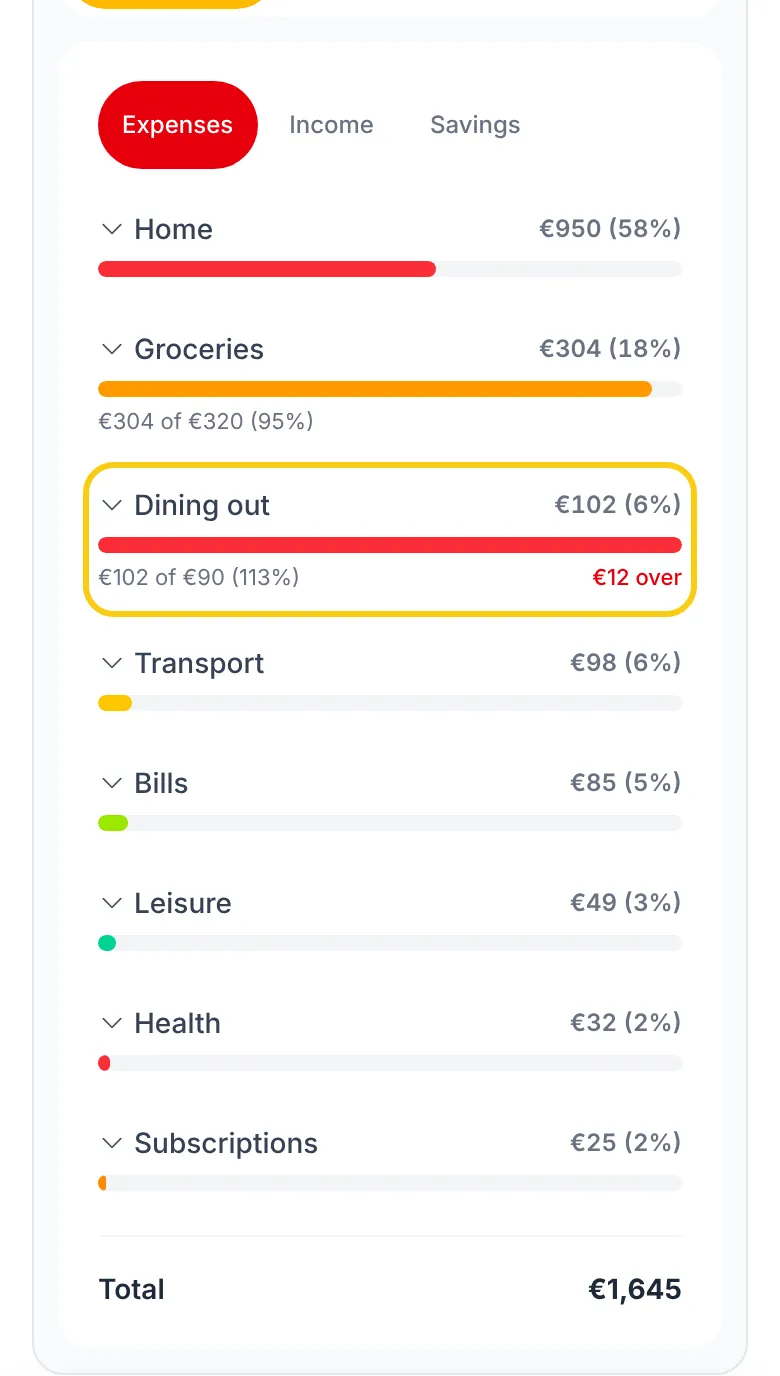
Uma categoria com subcategorias mostra uma linha com o total da principal e de todas as subcategorias. Toque para abrir as subcategorias ali mesmo: cada uma com seu valor, as movimentações da própria principal como Alimentação, sem subcategoria e as subcategorias abaixo de 3% do mês agrupadas como Outros em Alimentação. Toque no nome de uma subcategoria para abrir suas movimentações na lista.
Diagrama de Sankey do fluxo de caixa
O painel também tem um diagrama de Sankey do fluxo de caixa (visão mensal e anual) para mostrar como o dinheiro passa das categorias de receita para despesas e investimentos.
- Toque ou clique num nó para abrir a lista detalhada de movimentações
- Use Principais categorias / Todas as categorias para simplificar conjuntos densos
- Use o ícone de expandir para abrir o diagrama em tela cheia
- Ao passar o mouse, os fluxos ligados são destacados e os outros ficam esmaecidos
Quando um mês ou período não está perfeitamente equilibrado:
- aparece um nó Superávit se as receitas forem maiores que as saídas
- aparece um nó Déficit se as saídas forem maiores que as receitas
Qual a chance de você recomendar o CaliMoney?
Depois dos seus primeiros 30 dias, um cartão no fim do painel faz uma única pergunta, de 0 a 10. Escolha uma nota, conte se quiser o motivo principal e toque em Enviar (é preciso estar online). Agora não pergunta de novo um mês depois; Não perguntar de novo esconde o cartão de vez naquele aparelho. Veja em Privacidade o que é enviado.
Seu ano em resumo
De 1º de dezembro a 31 de janeiro, quando o ano tem movimentações em pelo menos três meses, um cartão oferece o seu resumo do ano. Ele aparece uma vez por ano em cada aparelho: Ver abre o resumo, Agora não esconde o cartão até o ano seguinte.
Estatísticas anuais
Abra Análise anual pelo menu Mais para ver:
| Métrica | Descrição |
|---|---|
| Receitas totais | Soma das receitas no período escolhido |
| Despesas totais | Soma das despesas no período escolhido |
| Investimentos totais | Soma dos investimentos no período escolhido |
| Taxa de poupança | Percentual médio de poupança mensal |
| Média mensal | Valor médio por categoria e mês |
Filtro de período anual
Escolha o período de análise no topo da seção:
- Últimos 6 meses
- Últimos 12 meses
- Este ano
- Anos anteriores
Os dados do painel são carregados do cache local (Dexie) e se atualizam em tempo real quando você adiciona ou edita movimentações.