Configurações
Gerencie categorias, privacidade, idioma, moeda e conta
A página Configurações é dividida em seis seções: Categorias, Recorrentes, Privacidade, Idioma, Moeda e Conta.
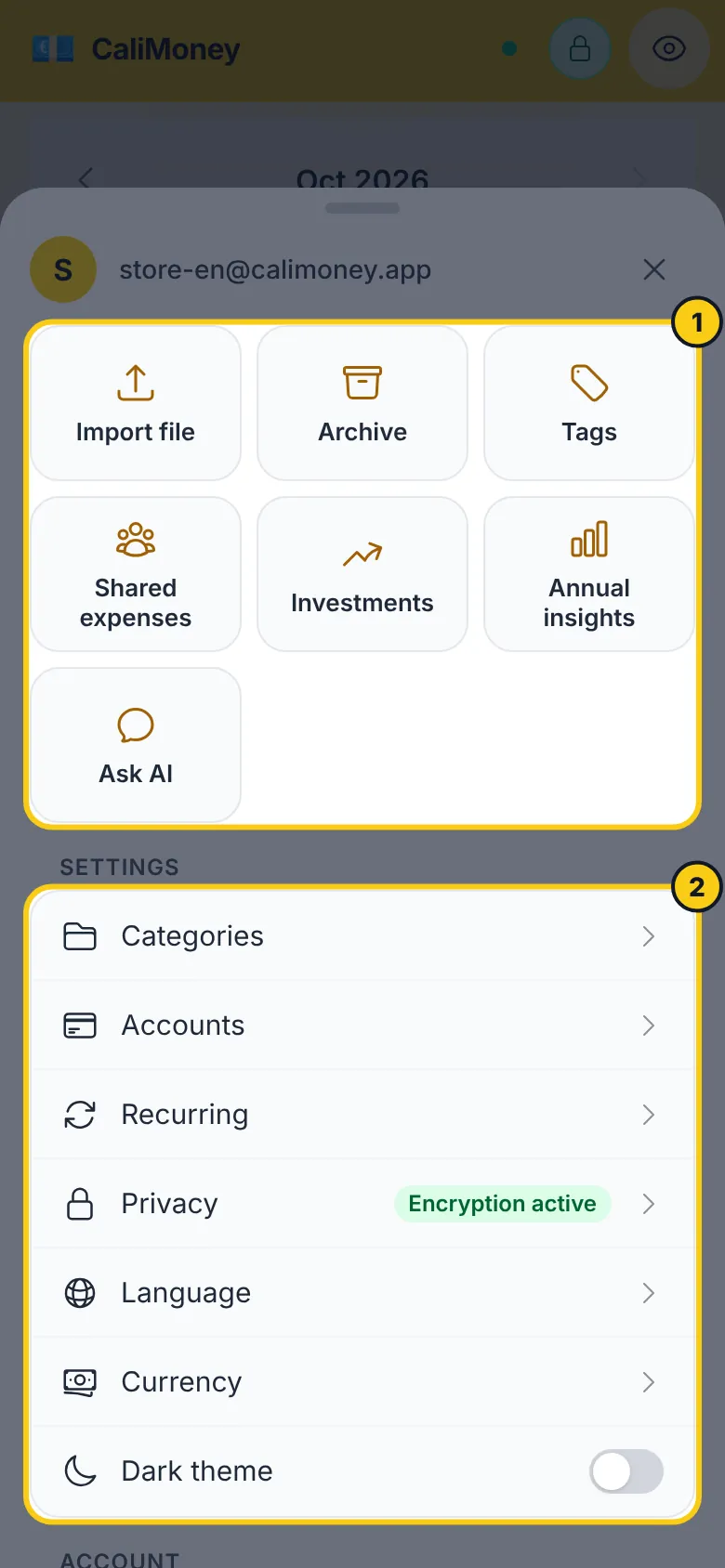
Seção Categorias
Gerencie todas as categorias das suas movimentações. Veja o guia Categorias para todos os detalhes sobre adicionar, renomear, reordenar e excluir categorias.
Seção Recorrentes
Gerencie os modelos de movimentações recorrentes — movimentações automáticas geradas num calendário (por exemplo, o aluguel mensal, um salário quinzenal).
- Painel de notificações — no topo, recolhido por padrão. O cabeçalho resume se os lembretes por push e e-mail estão ligados; toque nele para ver os botões. Eles valem para todos os modelos.
- Possíveis movimentações recorrentes — só aparece quando o CaliMoney detecta uma descrição e um valor que você continua lançando à mão com regularidade. Tornar recorrente cria o modelo; Dispensar esconde a sugestão. Veja Encontrar as assinaturas que você digita à mão.
- Busca e filtros — encontre um modelo por descrição ou categoria, ou reduza a lista com os chips Todas / Ativas / Pausadas / Encerradas.
- Lista compacta — uma linha por modelo: descrição e valor, depois categoria, frequência e próxima ocorrência. Modelos pausados e encerrados têm um selo; um sino riscado marca um modelo com as notificações desligadas.
- Editar — toque numa linha para mudar valor, descrição, categoria, tipo, dia do mês, data de término ou o botão de notificações. A frequência não pode ser alterada. Só as ocorrências futuras são afetadas.
- Menu ⋮ — Pausar, Retomar (períodos perdidos são pulados, não recuperados), Encerrar (as movimentações já geradas são mantidas) e Excluir (toque duas vezes para confirmar).
Veja Movimentações recorrentes para saber como os lembretes chegam.
Seção Privacidade
Configure a criptografia de ponta a ponta para proteger seus dados na nuvem. Veja o guia Privacidade e criptografia para detalhes.
Esta seção também tem a opção do Assistente de IA Permitir que a IA leia as descrições — desligada por padrão. Desligada, o assistente vê suas categorias, valores e datas, mas não o que você digitou no campo de descrição. Veja o guia Assistente de IA.
Seção Idioma
Mude o idioma da interface: Italiano, English, Español, Français, Deutsch, Português ou Svenska. Na primeira vez que abre, o app usa o idioma do seu aparelho se for um desses, senão o inglês.
Seção Moeda
Escolha o símbolo de moeda que aparece ao lado dos seus valores — EUR, GBP, USD, CHF, SEK, NOK, DKK, PLN, CZK, CAD, AUD ou JPY. O padrão é EUR.
Isso só muda o rótulo; não converte nada. Trocar de EUR para USD transforma € 10 em $ 10, não no equivalente pela taxa de câmbio. Cada movimentação já registrada mantém o número que você digitou.
É também a moeda em que seus totais são mostrados. Se você tem uma conta em outra moeda, os valores dela são convertidos para esta nos totais, pela taxa de câmbio mais recente, e marcados com ≈.
A escolha fica salva no aparelho em que você a fez, assim como o idioma. Os lembretes por push e e-mail também a seguem.
Seção Conta
Gerencie as configurações da sua conta: mudar a senha, ativar ou desativar a autenticação de dois fatores, limpar os dados locais, excluir os dados da nuvem ou excluir sua conta. Veja o guia Conta para detalhes.
A preferência fica salva no aparelho e se mantém entre sessões. Os dados (nomes de categorias, descrições das movimentações) não são traduzidos automaticamente.
Convidar amigos
Abra Convidar amigos em Mais para pegar seu link de convite pessoal — Copiar link, ou Compartilhar pelo menu de compartilhamento do celular. Quando alguém cria uma conta no CaliMoney por ele, isso conta nessa página: você vê quantas pessoas entraram pelo seu link, nunca quais. O link também aparece offline depois que você abriu a página on-line.
Tema claro / escuro
Toque em Mais na barra inferior e use o botão Tema escuro. Até você mexer nele, o CaliMoney segue a configuração do aparelho; depois que mexe, sua escolha fica.
No modo escuro o cabeçalho fica escuro com uma linha amarela embaixo, e a barra de status do celular acompanha.
A preferência fica salva no navegador e também vale para esta documentação.