Movimentações
Como adicionar, editar e excluir receitas, despesas e investimentos
Uma movimentação é qualquer operação financeira que você registra: uma receita (salário, reembolso), uma despesa (aluguel, mercado, contas) ou um investimento (poupança, previdência).
Tipos de movimentação
| Tipo | Cor | Exemplos |
|---|---|---|
| Receitas | Verde | Salário, freelas, reembolsos |
| Despesas | Vermelho | Aluguel, mercado, contas da casa |
| Investimentos | Azul | ETFs, poupança, previdência |
Com duas ou mais contas aparece um quarto tipo: Transferência, para o dinheiro que circula entre as suas próprias contas. Uma transferência nunca é receita nem despesa.
Adicionar uma movimentação
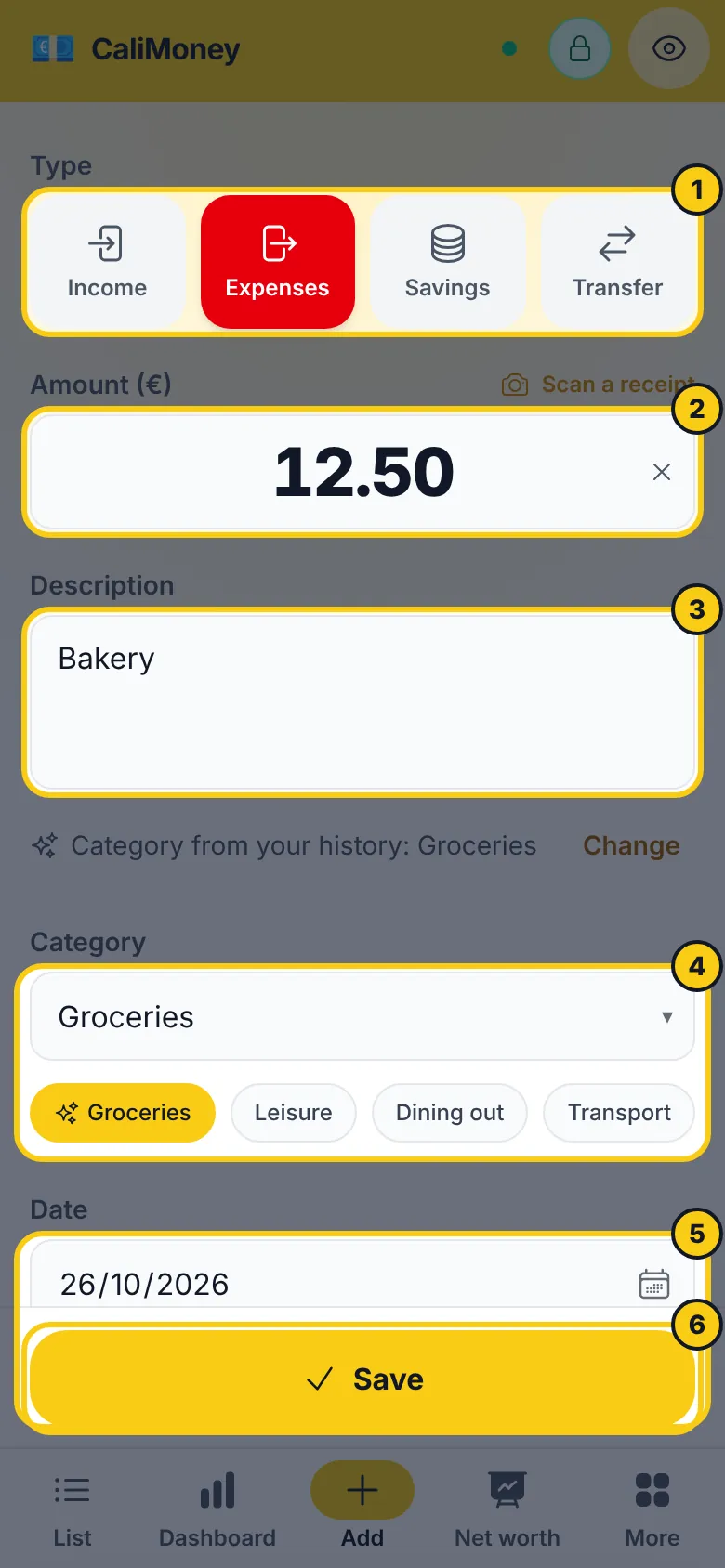
Toque em Adicionar na barra de navegação inferior.
Escolha o tipo de movimentação (Receitas / Despesas / Investimentos) — ele decide se o valor entra ou sai.
Digite o valor no campo grande logo abaixo.
Adicione uma descrição (obrigatória) para lembrar o contexto.
Escolha uma categoria: as que você usou mais recentemente para esse tipo ficam a um toque, como chips; a lista abaixo mostra todas as categorias ativas. Assim que você digita uma descrição, a categoria que você costuma dar a ela já vem escolhida, marcada com um brilho — veja Sugestões de categoria.
Escolha a data: Hoje, Ontem ou o calendário para qualquer outro dia.
Precisa de mais? Abra Conta, tags, repetição para a conta (a partir da segunda), as tags e para repetir ou planejar a movimentação. Fechada, a linha continua mostrando o que está definido.
Toque em Salvar.
Se você estiver offline, a movimentação é salva no aparelho e sincronizada com a nuvem quando a conexão voltar.
Editar uma movimentação
Na lista de movimentações, toque na movimentação que deseja editar. O formulário abre preenchido. Altere os campos e toque em Salvar.
Isso também funciona offline, inclusive com movimentações ainda pendentes de sincronização (ícone de relógio).
Excluir uma movimentação
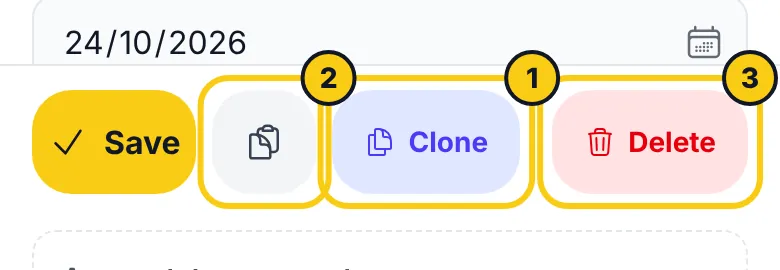
Abra a movimentação pela lista, toque em Excluir e depois em Tem certeza? para confirmar.
Na lista você também pode deslizar uma movimentação para a esquerda e tocar em Excluir. Um botão Desfazer aparece por alguns segundos, caso mude de ideia.
Duplicar uma movimentação
Deslize uma movimentação para a direita na lista e toque em Duplicar, ou toque em Duplicar no formulário de edição. O formulário abre preenchido com a data de hoje.
Copiar uma movimentação como texto
Abra a movimentação pela lista e toque no botão da área de transferência ao lado de Duplicar. A movimentação é copiada como texto simples — tipo e valor, data, categoria (ou contas, numa transferência) e descrição — pronta para colar no WhatsApp, num e-mail ou num chatbot de IA:
Despesas: € 12,50
1 de setembro de 2026
Alimentação
Mercado
A cópia mostra a movimentação salva, então salve as alterações antes. Ela sempre inclui o valor real, mesmo com o modo oculto ativado. Funciona offline.
Adicionar a partir de um link ou de um Atalho
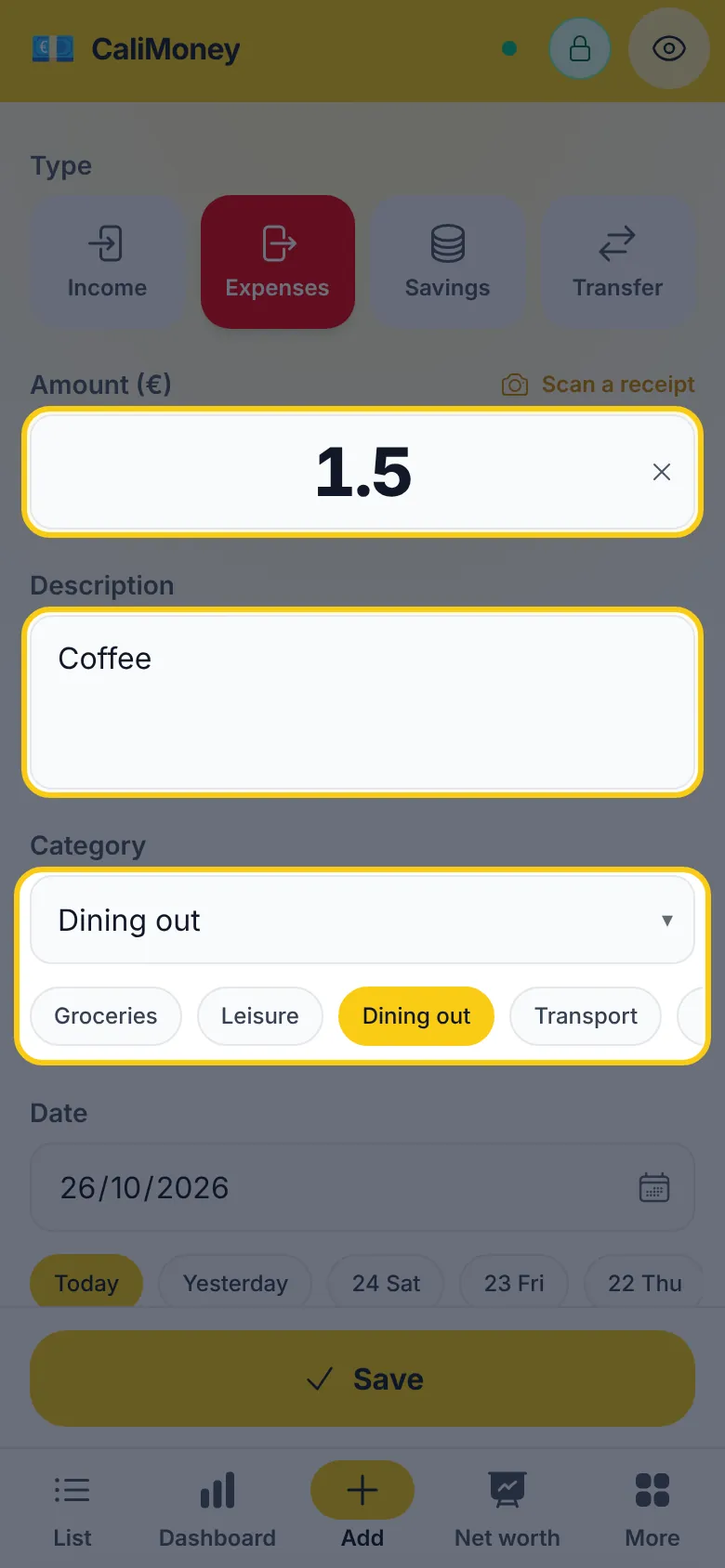
Um link pode abrir a tela Adicionar já preenchida — a partir de um Atalho do iPhone, de um atalho na tela inicial do Android ou de uma tag NFC:
https://www.calimoney.it/add?amount=4.50&desc=Café&category=Bar| Parâmetro | O que preenche | Exemplo |
|---|---|---|
amount | O valor (ponto ou vírgula) | 4.50, 4,50 |
desc | A descrição | Café |
type | expenses, incomes ou savings | incomes |
category | Uma das suas categorias, pelo nome (Alimentação › Mercado para uma subcategoria) | Bar |
date | O dia, como AAAA-MM-DD | 2026-05-01 |
account | Uma das suas contas, pelo nome | Cartão |
Todos os parâmetros são opcionais, e o que o app não consegue identificar — uma categoria que você não tem, um nome que duas categorias compartilham, uma data que não existe — simplesmente fica vazio. Nada é salvo até você tocar em Salvar. Os parâmetros saem do endereço assim que o app abre, e se o app estiver bloqueado eles esperam você desbloquear. Configuração passo a passo: Adicionar uma movimentação com dois toques.
Movimentações recorrentes
Movimentações recorrentes são modelos que geram uma movimentação automaticamente quando chega a data — perfeitas para aluguel, salário, assinaturas ou qualquer operação que se repita.
Criar uma movimentação recorrente
Toque em Adicionar na barra de navegação inferior e preencha os campos como de costume (tipo, categoria, valor, data, descrição).
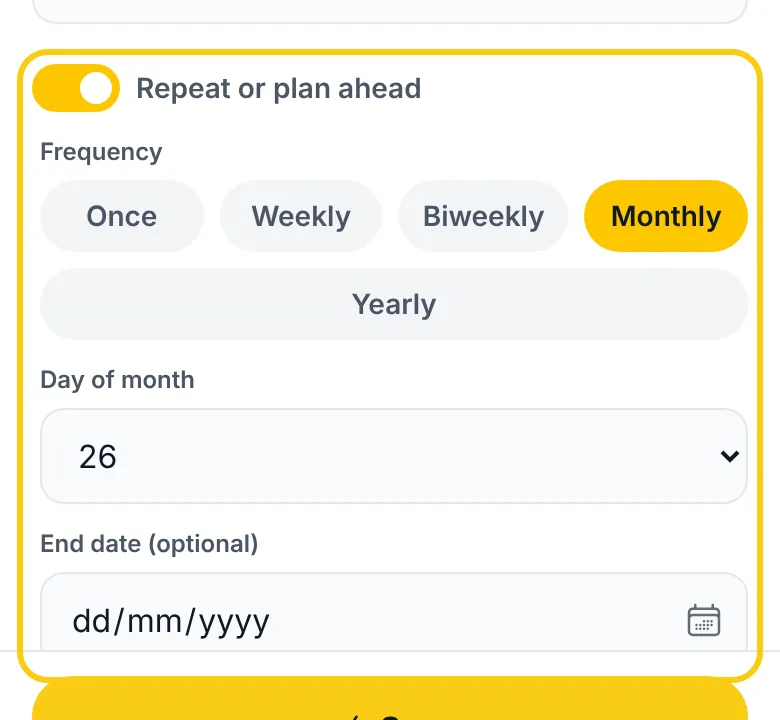
Abra Conta, tags, repetição abaixo da descrição e ative Repetir ou planejar.
Escolha a frequência: Semanal, Quinzenal, Mensal ou Anual. (Uma vez é para uma única despesa futura — veja Planejar uma despesa futura.)
Na frequência mensal, defina o dia do mês (preenchido a partir da data escolhida).
Se a série tiver prazo, defina uma data de término (por exemplo, um empréstimo de 6 meses).
Toque em Salvar. O modelo é criado e a primeira ocorrência é gerada na hora.
Com a recorrência ativada, o campo de data vira Data de início — é a data da primeira ocorrência.
Planejar uma despesa futura
Sabe que vem uma despesa grande — o seguro do carro em novembro, um depósito em março? Planeje, e a previsão de caixa a considera no mês do vencimento.
Toque em Planejar uma despesa no cartão de previsão do painel, ou vá em Adicionar, abra Conta, tags, repetição e ative Repetir ou planejar.
Escolha Uma vez. O campo de data vira Data planejada — defina o dia do vencimento.
Preencha valor, tipo e categoria como de costume (uma receita planejada funciona igual) e toque em Salvar.
Até esse dia é só um plano: aparece com uma etiqueta tracejada Planejado nos próximos pagamentos, na previsão e em Configurações → Recorrentes, e nunca conta no que você gastou. No dia planejado a movimentação é adicionada automaticamente, uma única vez, e o plano é marcado como Encerrada. Para mudar a data, edite-o em Configurações → Recorrentes; para cancelá-lo, exclua-o lá. Se você pausar um plano e o dia passar, retomá-lo não o reagenda — ele é encerrado.
Planos são criados e editados offline como qualquer movimentação, e são criptografados quando a criptografia está ativada.
Gerenciar movimentações recorrentes
Vá em Configurações → Recorrentes para ver todos os seus modelos numa lista compacta, feita para continuar legível mesmo com centenas deles. Cada linha mostra a descrição e o valor, e abaixo a categoria, a frequência e a próxima ocorrência. Modelos pausados e encerrados têm um selo Pausada / Encerrada; um sino riscado indica que as notificações daquele modelo estão desligadas.
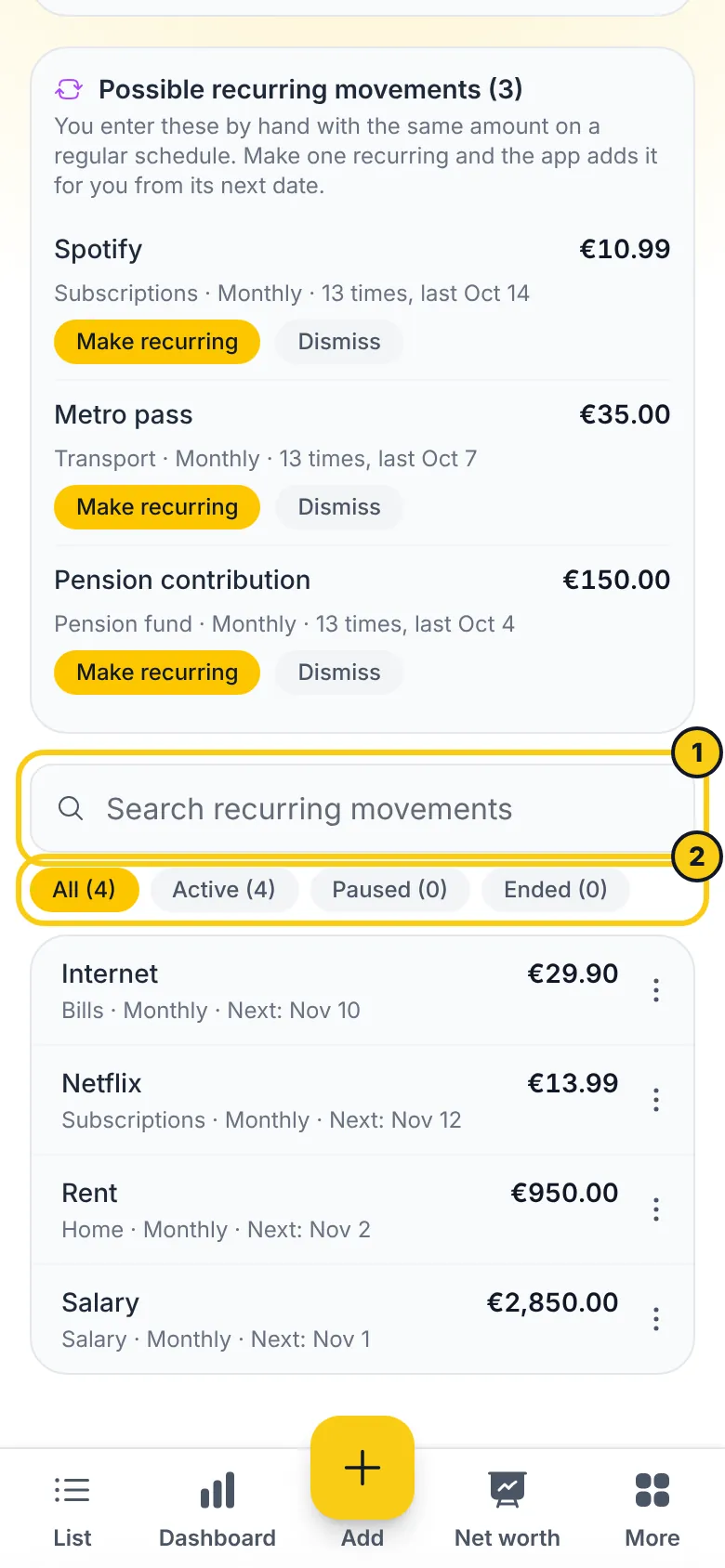
- Busque por descrição ou nome de categoria.
- Filtre por status com os chips Todas / Ativas / Pausadas / Encerradas — cada um mostra quantos modelos contém.
- Edite — toque numa linha. Você pode mudar valor, descrição, categoria, tipo, dia do mês ou data de término. A frequência não pode ser alterada (encerre a série e crie uma nova). Ocorrências já geradas não mudam — só as futuras usam os novos valores.
As outras ações ficam no menu ⋮ no fim de cada linha:
- Pausar — para de gerar ocorrências temporariamente. A próxima data fica congelada.
- Retomar — continua a partir da próxima data futura. Períodos perdidos são pulados, não recuperados.
- Encerrar — interrompe a série de vez. As movimentações passadas já geradas são mantidas.
- Excluir — remove o modelo. Toque uma segunda vez para confirmar.
Encontrar as assinaturas que você digita à mão
Ainda digita todo mês a mensalidade da academia ou um streaming? O CaliMoney percebe. Quando a mesma descrição e o mesmo valor aparecem com regularidade — toda semana, a cada duas semanas, todo mês ou todo ano —, surge um cartão Possíveis movimentações recorrentes no topo de Configurações → Recorrentes.
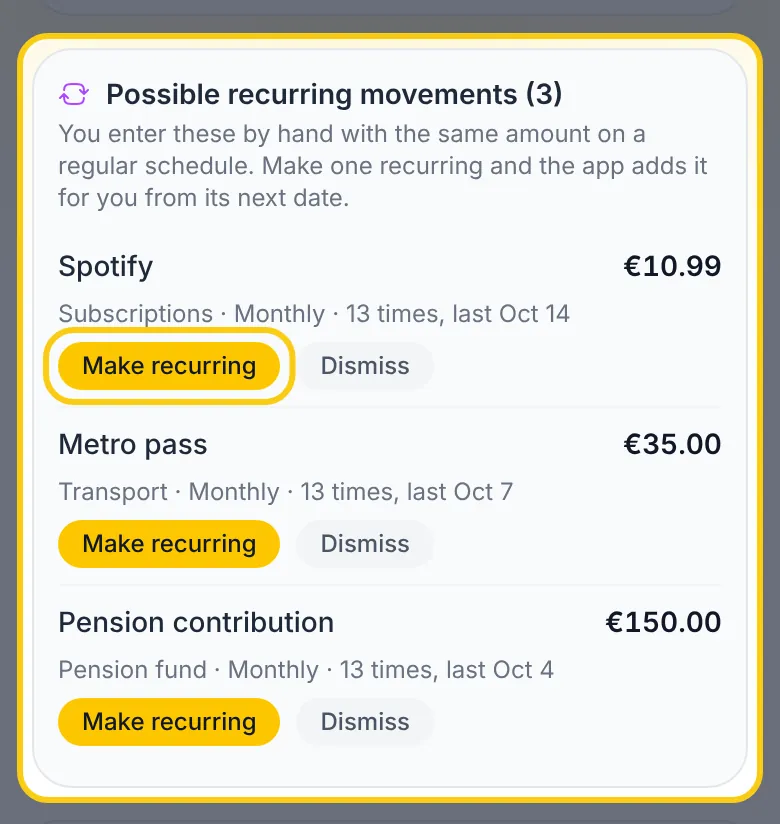
Cada sugestão mostra o valor, a categoria, a frequência e quantas vezes foi vista. Toque em Tornar recorrente para criar o modelo, ou em Dispensar para esconder essa sugestão.
- Ele olha mais ou menos os seus últimos dois anos. Precisa de pelo menos três ocorrências (duas para uma cobrança anual) que ainda continuem — uma série que parou há meses não é sugerida.
- Números e pontuação na descrição são ignorados, então "Netflix 05/2026" e "Netflix 06/2026" contam como uma só. Outro valor ou outra conta formam outra série.
- O novo modelo começa na próxima data depois de hoje. As movimentações que você já lançou ficam como estão, e nada é adicionado para o passado.
- Nada que já esteja coberto por uma movimentação recorrente com a mesma descrição é sugerido, mesmo que o preço tenha mudado.
- Tudo acontece no seu aparelho: nenhum dado é enviado, e funciona offline e com a criptografia ativada. As sugestões dispensadas ficam guardadas neste aparelho; se o valor mudar, a sugestão pode voltar.
Notificações
O CaliMoney avisa quando uma movimentação recorrente vence em até 1 dia:
- No app — aparece um aviso enquanto o app está aberto. A verificação acontece ao desbloquear, quando a conexão volta e a cada 15 minutos.
- Push e e-mail — enviados mesmo com o app fechado.
Push e e-mail são ligados ou desligados para todos os modelos de uma vez no painel Notificações, no topo de Configurações → Recorrentes. O painel vem recolhido; o cabeçalho resume quais canais estão ligados — toque nele para ver os botões. O push precisa da permissão de notificações (no iOS, adicione antes o CaliMoney à Tela de Início), e o e-mail precisa de um endereço verificado.
- As notificações vêm ativadas por padrão em todas as novas movimentações recorrentes.
- Você pode desativá-las por modelo no formulário de edição (toque no ícone do sino).
- Você recebe uma notificação por vencimento, por modelo e por canal.
- Modelos pausados e encerrados nunca notificam.
Campos da movimentação
| Campo | Obrigatório | Observações |
|---|---|---|
| Tipo | Sim | Receitas / Despesas / Investimentos |
| Categoria | Sim | Só categorias ativas |
| Valor | Sim | Valor positivo em euros |
| Data | Sim | Formato dd/mm/aaaa |
| Descrição | Sim | Texto livre |
| Tags | Não | Até 10 — uma viagem, um projeto; veja Tags |
Sugestões de categoria
O CaliMoney aprende com o jeito como você categoriza. Enquanto você digita uma descrição, ele olha as suas próprias movimentações passadas do mesmo tipo e sugere a categoria que você costuma dar — "ESSELUNGA 1234 MILANO" e "Esselunga Milano" contam como a mesma loja, porque dígitos e pontuação são ignorados.
- A sugestão é o primeiro chip abaixo do campo de categoria, marcado com um brilho. Um toque a escolhe.
- Sempre que há uma sugestão, o CaliMoney escolhe a categoria por você — só se você ainda não escolheu uma para esta movimentação. Uma linha abaixo da descrição avisa (Categoria do seu histórico); toque em Alterar para escolher outra.
- Escolhas recentes pesam mais que antigas: se você muda uma loja de categoria, a sugestão acompanha em alguns meses.
- Categorias inativas, transferências e movimentações criadas por um modelo recorrente nunca são usadas.
- Ao editar uma movimentação, a sugestão é só um chip — sua categoria nunca é alterada sem você.
Privacidade: as sugestões são calculadas no seu aparelho, a partir das movimentações que já estão nele. Nada é enviado a lugar nenhum, nenhuma IA participa, e funciona offline e com a criptografia ativada.
Indicadores de status
- Ícone de cadeado verde — a movimentação está criptografada na nuvem
- Ícone de cadeado aberto vermelho — a movimentação não está criptografada
- Ícone de relógio — aguardando sincronização
- Ícone roxo de recorrência — a movimentação foi gerada automaticamente por um modelo recorrente