Patrimônio
O que você tem menos o que deve, e como isso mudou mês a mês
O patrimônio soma todas as contas — dinheiro, banco, poupança — e subtrai o que você deve em cartões e empréstimos. A página mostra o número de hoje e como ele mudou no fim de cada mês.
Ele aparece quando você tem duas ou mais contas.
Como abrir
- No Painel, toque em Patrimônio › no cartão de saldo líquido do topo, ou
- toque em Patrimônio na barra inferior — a partir da segunda conta ele ocupa o quarto espaço.
Lendo a página
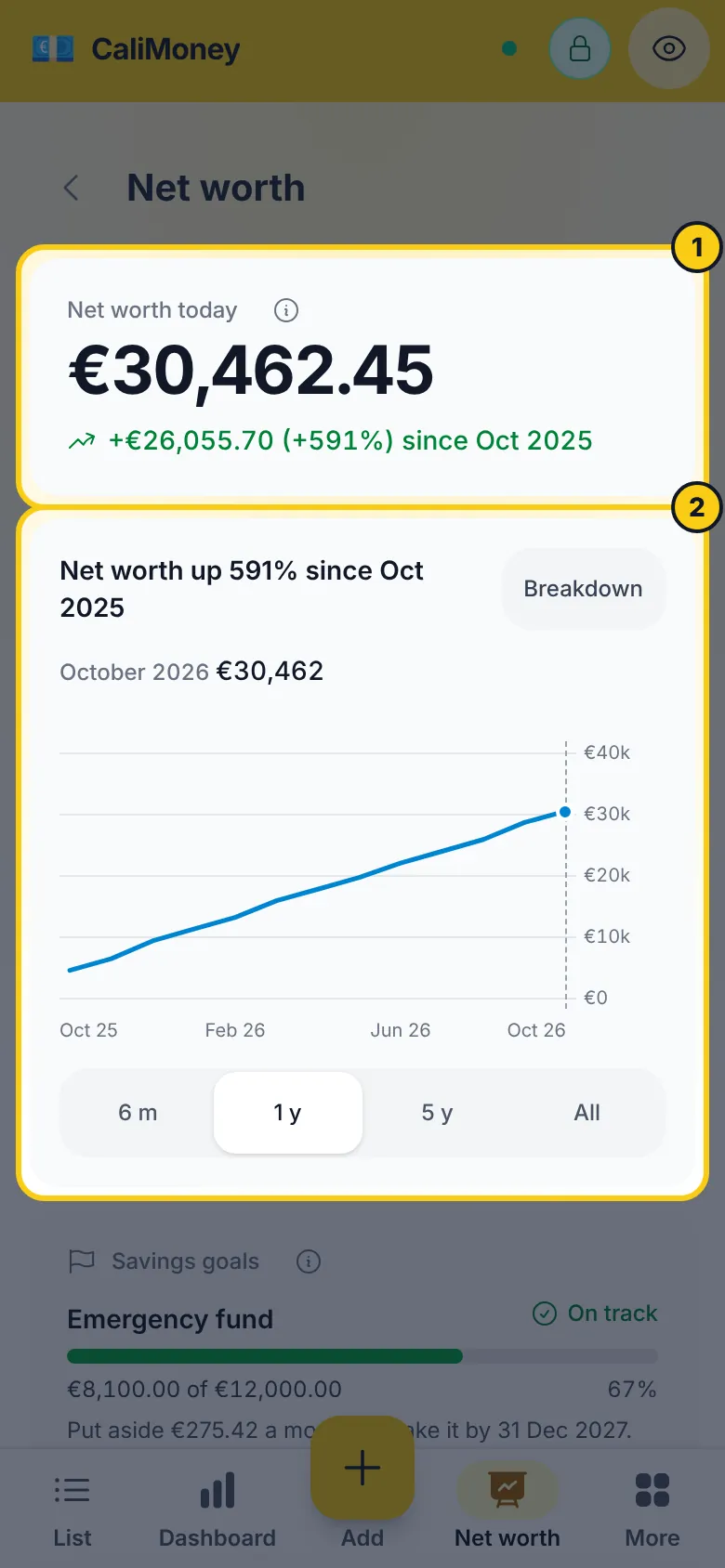
- O número grande é o seu patrimônio hoje. Abaixo, quanto ele mudou desde o primeiro mês mostrado — em dinheiro e em percentual. Toque no ⓘ ao lado de Patrimônio hoje para um lembrete de duas linhas de como ele é calculado, ou veja o Glossário.
- O gráfico mostra o patrimônio no fim de cada mês, com os valores à direita e os meses embaixo. Toque ou passe o mouse sobre um mês (ou use as setas do teclado) para ler o número dele acima do gráfico. Escolha um período com 6 m · 1 a · 5 a · Tudo; o app lembra sua escolha neste aparelho.
- Toque em Detalhamento para dividir o gráfico por tipo de conta. O que você tem fica empilhado acima de zero, empréstimos e cartões que você deve, abaixo; os quadradinhos coloridos ao lado de cada grupo sob o gráfico são a legenda.
- Se você definiu metas de poupança, um cartão Metas de poupança sob o gráfico mostra quanto cada uma avançou. Abaixo, um cartão Quitação de dívidas lista cada empréstimo que você ainda deve (e cada cartão de crédito ao qual deu uma taxa de juros) — veja Quitação de dívidas.
- Sob o gráfico, suas contas são agrupadas por tipo com o saldo e uma pequena linha de tendência. Toque numa conta para ver todas as movimentações dela.
- Se você tem um imóvel ou uma participação numa empresa, toque em Só líquido no topo para deixá-los fora do total, do gráfico e da lista — assim uma nova avaliação da casa não esconde o que acontece com o dinheiro que você realmente pode gastar. Investimentos continuam. O app lembra a escolha neste aparelho.
O gráfico começa no seu primeiro mês registrado, mesmo com um período maior selecionado. Se você tem só um mês de dados, a página mostra o total de hoje e avisa que a tendência aparece depois do segundo mês.
Quitação de dívidas
Para cada Empréstimo com valor ainda devido — e cada Cartão ao qual você deu uma taxa de juros — o cartão mostra:
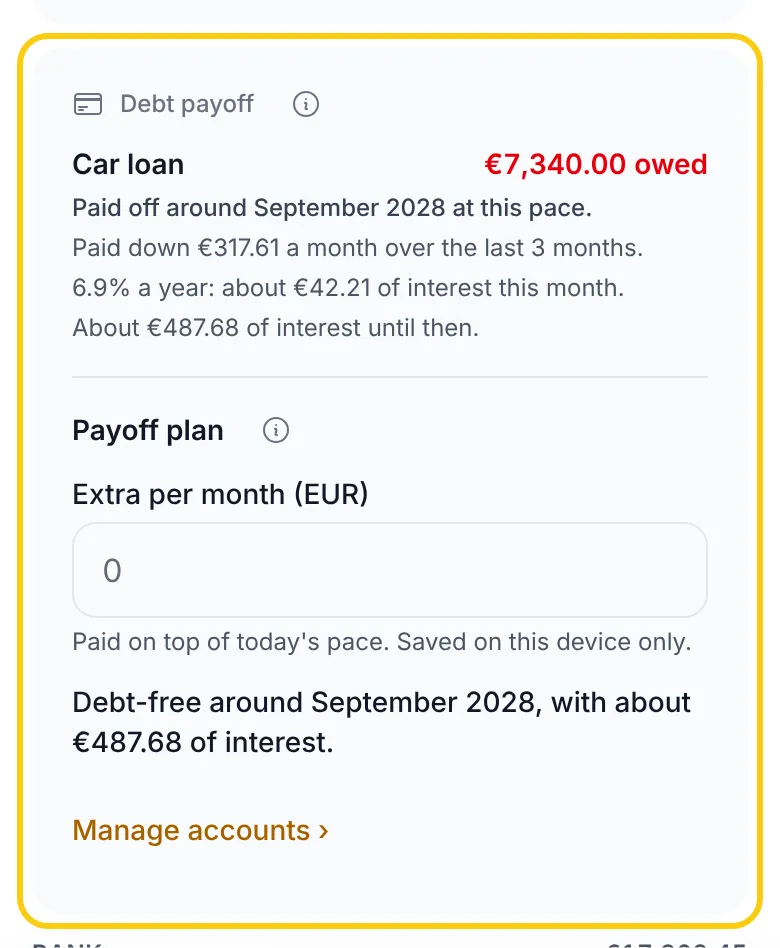
- Quando estará quitado — o mês em que o que você deve chega a zero se continuar caindo no ritmo dos últimos 3 meses (ou desde a abertura da conta, se for mais recente).
- O ritmo — quanto o saldo caiu (ou subiu) por mês. É a variação líquida, então novas compras num cartão desaceleram, e um pagamento registrado como transferência para o empréstimo acelera.
- Juros — se você deu à conta uma Taxa de juros anual, mais ou menos quanto são os juros deste mês e quanto de juros se acumula até quitar.
Para adicionar a taxa, vá em Configurações → Contas, toque no cartão ou no empréstimo, depois em Editar, e preencha Taxa de juros anual %. Para um empréstimo é opcional: sem ela você ainda tem a data de quitação. Um cartão de crédito só aparece depois de ter uma taxa — um cartão que você paga todo mês deve alguma coisa quase todo dia, e uma data de quitação não faria sentido.
A data de quitação acompanha seu saldo, então as cobranças de juros que você registra na conta já estão incluídas. Se você não as registra, os juros do banco vão atrasar você e a data real será um pouco mais tarde. O número de juros é uma estimativa sobre o saldo à medida que ele cai, na taxa informada, supondo que ela não mude. Quando o saldo não cai, ou levaria mais de 100 anos, o cartão diz isso em vez de dar uma data.
Toque no ⓘ ao lado de Quitação de dívidas para um lembrete rápido, ou veja o Glossário.
Plano de quitação
Abaixo das dívidas, o Plano de quitação mostra o que um valor extra por mês faria:
- Digite-o em Extra por mês. Ele fica salvo só neste aparelho — outro celular, ou este depois de sair da conta, começa vazio.
- Com duas dívidas ou mais, escolha a ordem do extra: Avalanche (maior taxa de juros primeiro) ou Bola de neve (menor saldo primeiro).
- Leia o resultado: o mês em que você ficaria sem dívidas, mais ou menos quanto pagaria de juros até lá, quanto antes e quanto menos juros isso representa em relação ao ritmo atual, e a ordem em que as dívidas são quitadas.
Cada dívida continua caindo no próprio ritmo, exatamente como mostram as linhas acima. O extra vai para a primeira dívida da ordem e, quando uma dívida é quitada, o que ela consumia passa para a seguinte — por isso o plano pode terminar antes do ritmo atual mesmo sem extra. As duas ordens pagam o mesmo total por mês, então chegam a zero dívidas na mesma data; diferem em qual dívida vai primeiro e nos juros. Uma dívida sem taxa conta como 0%. Uma dívida nova demais para ter ritmo é paga só pelo plano. Dívidas numa moeda diferente da sua moeda de exibição ficam fora do plano.
O plano descreve o que cada ordem faz; não diz qual escolher. Com os valores ocultos, as datas e a ordem continuam, e o extra não pode ser visto nem alterado até você mostrar os valores de novo. Veja o Glossário.
Como é calculado
Cada conta conta a partir do saldo inicial e da data Em, mais cada movimentação desse dia até hoje — o mesmo saldo que você vê em Configurações → Contas. Uma movimentação lançada com antecedência (por exemplo, o aluguel do fim do mês) conta quando o dia chega. Um empréstimo conta como valor negativo (informe o saldo inicial com sinal de menos). Transferências entre suas contas mudam o dinheiro de lugar e nunca alteram o patrimônio.
Uma conta adicionada recentemente também conta nos meses anteriores: o app reconstrói para trás a partir do saldo inicial, desfazendo as movimentações com datas no meio do caminho. Assim, adicionar uma conta nunca faz o patrimônio saltar como se o dinheiro tivesse acabado de aparecer.
Tudo é calculado no seu aparelho a partir dos dados locais, então a página funciona offline e com a criptografia ativada.
No modo oculto todos os valores ficam ocultos, a variação desde o início do período fica escondida e Detalhamento não está disponível. A forma da linha continua, desenhada sem linha do zero nem valores no eixo, para não revelar nem um valor nem se você está acima ou abaixo de zero.