Konten und Umbuchungen
Bargeld, Karten und Ersparnisse trennen, Geld zwischen ihnen bewegen und einen abweichenden Saldo korrigieren
Ein Konto ist ein Ort, an dem dein Geld liegt: eine Geldbörse, ein Girokonto, eine Karte, ein Sparkonto, ein Kredit. Jede Buchung wird auf einem davon erfasst, damit CaliMoney dir sagen kann, wie viel auf jedem ist.
Bis du ein zweites Konto anlegst, siehst du nichts davon: Alles landet auf dem Hauptkonto, und die App sieht genauso aus wie vorher.
Konto hinzufügen
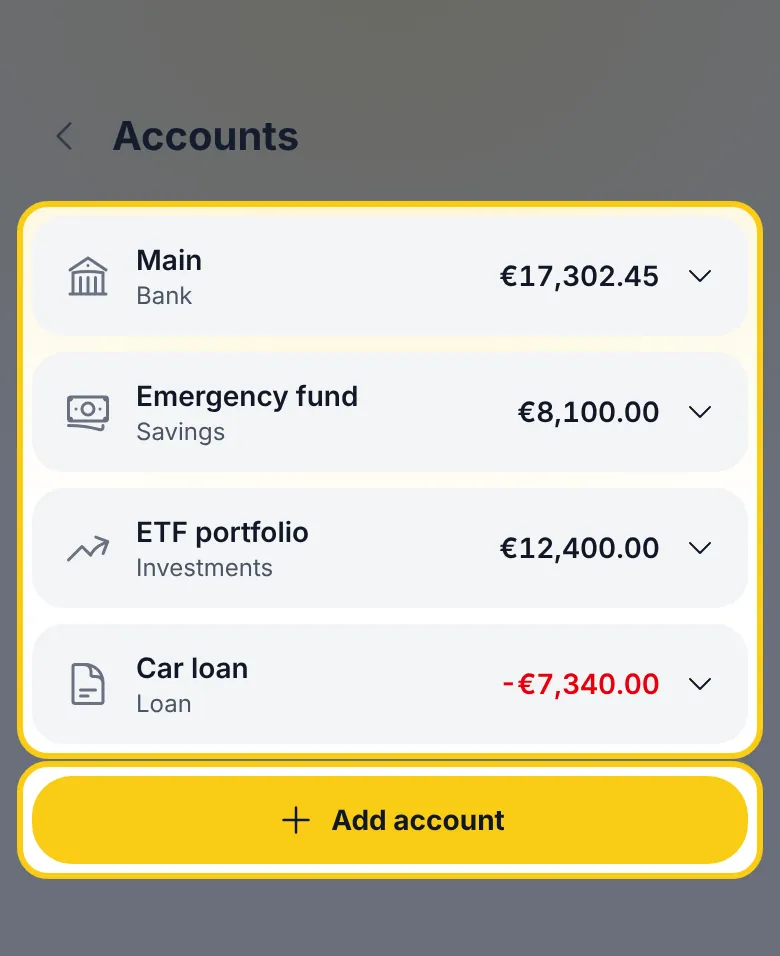
- Tippe in der unteren Leiste auf Mehr und öffne Konten.
- Tippe auf Konto hinzufügen.
- Gib ihm einen Namen (zum Beispiel Geldbörse) und wähle seinen Typ: Bargeld, Bank, Karte, Sparkonto, Investments, Immobilie, Unternehmen oder Kredit.
- Lautet das Konto auf eine andere Währung (ein USD-Bankkonto, Schweizer Franken in bar), wähle sie unter Währung. Voreingestellt ist deine Anzeigewährung, die die meisten Konten nutzen.
- Gib unter Anfangssaldo ein, was heute darauf ist. Für einen Kredit oder eine Überziehung nimm ein Minuszeichen (zum Beispiel
-1200). - Lass Stand auf heute, oder wähle den Tag, auf den sich dieser Saldo bezieht – frühere Buchungen sind dann schon im Anfangssaldo enthalten.
- Bei einer Karte oder einem Kredit kannst du Jahreszins % angeben (optional) – damit werden die Zinsen im Schuldenabbau geschätzt, wo eine Karte erst erscheint, wenn sie einen hat.
- Tippe auf Speichern.
Das Hauptkonto kannst du genauso umbenennen und mit einem Anfangssaldo versehen (antippen, dann Bearbeiten). Lass sein Datum Stand leer, um jede je erfasste Buchung zu zählen.
Eine Buchung einem Konto zuordnen
Sobald du zwei oder mehr Konten hast, zeigen die Bildschirme Hinzufügen und Bearbeiten zuerst ein Feld Konto, über dem Betrag (bei einer Umbuchung Von und An). Es startet mit dem zuletzt genutzten Konto, meistens musst du also nichts anfassen.
Umbuchung erfassen
- Wähle unter Hinzufügen die Art Umbuchung (sie erscheint ab zwei Konten).
- Gib den Betrag ein.
- Wähle oben im Formular Von und An – zum Beispiel Hauptkonto → Geldbörse für eine Bargeldabhebung.
- Füge bei Bedarf eine Notiz hinzu und speichere.
Eine Umbuchung ist eine Buchung, in der Liste mit dem Symbol ⇄ und Hauptkonto → Geldbörse dargestellt. Sie ist nie Einnahme oder Ausgabe: Sie zählt nicht in Summen, Budgets, Prognose oder KI-Antworten.
Erfasse eine Umbuchung nicht als Ausgabe plus Einnahme – beide würden zählen, und deine Ausgaben sähen höher aus, als sie sind.
Der Saldo eines Kontos ist, was heute darauf ist: Eine im Voraus erfasste Buchung (die Miete zum Monatsende) zählt erst, wenn ihr Tag kommt.
Abweichenden Saldo korrigieren
Zeigt ein Konto einen anderen Saldo als deine Bank oder Geldbörse, musst du nicht nach der fehlenden Buchung suchen:
- Tippe unter Einstellungen → Konten auf das Konto, dann auf Saldo anpassen.
- Gib den tatsächlichen Saldo ein und tippe auf Anpassung erfassen.
CaliMoney erfasst die Differenz als Saldoanpassung auf diesem Konto. Wie eine Umbuchung zählt sie nie als Einnahme oder Ausgabe. Betrag, Datum und Notiz kannst du später ändern, oder du löschst sie.
Dein Zuhause und andere Besitztümer
Eine Wohnung, ein Grundstück oder eine Firmenbeteiligung haben keinen Saldo und keinen Geldfluss in der App, sind aber oft der größte Teil dessen, was du besitzt. Füge sie als Konto vom Typ Immobilie (Wohnung, Grundstück, Vermietung) oder Unternehmen (Anteil an einer nicht börsennotierten Firma) hinzu:
- Gib unter Geschätzter Wert ein, was du heute beim Verkauf bekämst, und unter Stand den Tag dieser Schätzung.
- Hast du eine neue Schätzung, tippe auf das Konto und dann auf Wert aktualisieren. Das Feld startet mit dem aktuellen Wert – gib den neuen Gesamtwert ein, nicht die Änderung, und tippe auf Wert speichern.
Die Zeile zeigt, wann du ihn zuletzt aktualisiert hast (Aktualisiert vor 3 Monaten); nach einem Jahr wird sie zur Erinnerung bernsteinfarben. Hat sich der Wert nicht geändert, speichere dieselbe Zahl: Das zählt trotzdem als Aktualisierung. Eine Wertaktualisierung zählt nie als Einnahme oder Ausgabe.
Diese Konten erscheinen nie im Feld Konto unter Hinzufügen – niemand bezahlt Einkäufe mit einem Haus. Erfasse eine Hypothek als eigenes Konto vom Typ Kredit: Dein Vermögen zeigt dann das Haus minus die Hypothek. Beim Verkauf setzt du den Wert auf 0 und erfasst den Verkaufspreis als Einnahme auf dem Konto, das ihn erhalten hat.
Für Aktien, ETFs oder Krypto nimm ein Konto vom Typ Investments und füge deine Positionen auf der Seite Investments hinzu.
Sparziele
Du sparst für einen Urlaub, ein Auto oder einen Notgroschen? Gib dem Konto, auf dem dieses Geld liegt, ein Ziel: den Saldo, den es erreichen soll, und – wenn du willst – den Tag, bis zu dem du dort sein möchtest.
- Tippe unter Einstellungen → Konten auf das Konto, dann auf Ziel festlegen.
- Gib unter Zielsaldo den Saldo ein, den das Konto erreichen soll, in seiner Währung.
- Wähle optional ein Datum unter Bis. Leer lassen für ein Ziel ohne Frist.
- Tippe auf Ziel speichern.
Ziele lassen sich auf Konten vom Typ Bargeld, Bank, Sparkonto und Investments setzen (auch auf dem Hauptkonto) – nicht auf Karten, Krediten oder Immobilien. Zum Ändern oder Entfernen tippe auf das Konto, dann auf Ziel bearbeiten (dort findest du auch Ziel entfernen).
Jedes Ziel erscheint in einer Karte Sparziele in der Übersicht, unter der Prognose, und auf der Seite Vermögen. Für jedes siehst du:
- einen Fortschrittsbalken und 1.900 € von 3.000 € – den heutigen Saldo des Kontos im Vergleich zum Ziel;
- wie sich der Saldo in den letzten 3 Monaten pro Monat verändert hat (oder seit Eröffnung des Kontos, wenn das kürzer her ist) – jede Buchung auf dem Konto zählt, Ausgaben davon bremsen das Ziel also;
- mit Datum, wie viel du monatlich zurücklegen müsstest, und ein Urteil: Im Plan, Im Rückstand oder Datum verstrichen, wenn der Tag vorbei ist;
- wann du bei deinem aktuellen Tempo dort ankämst.
Sobald der Saldo das Ziel erreicht, zeigt es Erreicht. Mit weniger als vier Wochen Verlauf schätzt CaliMoney noch kein Tempo. Bei einem Investments-Konto umfasst das Tempo auch Kursänderungen, da diese den Wert ebenfalls bewegen.
Ein Ziel ist eine Vorgabe, die du setzt, keine Beratung. Der Fortschritt wird immer auf deinem Gerät aus deinen Buchungen berechnet – er wird nie gespeichert. Im verborgenen Modus werden die Beträge verdeckt; Balken und Prozentwert bleiben.
Konten in einer anderen Währung
Jedes Konto behält seine eigene Währung, und alles, was darauf erfasst wird, ist in dieser Währung: Der Bildschirm Hinzufügen beschriftet den Betrag damit (Betrag ($)), und die Liste sowie Einstellungen → Konten zeigen Beträge und Saldo darin.
Umbuchungen zwischen zwei Währungen. Sind Von und An in verschiedenen Währungen, fragt das Formular zwei Beträge ab: was abging und was ankam (Erhalten (€)). Gib die Zahlen von deinem Kontoauszug ein – CaliMoney errät nie den Wechselkurs einer Umbuchung.
Summen. Übersicht, Budgets, Prognose und Vermögen addieren Konten in deiner Anzeigewährung; die Beträge eines Fremdwährungskontos werden also zum neuesten Referenzkurs der Europäischen Zentralbank umgerechnet. Umgerechnete Zahlen tragen ein ≈ und einen Hinweis, von welchem Tag die Kurse stammen. Die Kurse werden abgerufen, wenn die App online öffnet, und die letzten werden für die Offline-Nutzung behalten; der Hinweis wird bernsteinfarben, wenn sie älter als eine Woche sind.
Ist für eine Währung noch kein Kurs bekannt (etwa weil du das Konto offline angelegt hast), bleiben ihre Beträge aus den Summen heraus, bis die App einmal online war, und die Vermögenssumme wartet, statt eine Teilsumme zu zeigen. Deine Beträge verlassen für die Umrechnung nie das Gerät – siehe Datenschutz.
Änderst du später die Währung eines Kontos, wird das bereits Erfasste nur umbenannt, nicht umgerechnet.
Nach Konto filtern
Öffne in Buchungen die Filter und wähle ein Konto: Du siehst seine Buchungen und jede Umbuchung hinein oder heraus.
Konto löschen
Tippe auf das Konto, dann auf Löschen und zum Bestätigen noch einmal. Ein Konto, das noch Buchungen oder wiederkehrende Buchungen hat, lässt sich nicht löschen – verschiebe oder lösche sie zuerst. Das Hauptkonto kann nicht gelöscht werden.
Offline und Verschlüsselung
- Konten, Umbuchungen und Anpassungen funktionieren offline und werden synchronisiert, sobald du wieder online bist.
- Mit eingeschalteter Verschlüsselung werden Name, Typ, Währung, Anfangssaldo und Sparziel jedes Kontos sowie das Konto, auf dem jede Buchung erfasst ist, vor dem Hochladen auf deinem Gerät verschlüsselt.
- Salden werden immer auf deinem Gerät aus deinen Buchungen berechnet – sie werden nie gespeichert.