Buchungen
Einnahmen, Ausgaben und Geldanlagen hinzufügen, bearbeiten und löschen
Eine Buchung ist jeder finanzielle Vorgang, den du erfasst: eine Einnahme (Gehalt, Erstattung), eine Ausgabe (Miete, Einkauf, Rechnungen) oder eine Geldanlage (Ersparnisse, Altersvorsorge).
Buchungsarten
| Art | Farbe | Beispiele |
|---|---|---|
| Einnahmen | Grün | Gehalt, freiberufliche Aufträge, Erstattungen |
| Ausgaben | Rot | Miete, Einkäufe, Nebenkosten |
| Investments | Blau | ETFs, Ersparnisse, Altersvorsorge |
Ab zwei Konten erscheint eine vierte Art: Umbuchung, für Geld, das zwischen deinen eigenen Konten wandert. Eine Umbuchung ist nie Einnahme oder Ausgabe.
Buchung hinzufügen
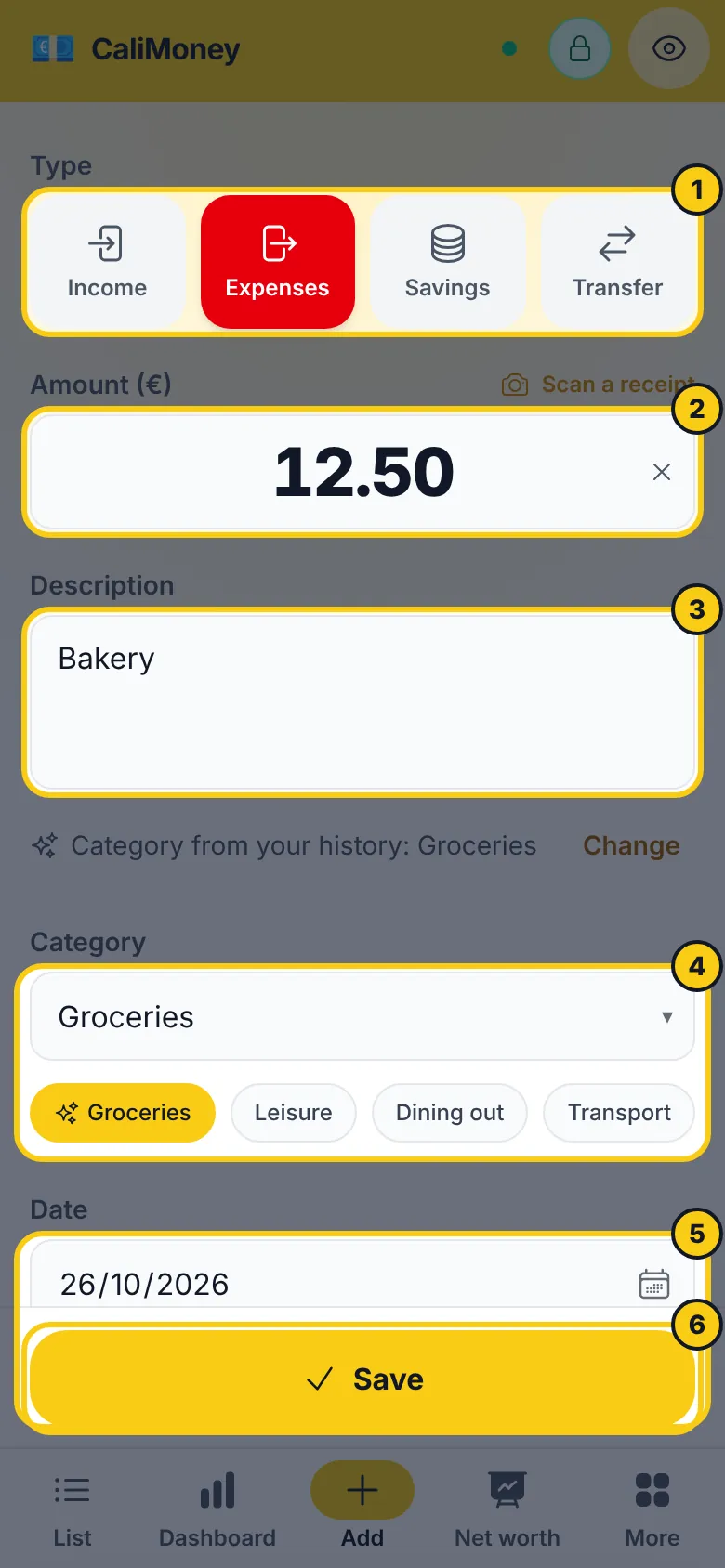
Tippe in der unteren Navigationsleiste auf Hinzufügen.
Wähle die Art der Buchung (Einnahmen / Ausgaben / Investments) – sie entscheidet, ob der Betrag hereinkommt oder hinausgeht.
Gib den Betrag in das große Feld darunter ein.
Füge eine Beschreibung hinzu (Pflichtfeld), damit du dich an den Zusammenhang erinnerst.
Wähle eine Kategorie: Die zuletzt am häufigsten genutzten für diese Art liegen als Chips einen Tipp entfernt; die Auswahlliste darunter zeigt alle aktiven Kategorien. Sobald du eine Beschreibung getippt hast, ist die Kategorie, die du ihr sonst gibst, schon gewählt und mit einem Funkeln markiert – siehe Kategorievorschläge.
Wähle das Datum: Heute, Gestern oder den Kalender für jeden anderen Tag.
Mehr nötig? Öffne Konto, Tags, Wiederholung für das Konto (ab dem zweiten), die Tags und um die Buchung zu wiederholen oder vorauszuplanen. Geschlossen zeigt die Zeile weiterhin, was eingestellt ist.
Tippe auf Speichern.
Bist du offline, wird die Buchung auf dem Gerät gespeichert und mit der Cloud synchronisiert, sobald du wieder online bist.
Buchung bearbeiten
Tippe in der Buchungsliste auf die Buchung, die du bearbeiten willst. Das ausgefüllte Formular öffnet sich. Ändere die Felder und tippe auf Speichern.
Das funktioniert auch offline, selbst bei Buchungen, die noch auf die Synchronisierung warten (Uhr-Symbol).
Buchung löschen
Öffne die Buchung aus der Liste, tippe auf Löschen und dann zur Bestätigung auf Sicher?.
In der Liste kannst du eine Buchung auch nach links wischen und auf Löschen tippen. Für ein paar Sekunden erscheint Rückgängig, falls du es dir anders überlegst.
Buchung duplizieren
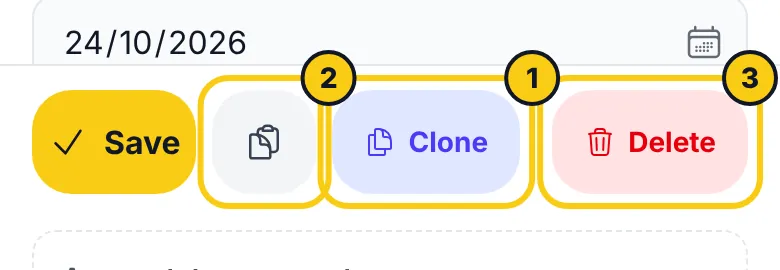
Wische eine Buchung in der Liste nach rechts und tippe auf Duplizieren, oder tippe im Bearbeitungsformular auf Duplizieren. Das Formular öffnet sich ausgefüllt mit dem heutigen Datum.
Buchung als Text kopieren
Öffne die Buchung aus der Liste und tippe auf die Zwischenablage-Schaltfläche neben Duplizieren. Die Buchung wird als reiner Text kopiert – Art und Betrag, Datum, Kategorie (bei einer Umbuchung die Konten) und Beschreibung – bereit zum Einfügen in WhatsApp, eine E-Mail oder einen KI-Chatbot:
Ausgaben: 12,50 €
1. September 2026
Essen
Einkauf
Die Kopie zeigt die gespeicherte Buchung – speichere Änderungen also vorher. Sie enthält immer den echten Betrag, auch bei eingeschaltetem verborgenem Modus. Sie funktioniert offline.
Aus einem Link oder Kurzbefehl hinzufügen
Ein Link kann den Bildschirm Hinzufügen schon ausgefüllt öffnen – aus einem iPhone-Kurzbefehl, einer Verknüpfung auf dem Android-Startbildschirm oder einem NFC-Tag:
https://www.calimoney.it/add?amount=4.50&desc=Kaffee&category=Bar| Parameter | Was er ausfüllt | Beispiel |
|---|---|---|
amount | Den Betrag (Punkt oder Komma) | 4.50, 4,50 |
desc | Die Beschreibung | Kaffee |
type | expenses, incomes oder savings | incomes |
category | Eine deiner Kategorien, nach Namen (Essen › Einkauf für eine Unterkategorie) | Bar |
date | Den Tag, als JJJJ-MM-TT | 2026-05-01 |
account | Eines deiner Konten, nach Namen | Karte |
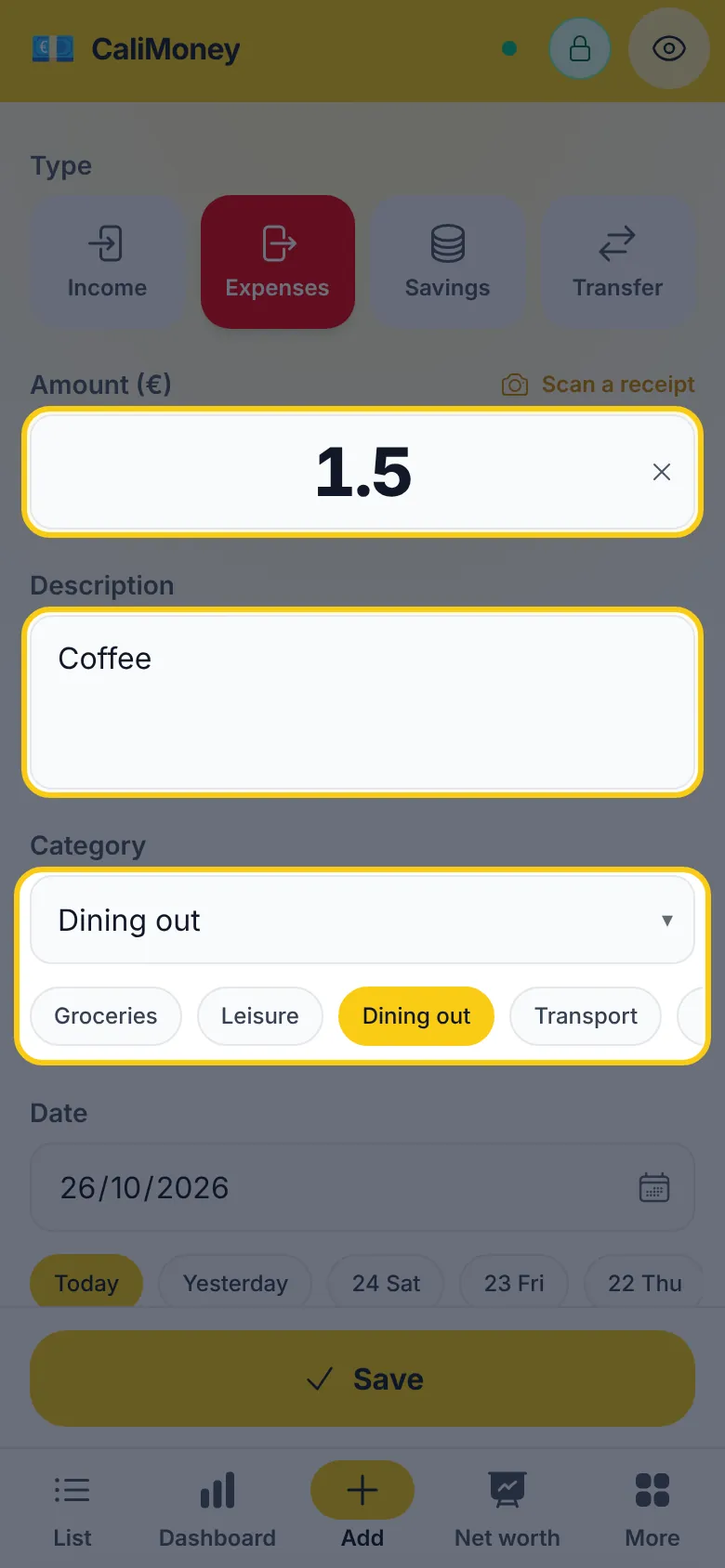
Jeder Parameter ist optional, und was die App nicht zuordnen kann – eine Kategorie, die du nicht hast, ein Name, den zwei Kategorien teilen, ein Datum, das es nicht gibt – bleibt einfach leer. Nichts wird gespeichert, bevor du auf Speichern tippst. Die Parameter verschwinden aus der Adresse, sobald die App öffnet, und ist die App gesperrt, warten sie, bis du entsperrst. Schritt für Schritt: Eine Buchung mit zwei Tipps erfassen.
Wiederkehrende Buchungen
Wiederkehrende Buchungen sind Vorlagen, die automatisch eine Buchung erzeugen, wenn ihr Termin kommt – ideal für Miete, Gehalt, Abos oder jeden regelmäßigen Vorgang.
Wiederkehrende Buchung anlegen
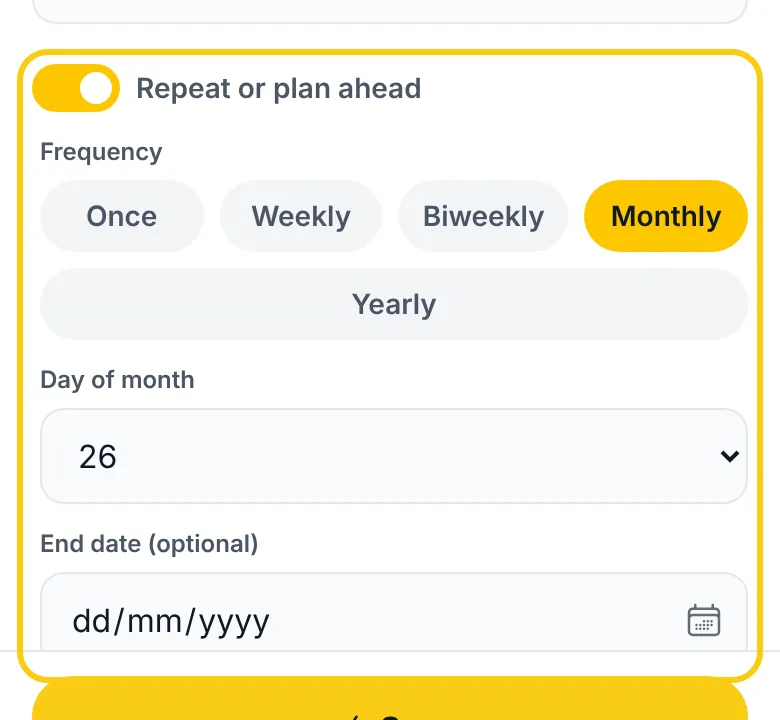
Tippe in der unteren Navigationsleiste auf Hinzufügen und fülle die Felder wie gewohnt aus (Art, Kategorie, Betrag, Datum, Beschreibung).
Öffne Konto, Tags, Wiederholung unter der Beschreibung und schalte Wiederholen oder vorausplanen ein.
Wähle die Häufigkeit: Wöchentlich, Alle zwei Wochen, Monatlich oder Jährlich. (Einmalig ist für eine einzelne künftige Ausgabe – siehe Künftige Ausgabe planen.)
Bei monatlicher Häufigkeit stellst du den Tag im Monat ein (vorbelegt mit dem gewählten Datum).
Optional ein Enddatum, wenn die Reihe befristet ist (z. B. ein Kredit über 6 Monate).
Tippe auf Speichern. Die Vorlage wird angelegt und das erste Vorkommen sofort erzeugt.
Mit eingeschalteter Wiederholung wird das Datumsfeld zum Startdatum – das Datum des ersten Vorkommens.
Künftige Ausgabe planen
Du weißt, dass eine große Ausgabe kommt – die Kfz-Versicherung im November, eine Kaution im März? Plane sie, und die Liquiditätsprognose berücksichtigt sie im Monat ihrer Fälligkeit.
Tippe auf der Prognosekarte der Übersicht auf Ausgabe planen, oder öffne Hinzufügen, dann Konto, Tags, Wiederholung, und schalte Wiederholen oder vorausplanen ein.
Wähle Einmalig. Das Datumsfeld wird zum Geplanten Datum – stell den Fälligkeitstag ein.
Fülle Betrag, Art und Kategorie wie gewohnt aus (eine geplante Einnahme funktioniert genauso) und tippe auf Speichern.
Bis zu diesem Tag ist es nur ein Plan: Er erscheint mit einem gestrichelten Geplant-Etikett in den anstehenden Zahlungen, in der Prognose und unter Einstellungen → Wiederkehrend, und zählt nie zu deinen Ausgaben. Am geplanten Tag wird die Buchung automatisch hinzugefügt, ein einziges Mal, und der Plan wird als Beendet markiert. Um das Datum zu ändern, bearbeite ihn unter Einstellungen → Wiederkehrend; um ihn abzusagen, lösche ihn dort. Pausierst du einen Plan und sein Tag verstreicht, plant das Fortsetzen ihn nicht neu – er endet.
Pläne werden wie jede Buchung offline angelegt und bearbeitet und bei eingeschalteter Verschlüsselung verschlüsselt.
Wiederkehrende Buchungen verwalten
Unter Einstellungen → Wiederkehrend siehst du alle Vorlagen in einer kompakten Liste, die auch mit Hunderten von Einträgen lesbar bleibt. Jede Zeile zeigt Beschreibung und Betrag, darunter Kategorie, Häufigkeit und nächstes Vorkommen. Pausierte und beendete Vorlagen tragen ein Abzeichen Pausiert / Beendet; eine durchgestrichene Glocke bedeutet, dass die Benachrichtigungen dieser Vorlage aus sind.
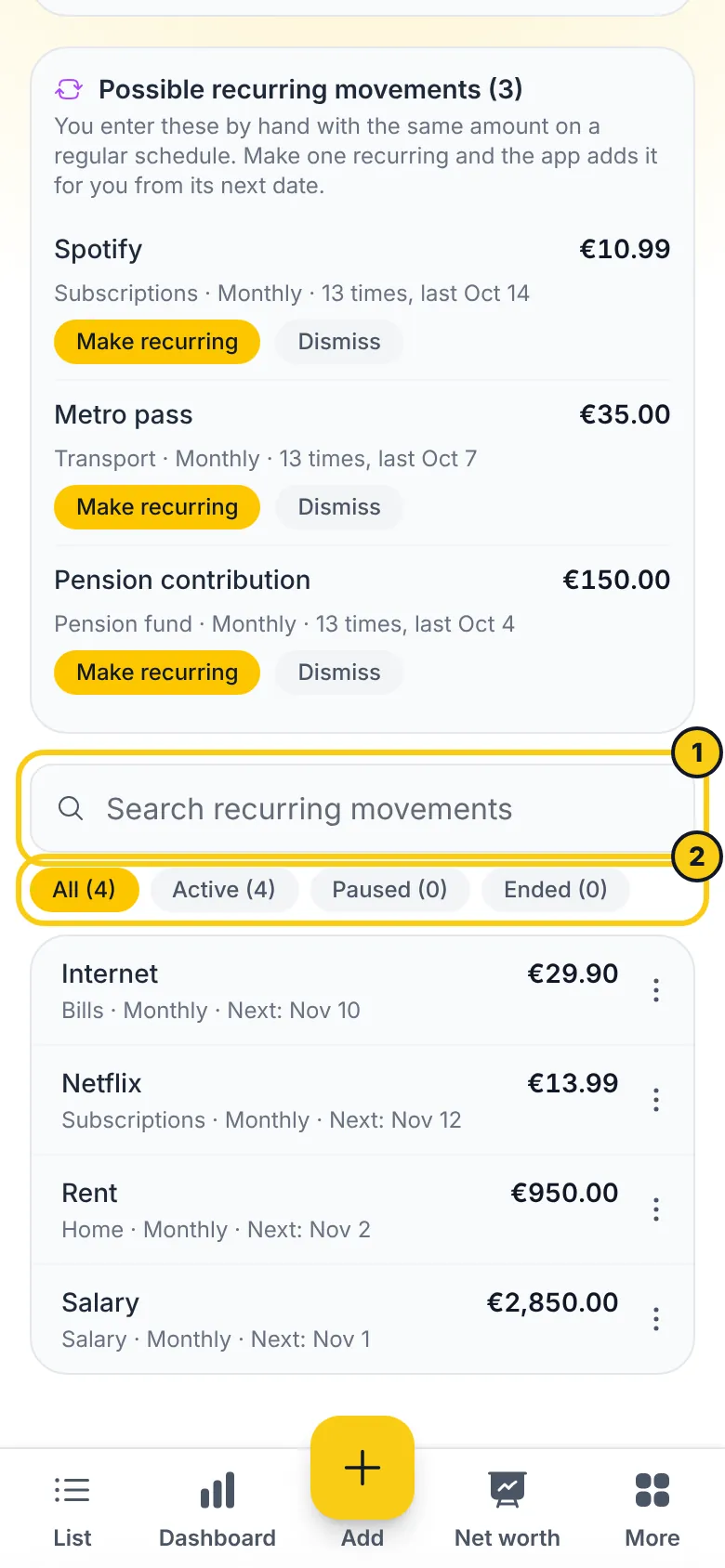
- Suche nach Beschreibung oder Kategoriename.
- Filtere nach Status mit den Chips Alle / Aktiv / Pausiert / Beendet – jeder zeigt, wie viele Vorlagen er enthält.
- Bearbeite – tippe auf eine Zeile. Du kannst Betrag, Beschreibung, Kategorie, Art, Tag im Monat oder Enddatum ändern. Die Häufigkeit lässt sich nicht ändern (beende die Reihe und lege eine neue an). Bereits erzeugte Buchungen bleiben unverändert – nur künftige nutzen die neuen Werte.
Die übrigen Aktionen stehen im Menü ⋮ am Ende jeder Zeile:
- Pausieren – erzeugt vorübergehend keine Buchungen mehr. Der nächste Termin wird eingefroren.
- Fortsetzen – macht ab dem nächsten künftigen Termin weiter. Verpasste Zeiträume werden übersprungen, nicht nachgeholt.
- Beenden – stoppt die Reihe endgültig. Bereits erzeugte vergangene Buchungen bleiben erhalten.
- Löschen – entfernt die Vorlage. Zum Bestätigen ein zweites Mal tippen.
Abos finden, die du von Hand eingibst
Tippst du jeden Monat noch den Fitnessstudio-Beitrag oder ein Streaming-Abo ein? CaliMoney bemerkt das. Wenn dieselbe Beschreibung und derselbe Betrag regelmäßig auftauchen – wöchentlich, alle zwei Wochen, monatlich oder jährlich –, erscheint oben unter Einstellungen → Wiederkehrend eine Karte Mögliche wiederkehrende Buchungen.
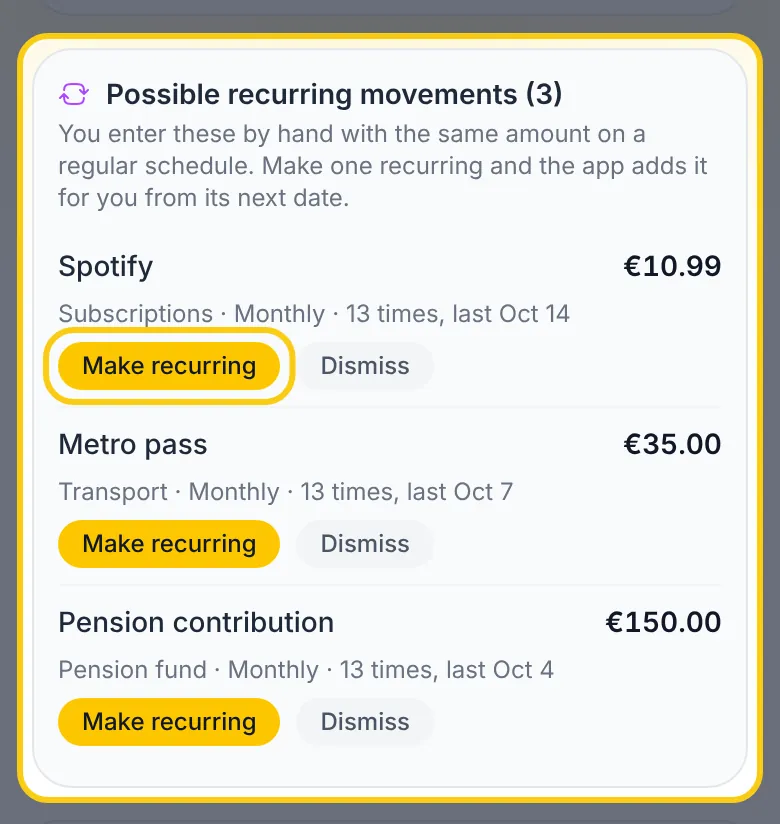
Jeder Vorschlag zeigt Betrag, Kategorie, Häufigkeit und wie oft er gesehen wurde. Tippe auf Wiederkehrend machen, um die Vorlage anzulegen, oder auf Verwerfen, um den Vorschlag auszublenden.
- Betrachtet werden ungefähr deine letzten zwei Jahre. Nötig sind mindestens drei Vorkommen (zwei bei einer jährlichen Zahlung), die noch andauern – eine Reihe, die vor Monaten aufgehört hat, wird nicht vorgeschlagen.
- Zahlen und Satzzeichen in der Beschreibung werden ignoriert, „Netflix 05/2026“ und „Netflix 06/2026“ zählen also als eine. Ein anderer Betrag oder ein anderes Konto ist eine andere Reihe.
- Die neue Vorlage beginnt am nächsten Termin nach heute. Bereits erfasste Buchungen bleiben, wie sie sind, und für die Vergangenheit wird nichts hinzugefügt.
- Was schon eine wiederkehrende Buchung mit derselben Beschreibung abdeckt, wird nicht vorgeschlagen, auch wenn sich der Preis geändert hat.
- Alles passiert auf deinem Gerät: Es werden keine Daten gesendet, und es funktioniert offline und mit eingeschalteter Verschlüsselung. Verworfene Vorschläge merkt sich dieses Gerät; ändert sich der Betrag, kann der Vorschlag zurückkommen.
Benachrichtigungen
CaliMoney erinnert dich, wenn eine wiederkehrende Buchung innerhalb eines Tages fällig ist:
- In der App – ein Hinweis erscheint, solange die App offen ist. Geprüft wird beim Entsperren, wenn du wieder online bist, und alle 15 Minuten.
- Push und E-Mail – kommen auch bei geschlossener App.
Push und E-Mail schaltest du für alle Vorlagen auf einmal im Bereich Benachrichtigungen oben unter Einstellungen → Wiederkehrend ein oder aus. Der Bereich ist standardmäßig eingeklappt; seine Kopfzeile fasst zusammen, welche Kanäle an sind – tippe darauf, um die Schalter zu sehen. Push braucht die Erlaubnis für Benachrichtigungen (unter iOS füge CaliMoney zuerst zum Home-Bildschirm hinzu), E-Mail eine bestätigte Adresse.
- Benachrichtigungen sind bei allen neuen wiederkehrenden Buchungen standardmäßig an.
- Du kannst sie je Vorlage abschalten im Bearbeitungsformular (Glocken-Symbol).
- Du bekommst eine Benachrichtigung pro Termin je Vorlage und Kanal.
- Pausierte und beendete Vorlagen benachrichtigen nie.
Felder einer Buchung
| Feld | Pflicht | Hinweise |
|---|---|---|
| Art | Ja | Einnahmen / Ausgaben / Investments |
| Kategorie | Ja | Nur aktive Kategorien |
| Betrag | Ja | Positiver Wert in Euro |
| Datum | Ja | Format TT.MM.JJJJ |
| Beschreibung | Ja | Freitext |
| Tags | Nein | Bis zu 10 – eine Reise, ein Projekt; siehe Tags |
Kategorievorschläge
CaliMoney lernt, wie du kategorisierst. Während du eine Beschreibung tippst, schaut es sich deine eigenen früheren Buchungen derselben Art an und schlägt die Kategorie vor, die du ihr meist gibst – „ESSELUNGA 1234 MILANO“ und „Esselunga Milano“ zählen als derselbe Laden, weil Ziffern und Satzzeichen ignoriert werden.
- Der Vorschlag ist der erste Chip unter dem Kategoriefeld, mit einem Funkeln markiert. Ein Tipp wählt ihn.
- Gibt es einen Vorschlag, wählt CaliMoney die Kategorie für dich – nur wenn du für diese Buchung noch keine selbst gewählt hast. Eine Zeile unter der Beschreibung sagt es (Kategorie aus deinem Verlauf); tippe auf Ändern, um eine andere zu wählen.
- Neuere Entscheidungen zählen mehr als alte: Verschiebst du einen Laden in eine andere Kategorie, folgt der Vorschlag innerhalb weniger Monate.
- Inaktive Kategorien, Umbuchungen und von einer Vorlage erzeugte Buchungen werden nie verwendet.
- Beim Bearbeiten einer Buchung ist der Vorschlag nur ein Chip – deine Kategorie wird nie für dich geändert.
Datenschutz: Vorschläge entstehen auf deinem Gerät, aus den Buchungen, die schon darauf sind. Nichts wird irgendwohin gesendet, keine KI ist beteiligt, und es funktioniert offline und mit eingeschalteter Verschlüsselung.
Statusanzeigen
- Grünes Schloss – die Buchung ist in der Cloud verschlüsselt
- Rotes offenes Schloss – die Buchung ist nicht verschlüsselt
- Uhr-Symbol – wartet auf Synchronisierung
- Lila Wiederholungs-Symbol – die Buchung wurde automatisch aus einer wiederkehrenden Vorlage erzeugt