Kategorien
Kategorien verwalten, umbenennen, sortieren und deaktivieren
Kategorien helfen dir, Buchungen einzuordnen. Sie sind nach Art geordnet: Einnahmen, Ausgaben und Investments. Du kannst sie frei anpassen.
Erste Kategorien wählen
Beim Anlegen eines Kontos fragt CaliMoney, mit welchen Kategorien du starten möchtest – gleich nachdem du deine Passphrase festgelegt hast, vor deiner ersten Buchung.
Alle vorgeschlagenen Kategorien sind bereits ausgewählt. Wechsle mit den Reitern oben zwischen Ausgaben, Einnahmen und Ersparnisse.
Tippe auf eine Kategorie, um sie zu entfernen (noch einmal tippen holt sie zurück). Tippe auf den Stift daneben, um sie umzubenennen.
Tippe auf Eigene hinzufügen, um eine Kategorie der aktuellen Art anzulegen.
Tippe auf Loslegen. Oder tippe auf Überspringen – alle nutzen, um alle Vorschläge unverändert zu übernehmen.
Du kannst später alles unter Einstellungen → Kategorien ändern. Der Schritt funktioniert auch offline: Die Kategorien werden sofort auf deinem Gerät gespeichert und synchronisiert, sobald du wieder online bist. Er erscheint einmal pro Konto – ein zweites Gerät bekommt die Kategorien, die du schon gewählt hast.
Kategorien ansehen
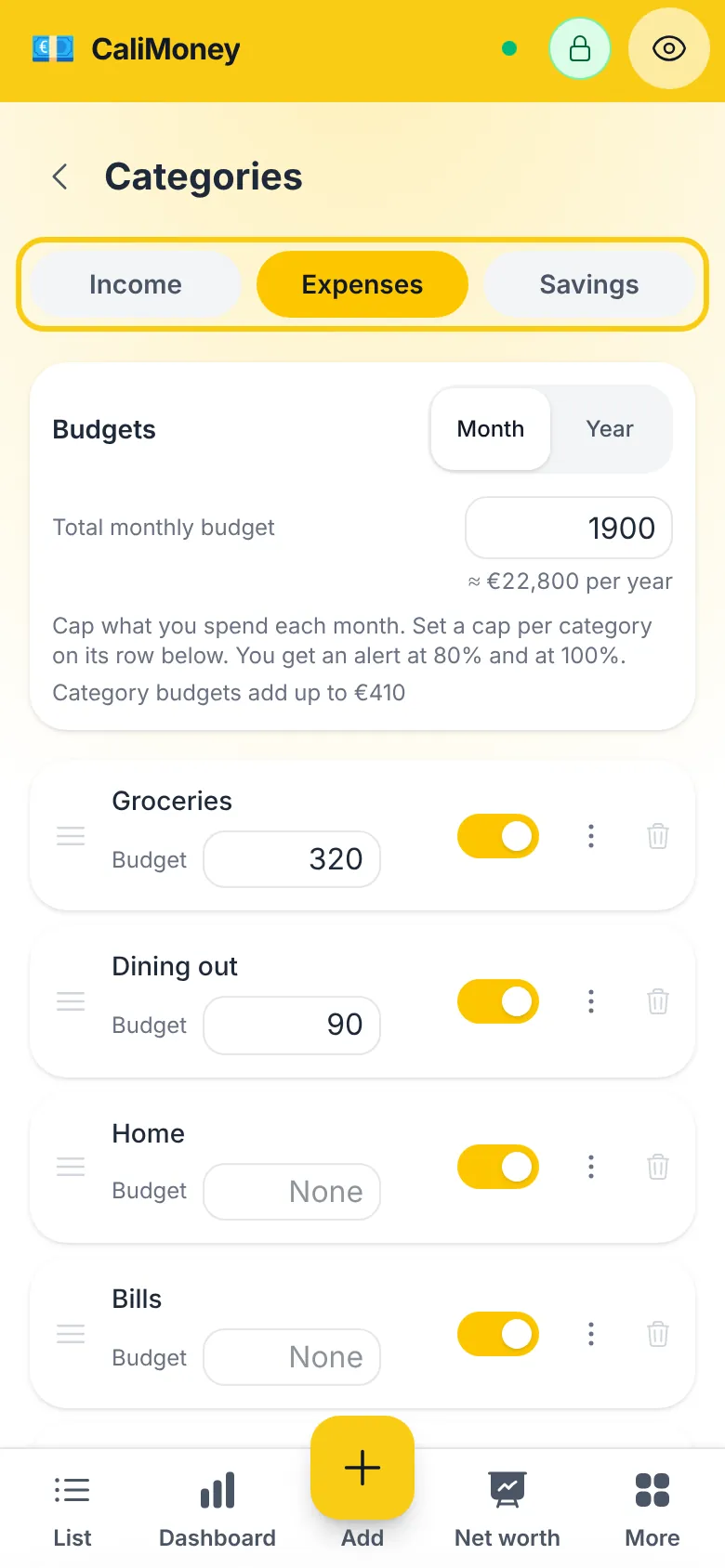
Öffne Einstellungen → Kategorien. Mit den Art-Reitern oben filterst du nach Art (Einnahmen / Ausgaben / Investments).
Kategorie hinzufügen
Wähle unter Einstellungen → Kategorien die gewünschte Art.
Tippe auf Kategorie hinzufügen.
Gib den Namen ein und tippe auf Hinzufügen.
Kategorie umbenennen
Tippe in der Liste auf den Kategorienamen, ändere den Text und tippe auf Speichern.
Kategorien sortieren
Ziehe den Griff (☰) rechts neben einer Kategorie, um ihre Position zu ändern. Die Reihenfolge übernimmt die Auswahlliste beim Erfassen einer Buchung.
Auf Mobilgeräten bestätigt eine kurze Vibration den Beginn des Ziehens.
Kategorie aktivieren / deaktivieren
Der Schalter neben jeder Kategorie aktiviert oder deaktiviert sie. Deaktivierte Kategorien erscheinen nicht im Erfassungsformular, aber vorhandene Buchungen mit dieser Kategorie bleiben in der Liste sichtbar.
Kategorie löschen
Tippe auf das Papierkorb-Symbol neben der Kategorie.
Hat die Kategorie zugeordnete Buchungen, wirst du gebeten, diese erst einer anderen Kategorie neu zuzuordnen.
Wähle die Ersatzkategorie und bestätige.
Löschen ist endgültig. Achte darauf, vor dem Bestätigen die richtige Ersatzkategorie zu wählen.
Unterkategorien
Teile eine breite Kategorie auf, ohne ihre Summe zu verlieren – zum Beispiel Essen in Einkauf und Auswärts essen. Es gibt eine Ebene: Eine Unterkategorie kann keine eigenen Unterkategorien haben.
Tippe in der Zeile der Kategorie auf ⋮, wähle Unterkategorie hinzufügen und gib im sich öffnenden Fenster ihren Namen ein.
Gib den Namen ein und drücke Enter. Die Unterkategorie erscheint eingerückt unter ihrer Hauptkategorie.
- Verschieben unter… (im selben Menü ⋮) öffnet ein Fenster, in dem du die Hauptkategorie wählst; es macht eine vorhandene Kategorie zur Unterkategorie oder verschiebt eine Unterkategorie zu einer anderen Hauptkategorie. Ihre Buchungen und ihr Budget kommen mit – nichts wird neu kategorisiert. Auf oberste Ebene verschieben macht es rückgängig.
- Eine Kategorie, die schon Unterkategorien hat, kann selbst nicht unter eine andere wandern.
- Ziehen und Ablegen sortiert Kategorien unter ihren Geschwistern: oberste Ebene mit oberster Ebene, Unterkategorien innerhalb ihrer Hauptkategorie.
- Eine Hauptkategorie kann weiterhin eigene Buchungen haben.
- Beim Erfassen einer Buchung zeigt die Kategorieauswahl Unterkategorien als Essen › Einkauf, listet bei vielen Kategorien die zuletzt genutzten (aus dem letzten Jahr) zuerst, und eine Suche nach „essen“ findet jede Unterkategorie von Essen.
- Löschst du eine Kategorie mit Unterkategorien, wählst du, wohin diese gehen: auf die oberste Ebene (Standard) oder unter eine andere Kategorie. Sie werden nie mitgelöscht.
Offline
Jede Änderung auf dieser Seite – hinzufügen, umbenennen, sortieren, aktivieren, deaktivieren und löschen – funktioniert ohne Verbindung. Sie wird auf deinem Gerät gespeichert und synchronisiert, sobald du wieder online bist. Eine offline hinzugefügte Kategorie kannst du sofort für neue Buchungen verwenden.