Datenschutz und Verschlüsselung
So schützt du deine Daten mit AES-256-GCM-Ende-zu-Ende-Verschlüsselung
CaliMoney schützt deine Cloud-Daten mit AES-256-GCM-Ende-zu-Ende-Verschlüsselung, standardmäßig eingeschaltet. Der Schlüssel wird über PBKDF2 (600.000 Iterationen, SHA-256) aus deiner Passphrase abgeleitet und verlässt nie dein Gerät.
Zum Schutz vor Blicken auf deinen Bildschirm nutze den verborgenen Modus.
Verborgener Modus
Der verborgene Modus verdeckt deine Beträge auf dem Bildschirm – praktisch, wenn du die App in der Öffentlichkeit nutzt. Die App funktioniert wie gewohnt: Du kannst weiter blättern, Buchungen hinzufügen und bearbeiten.
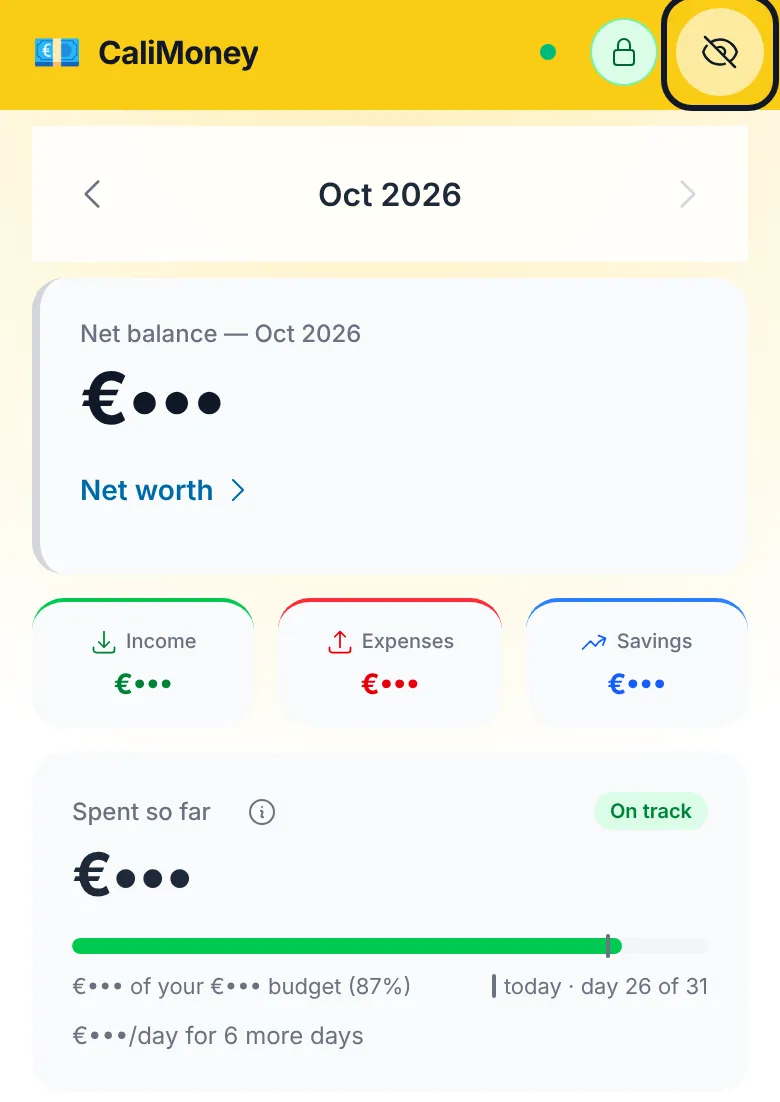
Tippe in der Kopfzeile auf das Augen-Symbol, um ihn einzuschalten, und noch einmal, um die Beträge zu zeigen. Wenn er an ist:
- Jeder Betrag zeigt das Währungssymbol mit Punkten statt der Zahl (zum Beispiel
€•••). Alle Beträge sind gleich lang und ohne Minuszeichen, die Zahl verrät also niemandem, wie groß sie ist oder ob sie positiv oder negativ ist. - Die Nettosaldo-Karte wird neutral grau und verliert ihr Positiv/Negativ-Etikett und den Pfeil zum Vormonat.
- Die Beschriftungen des Verlaufsdiagramms der Übersicht werden ebenfalls ausgeblendet. Die Balken und das Geldfluss-Diagramm werden weiter gezeichnet, Größenverhältnisse – und ob ein Monat mit Überschuss oder Defizit endete – bleiben also sichtbar. Auch die Farben, die zeigen, ob eine Buchung Einnahme oder Ausgabe ist, bleiben.
- Die Karte Ausgaben-Einblick der Übersicht wird nicht gezeigt, da ihr Satz Beträge enthalten kann.
Die Einstellung wird auf diesem Gerät gespeichert, die App öffnet beim nächsten Mal also mit weiterhin verdeckten Beträgen. Sie wird nicht mit deinen anderen Geräten synchronisiert.
Der verborgene Modus betrifft nur den Bildschirm. Er gilt nicht für die Antworten des KI-Assistenten, den Excel-Export, eine als Text kopierte Buchung oder Benachrichtigungen. Er verschlüsselt nichts – dafür gibt es die Verschlüsselung unten.
So funktioniert es
- Betrag, Beschreibung, Art, Kategorie, Konto und Tags jeder Buchung und wiederkehrenden Buchung, Name, Typ, Anfangssaldo, Sparziel, Zinssatz und Investment-Positionen jedes Kontos sowie jeder Budgetbetrag werden lokal verschlüsselt, bevor sie zu Firestore hochgeladen werden.
- Nur wer die Passphrase kennt, kann diese Details lesen. Firebase und alle mit Datenbankzugriff sehen sie nur als unlesbaren Geheimtext.
- Einige Daten bleiben lesbar, damit Synchronisierung und Sicherheitsregeln funktionieren: deine E-Mail und Konto-ID, das Datum jedes Datensatzes, der Zeitplan wiederkehrender Buchungen und deine Kategorienamen.
- KI-Funktionen, die du nutzt, arbeiten mit auf deinem Gerät entschlüsselten Daten und senden, was sie brauchen, an den KI-Anbieter (siehe KI-Assistent und Tags).
- Der Schlüssel bleibt für die Sitzung im Arbeitsspeicher; das Schließen des Tabs oder der App löscht ihn.
Verschlüsselung einschalten
Die Verschlüsselung wird beim ersten Öffnen der App eingerichtet: Wähle eine Passphrase, gib sie zur Bestätigung zweimal ein, fertig – alle neuen Buchungen werden verschlüsselt. Dieselbe Passphrase entsperrt deine Daten auf jedem Gerät.
Du kannst die Verschlüsselung jederzeit unter Einstellungen → Datenschutz aus- (und wieder ein-)schalten.
Bewahre deine Passphrase sicher auf. Verlierst du sie, sind die Daten in der Cloud nicht wiederherstellbar. CaliMoney kann die Passphrase nicht für dich zurücksetzen.
Erkennt die App verschlüsselte Cloud-Daten, aber noch nie hat eine Passphrase dieses Gerät erreicht (etwa bei einem Konto, das angelegt wurde, bevor die Verschlüsselungseinstellungen zwischen Geräten synchronisiert wurden), zeigt sie einen Wiederherstellungsbildschirm statt nach einer neuen Passphrase zu fragen: Öffne CaliMoney einmal auf deinem ursprünglichen Gerät, um die Einstellungen zu synchronisieren, und lade dann neu.
App entsperren
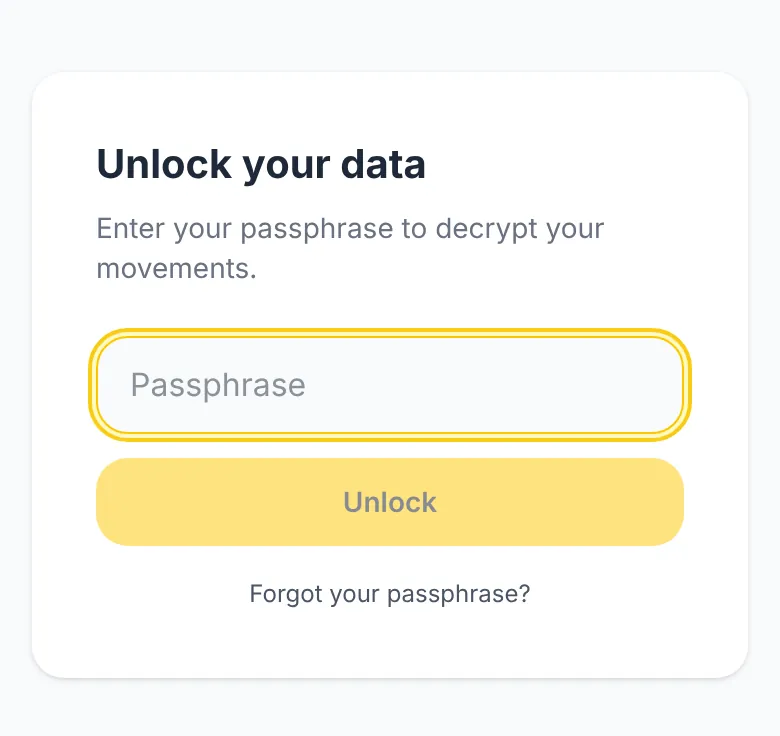
Öffnest du CaliMoney mit eingeschalteter Verschlüsselung, siehst du den Entsperrbildschirm. Gib deine Passphrase ein, um die Daten zu entschlüsseln und die App zu nutzen.
Biometrisches Entsperren
Auf einem Handy oder Computer mit Face ID, Touch ID, Fingerabdrucksensor, Windows Hello oder Geräte-PIN kannst du damit entsperren, statt deine Passphrase zu tippen.
- Öffne Einstellungen → Datenschutz und tippe unter Biometrisches Entsperren auf Aktivieren.
- Gib einmal deine Passphrase ein und bestätige dann mit Gesicht, Fingerabdruck oder PIN, wenn dein Gerät fragt.
- Bietet ein Passwortmanager (Bitwarden, 1Password …) an, den Passkey zu speichern, wähle stattdessen die eigene Option deines Geräts – iCloud-Schlüsselbund, Google Passwortmanager oder Windows Hello. Passwortmanager können verschlüsselte Daten oft nicht entsperren, und beim Einschalten wirst du darauf hingewiesen.
Ab dann zeigt der Entsperrbildschirm Mit Face ID / Fingerabdruck entsperren. Deine Passphrase funktioniert weiterhin, und die App startet die Abfrage nie von selbst.
Was gespeichert wird, und wo. Dein Verschlüsselungsschlüssel, versiegelt unter einem zweiten Schlüssel, den nur der Passkey dieses Geräts nach Face ID, Fingerabdruck oder PIN freigeben kann, bleibt im Speicher dieses Browsers auf diesem Gerät. Nichts wird an CaliMoney oder anderswohin gesendet, und dein Gesicht oder Fingerabdruck verlässt nie dein Gerät.
Wird die Abfrage abgebrochen, bittet dich die App, deine Passphrase zu nutzen. Hast du den CaliMoney-Passkey von deinem Gerät gelöscht, schalte das biometrische Entsperren unter Einstellungen → Datenschutz aus und wieder ein.
Wann es sich selbst abschaltet. Es funktioniert nur auf dem Gerät, auf dem du es eingeschaltet hast – jedes Handy oder jeder Computer schaltet es separat ein, auch wenn deine Passkeys zwischen ihnen synchronisiert werden. Eine Passphrase-Änderung, das Aus- oder Zurücksetzen der Verschlüsselung und das Abmelden schalten es ab; schalte es danach bei Bedarf wieder ein.
Ausschalten lässt einen Passkey „CaliMoney – unlock“ in der Passkey-Verwaltung deines Geräts zurück (das Web kann ihn nicht löschen). Entferne ihn dort: in der App Passwörter auf iPhone und Mac, im Google Passwortmanager auf Android oder unter Einstellungen → Konten → Passkeys unter Windows.
Automatische Sperre
Bei aktiver Verschlüsselung sperrt sich die App nach 15 Minuten Inaktivität automatisch, um deine Daten zu schützen, wenn du das Gerät unbeaufsichtigt lässt. Jede Interaktion (Tippen, Scrollen, Tastendruck) setzt den Zähler zurück. Läuft er ab, wird der Verschlüsselungsschlüssel aus dem Speicher gelöscht und du wirst erneut nach deiner Passphrase gefragt.
Passphrase ändern
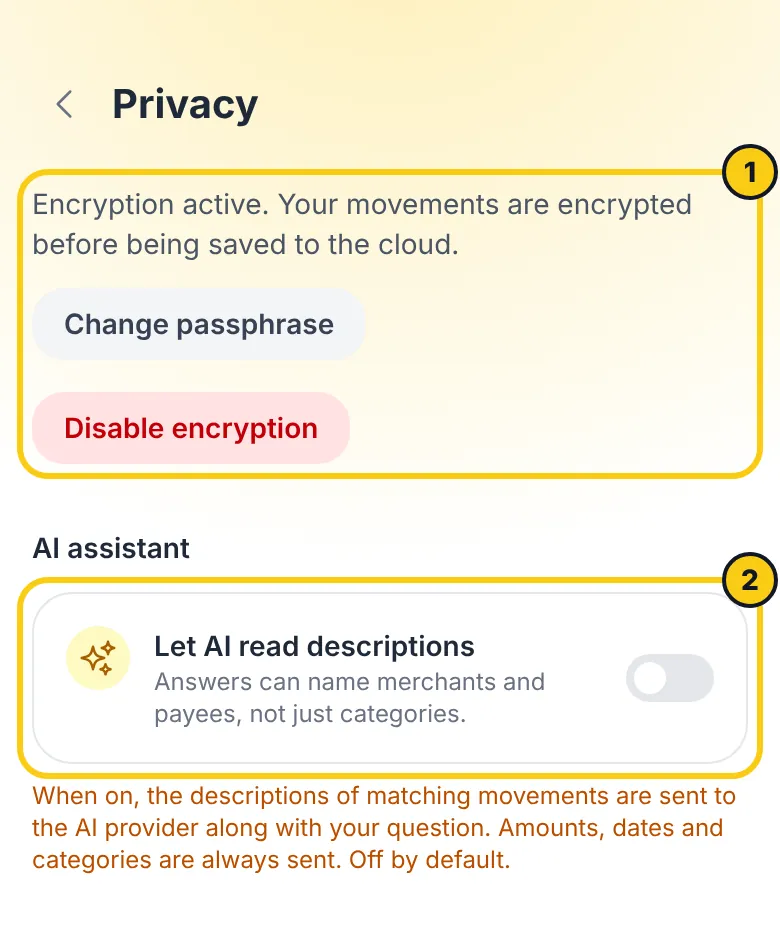
Öffne Einstellungen → Datenschutz und tippe auf Passphrase ändern.
Gib deine aktuelle Passphrase ein, dann zweimal die neue.
Jede verschlüsselte Buchung in der Cloud wird mit der neuen Passphrase neu verschlüsselt. Bleib online und lass die Seite offen, bis es fertig ist.
Die neue Passphrase gilt auf jedem Gerät, sobald es die App das nächste Mal öffnet oder wieder online ist. Ein Gerät, das während der Änderung offline war, fragt beim Wiederverbinden nach der neuen Passphrase, bevor es etwas synchronisiert, das es inzwischen erfasst hat – so wird nichts unter der alten in der Cloud gespeichert.
Behalte beide Passphrasen, bis die Änderung abgeschlossen ist. Wird sie unterbrochen, bleibt die alte gültig und du kannst es einfach mit derselben neuen Passphrase erneut versuchen – dafür brauchst du aber beide.
Verschlüsselung ausschalten
Öffne Einstellungen → Datenschutz.
Tippe auf Verschlüsselung deaktivieren.
Gib zur Bestätigung deine aktuelle Passphrase ein.
Die Buchungen werden im Klartext erneut mit der Cloud synchronisiert.
Nutzungsstatistik
Website und App von CaliMoney zählen Seitenaufrufe anonym mit Umami, einem datenschutzfreundlichen Analysedienst. Er setzt keine Cookies und nutzt keine Kennung, die dich über Tage oder Websites hinweg wiedererkennen könnte. Er sieht den Seitenpfad (ohne alles nach ?), die verweisende Website, deinen Browser, dein Betriebssystem, den Gerätetyp, die Bildschirmgröße, die Sprache und das Land – nie dein Konto, deine E-Mail oder deine Buchungen.
Umami misst auch die Ladegeschwindigkeit. Es respektiert die Do-Not-Track-Einstellung deines Browsers und wird bei der Entwicklung der App nicht genutzt. CaliMoney verwendet keine Tracking- oder Werbe-Cookies – nur ein technisches Anmelde-Cookie. Details in der Datenschutzerklärung.
Wechselkurse
Hast du ein Konto in einer anderen Währung, braucht CaliMoney Wechselkurse, um es in deine Summen aufzunehmen. Die App fragt unseren eigenen Server höchstens zweimal am Tag nach den öffentlichen Referenzkursen der Europäischen Zentralbank. Die Anfrage enthält nichts über dich – kein Konto, keinen Betrag, nicht einmal, welche Währungen du hast –, und unser Server, nicht dein Gerät, holt die Kurse bei der EZB. Die neuesten Kurse bleiben auf deinem Gerät, damit Summen auch offline funktionieren. Wer alle Konten in einer Währung führt, stellt die Anfrage nie.
Kategorievorschläge
Die Kategorie, die CaliMoney beim Tippen einer Beschreibung vorschlägt, entsteht auf deinem Gerät aus den dort vorhandenen Buchungen – keine KI, keine Anfrage, nichts gespeichert. Sie bleibt nur im Arbeitsspeicher der App, solange du sie nutzt, und wird vergessen, wenn die App sich sperrt oder du dich abmeldest. Beim Import werden Zeilen, die sie beantworten kann, so kategorisiert und gar nicht an die KI gesendet. Siehe Kategorievorschläge.
Aus anderen Apps geteilte Dateien
Ein Kontoauszug oder Foto, das du aus einer anderen App mit CaliMoney teilst, wartet im Offline-Cache der App, nur auf deinem Gerät, bis der Importbildschirm es übernimmt, und wird dann gelöscht – und beim Abmelden, falls es nie übernommen wurde. Es verlässt dein Gerät nur so, wie es jeder Import tut (siehe Import).
Die Android- und iOS-Apps
Die Apps öffnen dieselbe CaliMoney-Web-App auf deinem Handy, deine Daten, die Verschlüsselung und die Einstellungen funktionieren also genau wie im Browser. Ein paar Dinge sind ihnen eigen:
- Die Anmeldung mit Google oder Apple läuft im Anmeldebildschirm deines Handys; nur das Ergebnis erreicht CaliMoney, und die App meldet dich genauso an wie die Website. Mit Apple kannst du deine E-Mail hinter einer Apple-Weiterleitungsadresse verbergen.
- Benachrichtigungen erreichen dein Handy über Firebase Cloud Messaging von Google und auf dem iPhone über Apples Push-Dienst. Die App fragt keinen Token an, bevor du Benachrichtigungen einschaltest.
- Dateien, die du aus einer anderen App mit der App teilst, bleiben im Speicher der App, bis der Importbildschirm sie übernimmt, und durchlaufen dann dieselben Schritte wie ein Import.
- Android-Backups: Die App weist Android an, ihre Daten nicht in Googles Gerätesicherung oder auf ein neues Handy zu kopieren – deine Daten kommen durch die Anmeldung zurück, aus deiner eigenen (verschlüsselten) Cloud-Kopie.
In den Apps exportierte Dateien
In den CaliMoney-Apps für Android und iOS öffnet eine Datei, die du exportierst oder sicherst, das Teilen-Menü, statt heruntergeladen zu werden. Zur Übergabe schreibt die App sie in ihren eigenen privaten Cache auf deinem Gerät, wo nur die letzte bleibt: Der nächste Export ersetzt sie, und das Abmelden löscht sie.
Jahresrückblick
Der Jahresrückblick wird auf deinem Gerät aus den dort vorhandenen Buchungen berechnet – für die Berechnung wird nichts gesendet. Sein Bild entsteht ebenfalls auf dem Gerät und verlässt es nur, wenn du es über die gewählte App teilst. Es zeigt nie einen Kategorie- oder Tag-Namen, und Beträge erscheinen nur, wenn du für dieses Teilen Beträge im Bild zeigen einschaltest. Das Gerät merkt sich nur, ob du die Erinnerung für dieses Jahr schon gesehen hast.
Backup in deine Cloud
Schaltest du Backup in deine Cloud ein, geht eine verschlüsselte Kopie deines Kontos dorthin, wohin du sie schickst – in einen Ordner, den deine Drive-, OneDrive- oder iCloud-Drive-App synchronisiert, oder in die App, die du im Teilen-Menü wählst. CaliMoney verbindet sich nie mit diesem Speicher und erhält die Datei nie. Dieses Gerät behält den Backup-Schlüssel (er kann neue Backups versiegeln, aber keine alten öffnen), den gewählten Ordner sowie Datum und Ergebnis des letzten Backups; Abmelden oder Ausschalten entfernt sie.
Zufriedenheitsumfrage und Einladungen
- Nach deinen ersten 30 Tagen fragt die Übersicht einmal, wie wahrscheinlich du CaliMoney empfiehlst (0–10). Antworten ist freiwillig: Die Bewertung, der Grund, den du aufschreiben möchtest, deine Sprache und deine Konto-ID werden gesendet – nie deine E-Mail – und 12 Monate aufbewahrt. Nicht jetzt fragt einen Monat später erneut; Nicht mehr fragen beendet sie auf diesem Gerät.
- Freunde einladen zeigt deinen persönlichen Einladungslink. Erstellt jemand damit ein Konto, vermerkt sein Profil, dass du eingeladen hast. Du siehst nur, wie viele Konten über deinen Link beigetreten sind, nie wer. Ein Einladungscode, mit dem du ankommst, bleibt bis zur Registrierung im Speicher der Seite – er wird nie auf deinem Gerät gespeichert.
Geteilte Ausgaben
Geteilte Ausgaben sind zwischen den Personen einer Gruppe Ende-zu-Ende-verschlüsselt: Name der Gruppe, ihre Personen und jeder Eintrag werden auf dem Gerät eines Mitglieds mit einem Schlüssel verschlüsselt, den nur die Geräte der Mitglieder haben, sodass weder CaliMoney noch Google sie lesen können. Sie sind nur bei eingeschalteter Verschlüsselung verfügbar. Alle in einer Gruppe sehen alles, was darin erfasst wird – nie die E-Mail von jemandem. Ein Einladungslink funktioniert einmal, 7 Tage lang; der Code verschwindet aus der Adresszeile, sobald die Seite öffnet. Wenn du gehst, bleiben die Einträge, die du erfasst hast, damit die Salden der anderen stimmen, aber nichts verbindet sie mehr mit deinem Konto; wenn das letzte Mitglied geht, wird die Gruppe gelöscht.
Deine Daten und deine Rechte
- Exportieren: Lade einen beliebigen Monat als Excel über Herunterladen, oder dein ganzes Konto – Buchungen, Kategorien, Konten, wiederkehrende Vorlagen und Einstellungen – als JSON, verschlüsseltes Backup oder CSV unter Einstellungen → Konto → Daten exportieren. Siehe Export.
- Löschen: Lösche einzelne Datensätze, alle Cloud-Daten oder dein ganzes Konto unter Einstellungen → Konto – siehe Konto.
- KI: Jede KI-Anfrage läuft ohne Datenspeicherung – die KI-Anbieter speichern nichts und trainieren mit nichts.
- Für jede andere Datenschutzanfrage schreib an support@calimoney.it. Die Datenschutzerklärung nennt jeden Anbieter, jede Aufbewahrungsfrist und jedes Recht.
Verschlüsselungsanzeigen

| Symbol | Bedeutung |
|---|---|
| 🔒 grün (Kopfzeile) | Verschlüsselung in dieser Sitzung aktiv |
| 🔓 rot (Kopfzeile) | Verschlüsselung ausgeschaltet |
| 🔒 an einer Buchung | Diese Buchung ist verschlüsselt in der Cloud gespeichert |
| 👁 Auge / durchgestrichenes Auge (Kopfzeile) | Beträge sichtbar / verborgen (verborgener Modus) |
Verschlüsselung erfordert einen sicheren Kontext (HTTPS oder localhost). In der HTTP-Entwicklung zeigt die Funktion einen Hinweis, statt abzustürzen.
Jahresrückblick
Dein Jahr in ein paar Karten – was du erfasst hast, wohin das Geld ging, wie es im Vergleich zum Vorjahr aussieht – und ein Bild zum Teilen, alles auf deinem Handy berechnet
Export nach Excel
Einen Monat als .xlsx-Datei herunterladen, oder dein ganzes Konto als JSON/CSV-Export oder verschlüsseltes Backup