Übersicht
Nettosaldo, Monatsverlauf und Jahresstatistik
Die Übersicht zeigt deine Finanzen auf einen Blick: den Saldo des Monats, den Verlauf über 6 Monate und die Jahresstatistik nach Kategorie.
Unsicher, was eine Zahl bedeutet? Tippe auf das ⓘ neben dem Titel von Bisher ausgegeben, Prognose zum Monatsende oder der Vorjahreskarte: Eine kurze Erklärung öffnet sich direkt dort – tippe daneben oder drücke Esc zum Schließen – mit einem Link zum vollständigen Eintrag im Glossar. Beim ersten Erscheinen einer Karte pulsiert ihr ⓘ einmal, damit du es bemerkst.
So ist die Übersicht aufgebaut
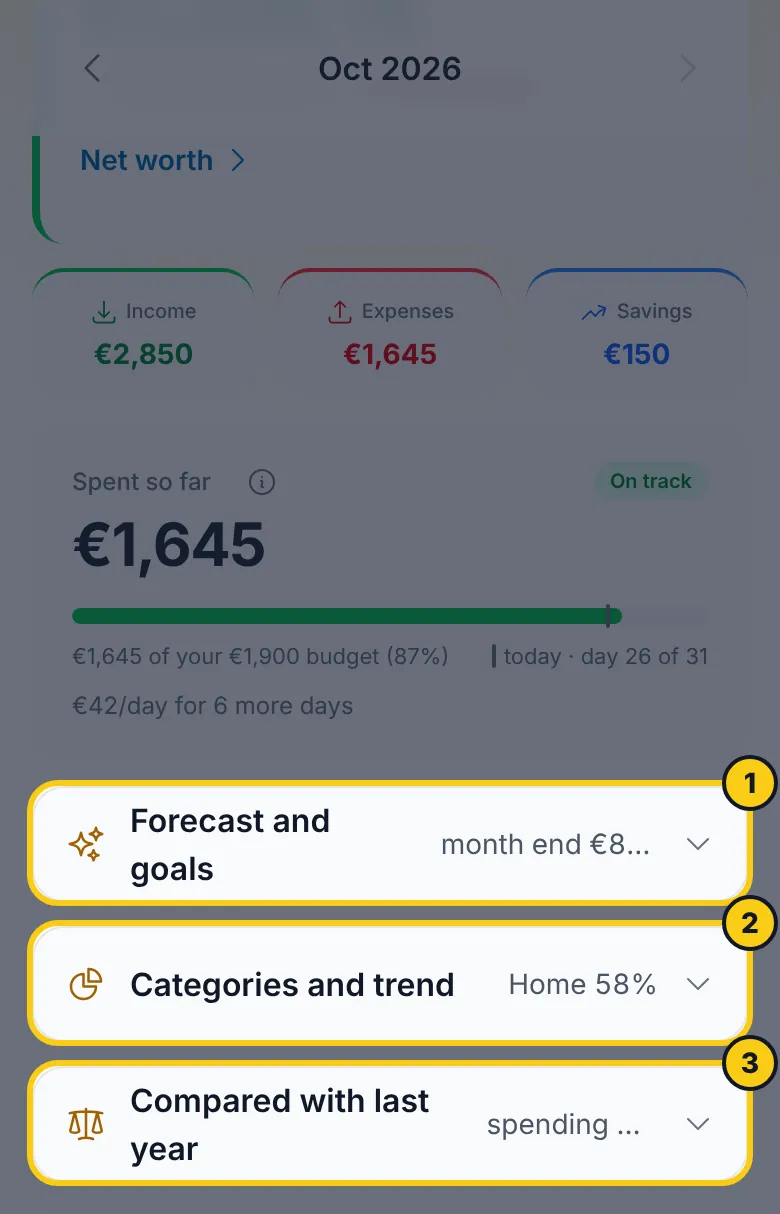
Der obere Teil bleibt bei jedem Besuch gleich: der Nettosaldo des Monats, seine drei Summen und Bisher ausgegeben – das, was über den Rest des Monats entscheidet. Alles andere steckt in vier einklappbaren Bereichen:
| Bereich | Enthält | Anfangs |
|---|---|---|
| Prognose und Ziele | Prognose zum Monatsende, Jahresbudgets, Sparziele | offen |
| Demnächst | Noch fällige wiederkehrende Zahlungen | eingeklappt |
| Kategorien und Verlauf | KI-Kommentar, Aufteilung nach Kategorie, Geldfluss, 6-Monats-Verlauf | offen |
| Im Vergleich zum Vorjahr | Derselbe Monat ein Jahr zuvor | eingeklappt |
Eingeklappt beantwortet ein Bereich seine Frage trotzdem in einer Zeile – das Monatsende, wie viele Zahlungen und wie viel, deine größte Kategorie, die Ausgaben im Vergleich zum Vorjahr. Tippe darauf, um ihn zu öffnen oder einzuklappen; dieses Handy merkt sich deine Wahl. Im verborgenen Modus werden diese Zeilen ebenfalls verdeckt.
Hinweise – ein fehlgeschlagenes Backup, die monatliche Export-Erinnerung, gelegentlich eine Umfrage – erscheinen unten einzeln, der wichtigste zuerst.
Nettosaldo
Die Karte oben zeigt den Nettosaldo des gewählten Monats:
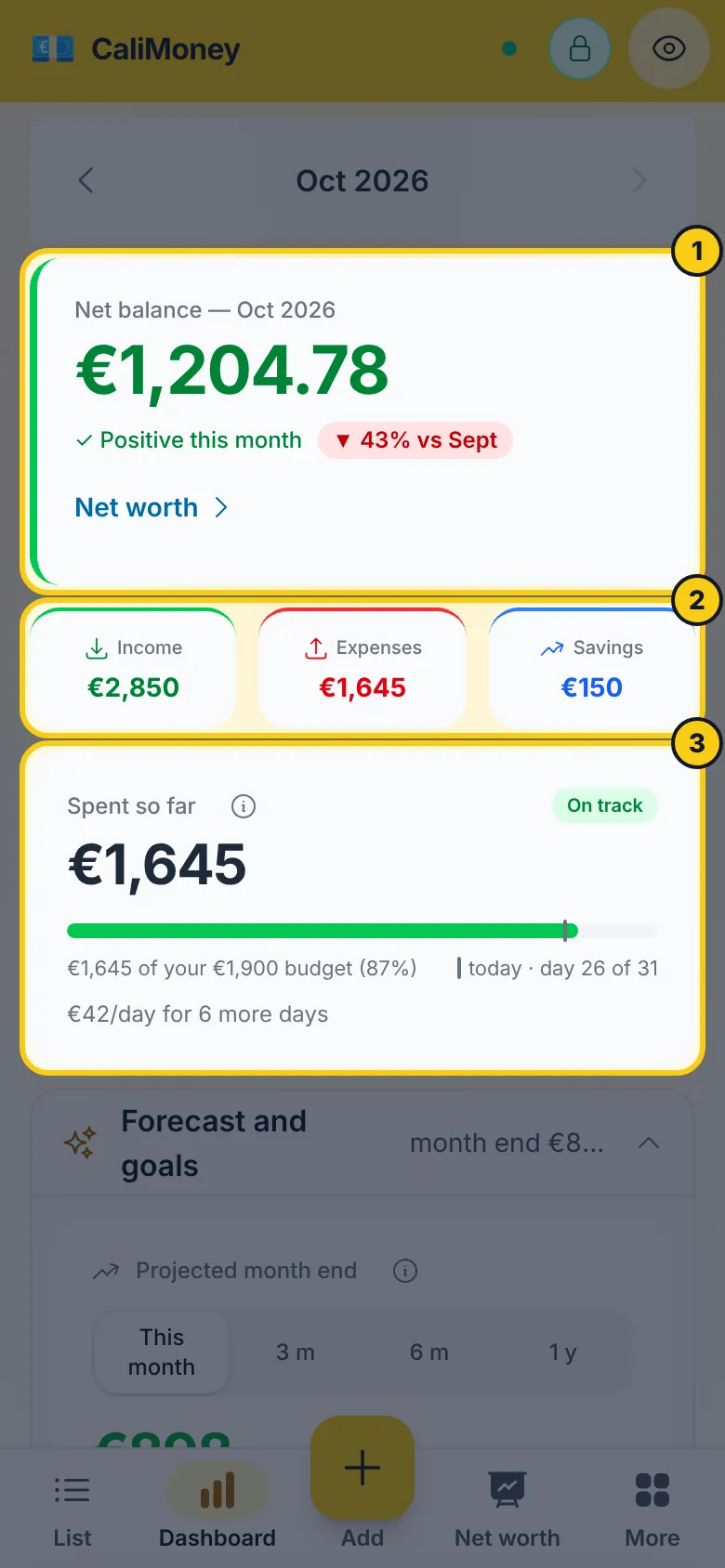
- Positiv (grün) – die Einnahmen übersteigen die Ausgaben
- Negativ (rot) – die Ausgaben übersteigen die Einnahmen
Unter dem Saldo steht eine dreispaltige Zusammenfassung: Einnahmen / Ausgaben / Investments.
Ab zwei Konten zeigt die Karte einen Link Vermögen ›: Tippe darauf, um zu sehen, was du besitzt, minus was du schuldest, Monat für Monat – siehe Vermögen.
Liquiditätsprognose
Eine Karte Prognose zum Monatsende schätzt, wo dein Nettosaldo landet, wenn sich bis Monatsende nichts ändert. Sie kombiniert, was schon erfasst ist, wiederkehrende Zahlungen, die vor Monatsende noch fällig werden, und eine Schätzung der laufenden Ausgaben für die restlichen Tage – wiederkehrende Ausgaben werden einmal gezählt, nicht doppelt.
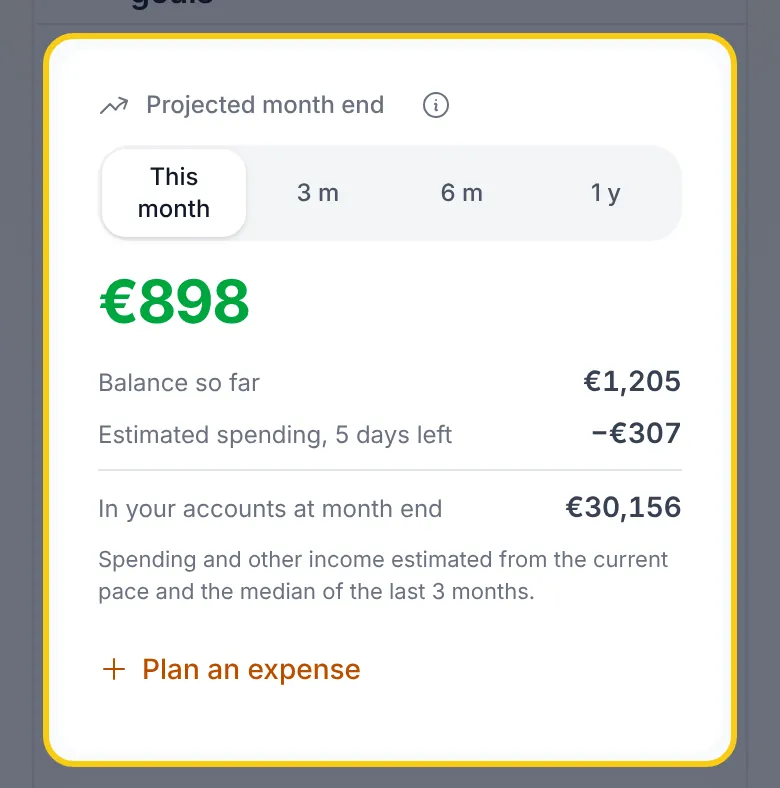
- Sobald du 2 Monate Verlauf hast, mischt die Schätzung dein bisheriges Tempo mit einem typischen Monat (dem Median deiner letzten 3). Am Monatsanfang zählt der typische Monat am meisten; im Lauf des Monats übernimmt dein eigenes Tempo. Ohne Verlauf wartet die Karte ein paar Tage mit der Schätzung, denn ein oder zwei Tage Ausgaben reichen nicht, um ein Tempo abzulesen.
- Auch Einnahmen, die du von Hand erfasst (etwa ein Gehalt ohne wiederkehrende Vorlage), werden erwartet: Bringt ein typischer Monat mehr ein, als du bisher erfasst hast, erscheint die Differenz als Weitere erwartete Einnahmen – aber nur, solange der Tag, an dem sie meist kommen, noch bevorsteht, damit ein verspätetes Gehalt nicht am letzten Tag des Monats versprochen wird.
- Ab zwei Konten zeigt die Karte außerdem Auf deinen Konten zum Monatsende: was deine Konten mit allem halten, was du für diesen Monat erfasst hast (auch Buchungen mit späterem Datum im Monat), plus was noch erwartet wird – wiederkehrende Sparbeträge eingeschlossen, denn sie verlassen deine Konten ebenfalls.
Diese Karte erscheint nur für den aktuellen Monat.
Weiter vorausschauen
Mit den Chips oben auf der Karte – Dieser Monat · 3 M · 6 M · 1 J – siehst du, wo dein Saldo weiter in der Zukunft landet. Die Karte beginnt mit einem Satz („Bei diesem Tempo endest du im März mit ≈ …“) und einer Spanne, denn je weiter eine Prognose reicht, desto ungenauer ist sie.
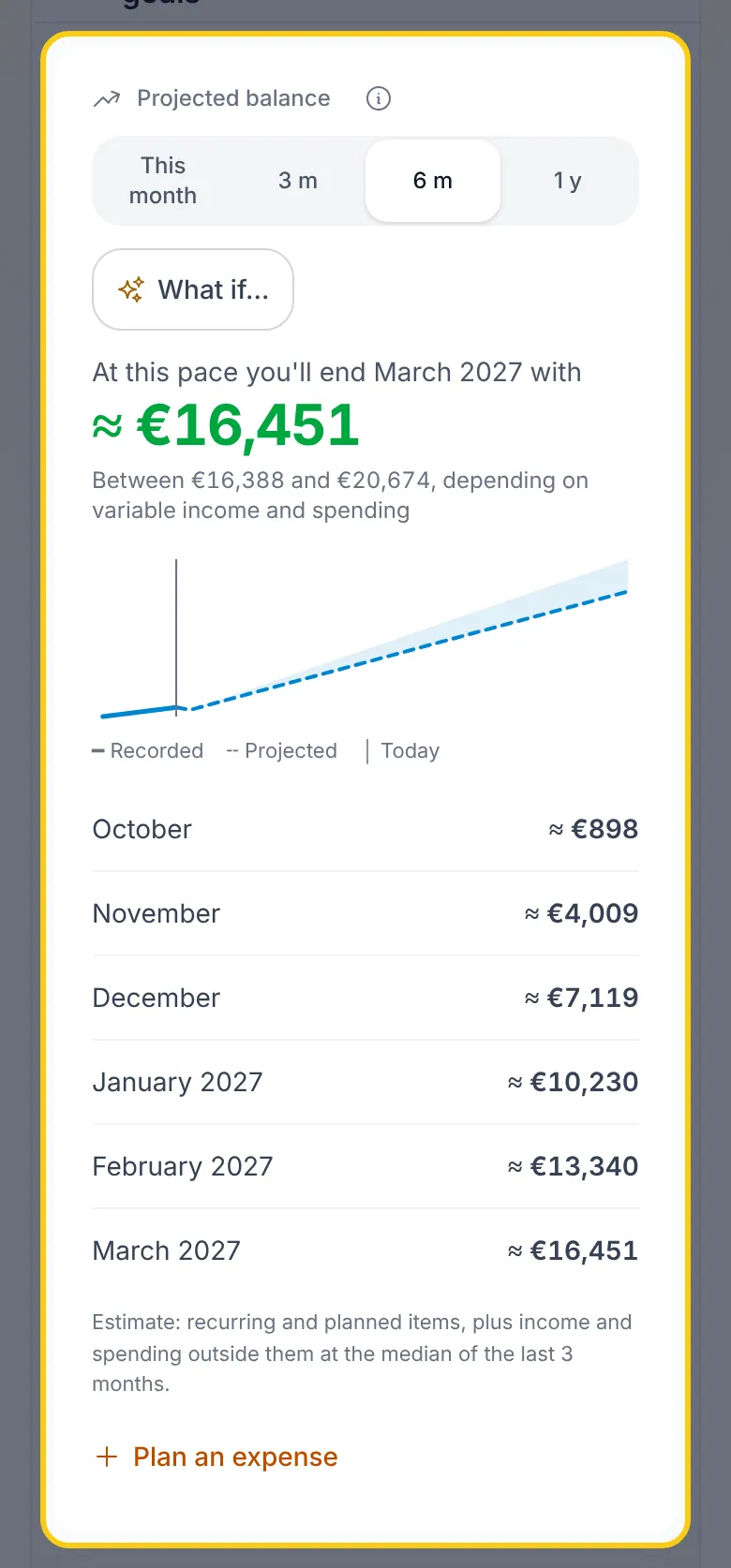
- Jeder künftige Monat rechnet deine wiederkehrenden Einnahmen und Ausgaben bei Fälligkeit ein, deine geplanten Einzelposten und eine Schätzung dessen, was du außerhalb davon einnimmst und ausgibst (ein von Hand erfasstes Gehalt, Einkäufe): jeweils den Median deiner letzten 3 vollständigen Monate. Die Spanne zeigt, was passiert, wenn der Monat wie dein schlechtester oder bester dieser Monate läuft.
- Fällt der Saldo laut Prognose unter null, nennt die Karte den ersten Monat („Knapp im April“).
- Ein kleines Diagramm zeigt den Verlauf: durchgezogen für Erfasstes, gestrichelt für die Prognose. Tippe in der Liste darunter auf einen Monat, um zu sehen, was dahintersteckt; geplante Posten führen zu ihrem Bearbeitungsbildschirm.
- Längere Prognosen brauchen mindestens 2 Monate Verlauf; bis dahin erklärt die Karte, warum, und zeigt weiter diesen Monat.
- Die App merkt sich deine Wahl auf diesem Gerät. Alles wird auf deinem Gerät aus deinen lokalen Daten berechnet, funktioniert also offline und mit eingeschalteter Verschlüsselung.
Im verborgenen Modus werden die Beträge verdeckt, und Diagramm und „Knapp“-Warnung ausgeblendet – beide würden verraten, ob dein Saldo steigt oder fällt. Ein Was wäre, wenn…-Szenario behält nur seine Richtung („mehr“, „weniger“).
Was wäre, wenn…
Bei 3 M, 6 M oder 1 J tippst du auf Was wäre, wenn…, um eine Entscheidung auszuprobieren, bevor du sie triffst. Wähle eine von fünf Änderungen, und die Karte vergleicht das Ergebnis mit der vorhandenen Prognose:
- Einmalige Ausgabe oder Einnahme – ein einzelner Betrag in einem Monat (ein Auto, ein Bonus).
- Neue wiederkehrende Ausgabe oder Einnahme – wöchentlich, alle zwei Wochen, monatlich oder jährlich, ab einem Monat, mit optionalem Ende.
- Wiederkehrende weglassen – wähle wiederkehrende Posten, die ab einem Monat wegfallen (Abos kündigen).
- Kredit oder Finanzierung – Betrag, Jahreszins und Monate; die Monatsrate wird für dich berechnet, und mit Als Geld erhalten kommt der geliehene Betrag im ersten Monat als Einnahme herein.
- Variable Ausgaben – gib außerhalb deiner wiederkehrenden Posten zwischen 50 % weniger und 50 % mehr aus.
Du kannst mehrere Änderungen kombinieren. Die Karte sagt dann, wie viel mehr oder weniger du am Ende des Zeitraums hättest und in welchem Monat das Szenario zuerst unter null fällt; das Diagramm fügt dafür eine gepunktete Linie hinzu, und jeder Monat in der Liste zeigt beide Salden. Änderungen beginnen frühestens nächsten Monat – dieser Monat wird bereits aus deinen Erfassungen hochgerechnet.
Ein Szenario wird nicht gespeichert: Es bleibt, während du dich in der App bewegst, und ist weg, wenn du neu lädst, dich abmeldest oder die App sich sperrt. Um eine Änderung zu behalten, tippe darauf auf Wahr machen: Eine einmalige oder wiederkehrende Änderung öffnet das Erfassungsformular schon ausgefüllt (auf deinem Hauptkonto, da Szenariobeträge in deiner Anzeigewährung sind) und verlässt das Szenario, sobald du speicherst; ein Kredit öffnet es für die Monatsrate (und mit Auszahlung für das eingehende Geld); weggelassene wiederkehrende Posten lassen sich ab dem gewählten Monat beenden (zum Bestätigen zweimal tippen). Nichts aus einem Szenario verlässt dein Gerät.
Tippe auf der Karte auf Ausgabe planen, um eine künftige Einzelausgabe hinzuzufügen – siehe Künftige Ausgabe planen.
Sparziele
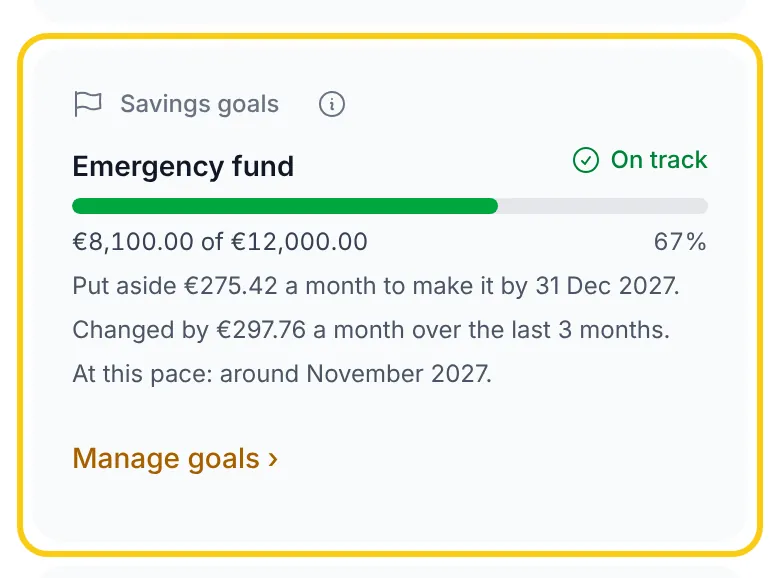
Hast du auf einem Konto ein Sparziel gesetzt, erscheint unter der Prognose eine Karte Sparziele: der Fortschritt jedes Ziels, das Tempo des Kontos in den letzten 3 Monaten und bei einem Ziel mit Datum, wie viel du monatlich bräuchtest, um es zu schaffen. Sie ändert sich nicht mit dem angezeigten Monat – sie zeigt immer den heutigen Stand. Tippe auf Ziele verwalten, um eines festzulegen oder zu ändern.
Zwischen Monaten wechseln
Mit den Pfeilen ‹ und › links und rechts vom Monat wechselst du zum vorigen oder nächsten Monat. Tippe auf den Monatsnamen, um den Kalender zu öffnen und direkt zu einem beliebigen Monat zu springen.
KI-Kommentar zu den Ausgaben
Nach der Monatszusammenfassung zeigt eine Karte Ausgaben-Einblick einen einzeiligen KI-Kommentar zum aktuellen Monat – zum Beispiel:
„Restaurants +38 % ggü. 3-Monats-Schnitt“ · „Auf Kurs, diesen Monat 300 € zu sparen“
Beträge folgen der Währung, die du unter Einstellungen → Währung gewählt hast. Der Kommentar entsteht nur aus zusammengefassten Summen – den Monatssummen, dem 6-Monats-Verlauf sowie Namen und Summen deiner 5 größten Ausgabenkategorien. Keine einzelne Buchung verlässt dein Gerät, und Beschreibungen werden nie gesendet. Mit eingeschalteter Verschlüsselung werden diese Summen auf deinem Gerät aus deinen entschlüsselten Daten berechnet; sie erreichen also den KI-Anbieter (Fireworks AI, ohne Datenspeicherung). Die Karte erscheint automatisch, sobald der Monat geladen ist, und verschwindet stillschweigend, wenn die KI nicht verfügbar ist. Sie ist auch ausgeblendet, solange der verborgene Modus an ist, da der Satz Beträge nennen kann.
Nutzt du die App in der Öffentlichkeit? Tippe in der Kopfzeile auf das Augen-Symbol, um alle Beträge der Übersicht zu verbergen – siehe Verborgener Modus.
Vergleich mit dem Vorjahr
Weiter unten in der Übersicht zeigt eine Karte „Im Vergleich zu [Monat] [Jahr]“, wie Ausgaben, Einnahmen und Ersparnisse dieses Monats gegenüber demselben Monat ein Jahr zuvor dastehen – der einzige Vergleich, der saisonalen Ausgaben standhält; Dezember gegen November sagt nichts Nützliches.
Diese Karte erscheint erst, wenn du in demselben Monat vor einem Jahr Buchungen erfasst hast; bis dahin gibt es nichts zu vergleichen. Im verborgenen Modus werden auch die ▲/▼-Änderungsabzeichen ausgeblendet, da sie die Richtung der verdeckten Beträge verraten würden.
Verlauf (letzte 6 Monate)
Das Balkendiagramm zeigt Einnahmen und Ausgaben der letzten 6 Monate – so erkennst du Trends und Ausreißer auf einen Blick.
Aufteilung nach Kategorie
Unter dem Diagramm steht eine prozentuale Aufteilung der Ausgaben (oder Einnahmen/Investments) nach Kategorie für den aktuellen Monat.
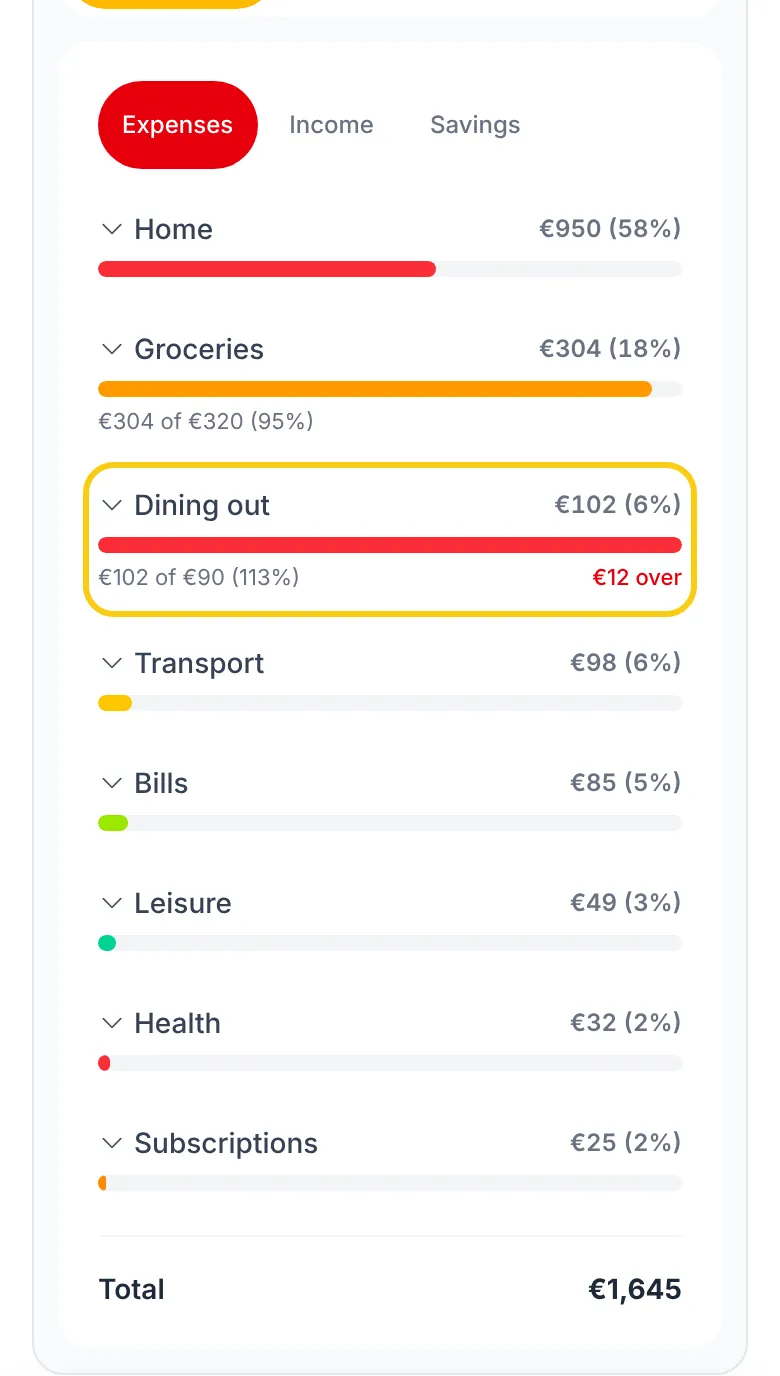
Eine Kategorie mit Unterkategorien zeigt eine Zeile mit der Summe der Hauptkategorie und aller Unterkategorien. Tippe darauf, um die Unterkategorien direkt aufzuklappen: jede mit ihrem Betrag, die eigenen Buchungen der Hauptkategorie als Essen, ohne Unterkategorie und Unterkategorien unter 3 % des Monats zusammengefasst als Sonstiges in Essen. Tippe auf den Namen einer Unterkategorie, um ihre Buchungen in der Liste zu öffnen.
Sankey-Diagramm des Geldflusses
Die Übersicht enthält auch ein Sankey-Diagramm des Geldflusses (Monats- und Jahresansicht), das zeigt, wie Geld von Einnahmekategorien zu Ausgaben und Investments fließt.
- Tippe oder klicke auf einen Knoten, um die Detailliste der Buchungen zu öffnen
- Mit Top-Kategorien / Alle Kategorien vereinfachst du dichte Kategorienlisten
- Mit dem Vergrößern-Symbol öffnest du das Diagramm im Vollbild
- Beim Überfahren werden verbundene Flüsse hervorgehoben und die übrigen abgeblendet
Wenn ein Monat oder Zeitraum nicht genau ausgeglichen ist:
- erscheint ein Knoten Überschuss, wenn die Einnahmen die Abflüsse übersteigen
- erscheint ein Knoten Defizit, wenn die Abflüsse die Einnahmen übersteigen
Wie wahrscheinlich ist es, dass du CaliMoney empfiehlst?
Nach deinen ersten 30 Tagen stellt eine Karte unten in der Übersicht eine einzige Frage, von 0 bis 10. Wähle eine Bewertung, nenne optional den wichtigsten Grund und tippe auf Senden (du musst online sein). Nicht jetzt fragt einen Monat später erneut; Nicht mehr fragen blendet sie auf diesem Gerät dauerhaft aus. Was gesendet wird, steht unter Datenschutz.
Dein Jahresrückblick
Vom 1. Dezember bis 31. Januar bietet dir eine Karte deinen Jahresrückblick an, sobald das Jahr Buchungen in mindestens drei Monaten enthält. Sie erscheint einmal pro Jahr auf jedem Gerät: Ansehen öffnet den Rückblick, Nicht jetzt blendet die Karte bis zum nächsten Jahr aus.
Jahresstatistik
Öffne Jahresauswertung über das Menü Mehr, um Folgendes zu sehen:
| Kennzahl | Beschreibung |
|---|---|
| Einnahmen gesamt | Summe der Einnahmen im gewählten Zeitraum |
| Ausgaben gesamt | Summe der Ausgaben im gewählten Zeitraum |
| Investments gesamt | Summe der Investments im gewählten Zeitraum |
| Sparquote | Durchschnittlicher monatlicher Sparanteil in Prozent |
| Monatsdurchschnitt | Durchschnittsbetrag je Kategorie und Monat |
Zeitraumfilter
Wähle oben im Bereich den Auswertungszeitraum:
- Letzte 6 Monate
- Letzte 12 Monate
- Dieses Jahr
- Frühere Jahre
Die Daten der Übersicht werden aus dem lokalen Cache (Dexie) geladen und aktualisieren sich sofort, wenn du Buchungen hinzufügst oder bearbeitest.