Export nach Excel
Einen Monat als .xlsx-Datei herunterladen, oder dein ganzes Konto als JSON/CSV-Export oder verschlüsseltes Backup
CaliMoney exportiert jeweils einen Monat als Excel-Datei (.xlsx): die Summen jeder Kategorie und dazu jede einzelne Buchung dahinter. Einstellungen → Konto bietet außerdem einen vollständigen Kontoexport mit allem, in einem Tipp.
So exportierst du
Tippe in der unteren Leiste auf Mehr, dann auf Archiv.
Die Monate sind nach Jahr gruppiert, jeder mit Anzahl der Buchungen, Einnahmen und Ausgaben. Tippe auf ein Jahr, um es auf- oder zuzuklappen – das laufende Jahr ist anfangs aufgeklappt.
Tippe auf den gewünschten Monat. Die Datei wird im Browser erzeugt und automatisch als monat-jahr.xlsx heruntergeladen (zum Beispiel 3-2026.xlsx).
Aufbau der Datei
| Blatt | Inhalt |
|---|---|
| Übersicht (nach dem Jahr benannt) | Eine Zeile pro Kategorie, nach Art gruppiert – jede Hauptkategorie gefolgt von ihren Unterkategorien, mit einer Spalte Übergeordnete Kategorie – mit der Monatssumme. Eine deaktivierte Kategorie erscheint nur, wenn sie in dem Monat Buchungen hat. Fahre über eine Summe oder tippe darauf, um eine Notiz mit Betrag und Beschreibung jeder Buchung zu sehen |
| Buchungen | Eine Zeile pro Buchung: Datum, Art, Kategorie, übergeordnete Kategorie, Beschreibung, Betrag, Währung und Tags – bereit zum Sortieren, Filtern oder Pivotieren |
| Ein Blatt pro Konto | Nur ab zwei Konten: jede Buchung, Umbuchung und Saldoanpassung auf diesem Konto im Monat, mit Vorzeichen aus Sicht des Kontos (Zufluss positiv, Abfluss negativ) |
Umbuchungen und Saldoanpassungen sind nie Einnahmen oder Ausgaben und erscheinen daher nur auf den Kontoblättern, nicht in der Übersicht. Der CSV-Export fügt die Spalten account und to_account hinzu sowie eine Spalte tags (mehrere Tags getrennt durch ; ).
Spaltenüberschriften folgen der App-Sprache. Beträge nutzen die Währung, die du unter Einstellungen → Währung gewählt hast.
Der Export liest die auf diesem Gerät gespeicherten Buchungen, funktioniert also offline und enthält auch Buchungen, die noch auf die Synchronisierung warten. Auf einem anderen Gerät hinzugefügte Buchungen erscheinen, sobald dieses Gerät sie synchronisiert hat.
Ist die Verschlüsselung aktiv, werden die Buchungen vor dem Export im Arbeitsspeicher entschlüsselt. Die heruntergeladene Excel-Datei ist nicht verschlüsselt: Bewahre sie sicher auf.
Vollständiger Export und Backup
Einstellungen → Konto → Daten exportieren lädt alles in einem Tipp herunter – Buchungen, Kategorien, wiederkehrende Vorlagen und Einstellungen –, nicht nur einen Monat.
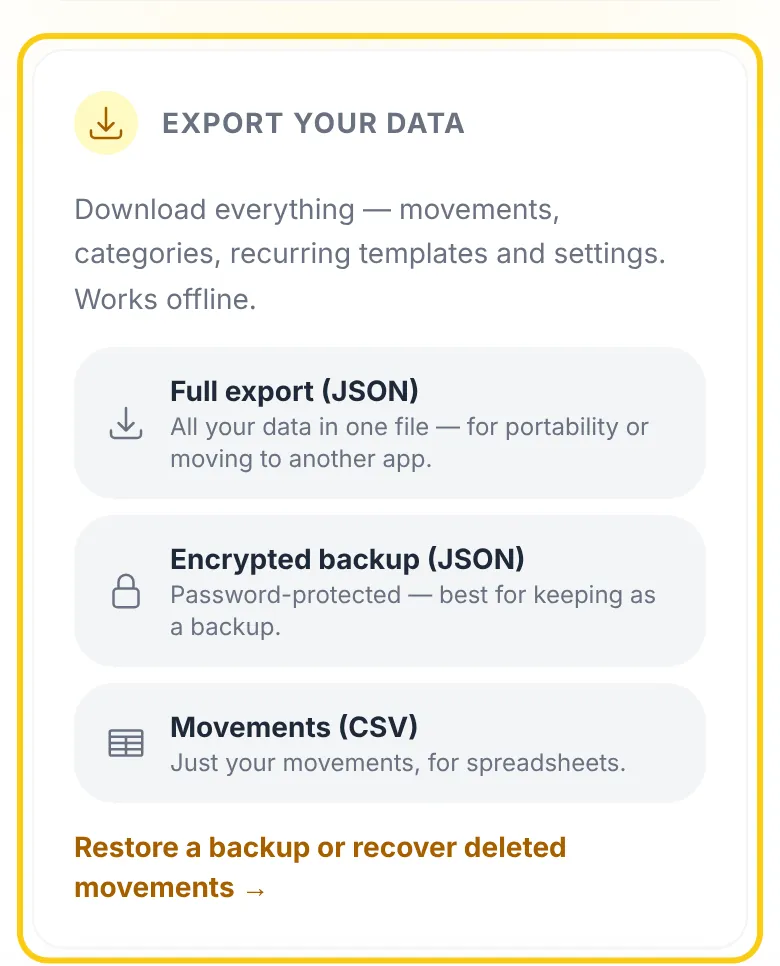
Öffne Einstellungen → Konto und dort den Bereich Daten exportieren.
Wähle ein Format: Vollständiger Export (JSON) zum Mitnehmen oder Umziehen in eine andere App; Verschlüsselte Sicherung (JSON), passwortgeschützt, am besten zum Aufbewahren als Backup; oder Buchungen (CSV) für Tabellenkalkulationen.
Für die verschlüsselte Sicherung wählst du eine Passphrase (mindestens 8 Zeichen). Sie ist unabhängig von deiner Verschlüsselungs-Passphrase, falls du eine hast – notiere sie an einem sicheren Ort. CaliMoney behält keine Kopie, eine verlorene Passphrase macht das Backup also unbrauchbar.
Wie der Excel-Export liest dies nur, was auf diesem Gerät gespeichert ist – es funktioniert offline und enthält Buchungen, die noch auf die Synchronisierung warten.
Damit ist das Recht auf Datenübertragbarkeit erfüllt (Art. 20 DSGVO): alles, was du eingegeben hast, in maschinenlesbarem Format, wann immer du willst.
Die einfachen JSON- und CSV-Dateien sind nicht verschlüsselt – bewahre sie sicher auf. Die verschlüsselte Sicherung kannst du überall ablegen, aber nur deine Passphrase öffnet sie wieder.
Backup in deine Cloud
Snapshots und Exporte, die du vergisst wegzukopieren, bleiben auf dem Handy – verlierst du das Handy, sind sie mit weg. Einstellungen → Konto → Backup in deine Cloud legt eine verschlüsselte Kopie in deinem eigenen Google Drive, OneDrive oder iCloud Drive ab. CaliMoney verbindet sich nie mit deinem Speicher, sieht die Datei nie und behält keine Kopie: Dein Browser übergibt die Datei.
Öffne Einstellungen → Konto → Backup in deine Cloud und wähle den Weg:
- In einem Ordner speichern (Chrome und Edge am Computer): Wähle einen Ordner, den deine Drive-, OneDrive- oder iCloud-Drive-App synchronisiert. Dort wird jede Woche automatisch ein Backup namens
calimoney-auto-backup-<datum>.jsongeschrieben; die neuesten vier bleiben, und nichts anderes im Ordner wird angefasst. - Über das Teilen-Menü speichern (iPhone, iPad, Android, Safari auf dem Mac): Einmal im Monat bietet die Übersicht Jetzt sichern an – tippe darauf, dann auf Sicherung speichern, und wähle Drive, OneDrive oder Dateien → iCloud Drive.
Wähle eine Backup-Passphrase (mindestens 8 Zeichen) und gib sie zweimal ein. Sie ist getrennt von deiner Verschlüsselungs-Passphrase und der einzige Weg, deine Backups zu öffnen.
Gut zu wissen:
- Jedes Backup ist verschlüsselt mit der Backup-Passphrase, ob die Ende-zu-Ende-Verschlüsselung an ist oder nicht. Das Gerät behält einen Schlüssel, der neue Backups schreiben, aber keine alten öffnen kann.
- Ein fehlgeschlagenes Backup meldet sich. Kann ein wöchentliches Backup nicht geschrieben werden – etwa weil der Browser erneut um Erlaubnis für den Ordner fragt oder der Ordner verschoben wurde –, sagt eine Karte in der Übersicht warum und wann das letzte gelungene Backup war, mit Jetzt sichern zum Beheben. Sie kommt wieder, bis ein Backup gelingt oder du die Funktion ausschaltest.
- Am Computer kann Chrome nach dem Schließen erneut um Zugriff auf den Ordner bitten; wähle Bei jedem Besuch erlauben, damit die wöchentlichen Backups von selbst laufen.
- Jedes Gerät wird einzeln eingerichtet, und Abmelden schaltet es auf diesem Gerät ab. Dateien, die schon in deiner Cloud liegen, bleiben dort.
- Zum Wiederherstellen öffne die Datei unter Sicherung wiederherstellen auf einem beliebigen Gerät und gib die Backup-Passphrase ein. Auf Android wird ein geteiltes Backup eventuell als
.txtgespeichert – wähle es trotzdem.
Vergisst du die Backup-Passphrase, lässt sich kein Backup öffnen – CaliMoney hat keine Kopie davon.
Sicherung wiederherstellen
Einstellungen → Konto → Sicherung wiederherstellen oder gelöschte Buchungen zurückholen führt eine Backup-Datei wieder mit deinem Konto zusammen – der Rückweg nach einem versehentlichen Löschen.
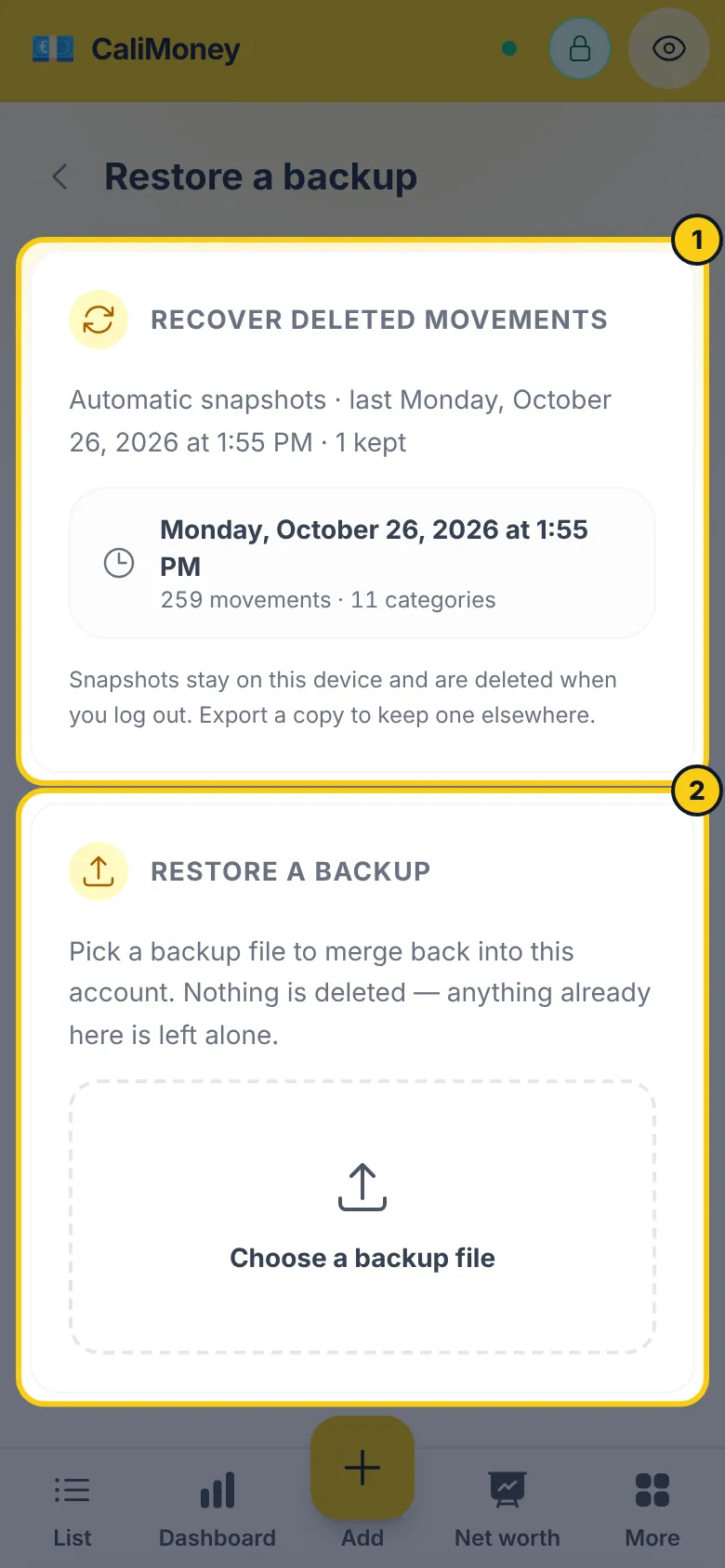
Öffne Einstellungen → Konto, tippe auf Sicherung wiederherstellen oder gelöschte Buchungen zurückholen und wähle unter Sicherung wiederherstellen eine Datei. Um ohne Datei etwas Gelöschtes zurückzuholen, siehe Gelöschte Buchungen zurückholen.
Wähle die Backup-Datei. Ist es ein verschlüsseltes Backup, gib seine Passphrase ein.
Prüfe die Vorschau: Sie zählt, was hinzugefügt wird und was schon da ist, und bittet dann um Bestätigung.
Nichts wird je gelöscht oder überschrieben. Eine Wiederherstellung fügt nur hinzu, was fehlt; dieselbe Datei zweimal wiederherzustellen ändert beim zweiten Mal nichts. Zeilen, die schon auf diesem Gerät sind, werden an ihrem Inhalt erkannt – Datum, Betrag, Beschreibung, Art und Kategorie –, ein Backup, das nach der Rücksynchronisierung aus der Cloud wiederhergestellt wird, erzeugt also keine Duplikate. Unterkategorien kommen unter ihrer Hauptkategorie zurück; eine Kategorie, die du inzwischen unter eine andere verschoben hast, wird an ihrem Namen erkannt und bleibt, wo sie ist.
Zwei Details, die man kennen sollte:
- Wiederkehrende Buchungen kommen mit neu berechnetem Zeitplan zurück. Der nächste Termin eines Backups wird nie nachgespielt, eine alte Datei kann also nicht plötzlich ein Jahr verpasster Zahlungen erzeugen. Eine Reihe, deren nächstes Vorkommen schon verstrichen wäre, kommt pausiert zurück, eine nach ihrem Enddatum beendet.
- Einstellungen werden nur wiederhergestellt, wenn du das Kästchen anhakst – Währung, Sprache sowie Benachrichtigungs- und KI-Einstellungen. Deine Verschlüsselungs-Passphrase und der Verschlüsselungsstatus werden von einer Wiederherstellung nie angetastet.
Gelöschte Buchungen zurückholen
CaliMoney legt einmal pro Woche einen automatischen Snapshot deiner Daten auf diesem Gerät an und behält die letzten vier. Löschst du versehentlich etwas, kannst du es zurückholen, ohne je eine Datei exportiert zu haben.
Öffne Einstellungen → Konto und tippe auf Sicherung wiederherstellen oder gelöschte Buchungen zurückholen.
Wähle unter Gelöschte Buchungen zurückholen das Datum eines Snapshots von vor dem Fehler.
Prüfe die Vorschau – zum Beispiel „12 hinzuzufügen · 40 schon vorhanden“ – und tippe dann auf Zurückholen und Bestätigen.
Was zurückkommt und was nicht:
- Nur Fehlendes kommt zurück. Buchungen, Kategorien und wiederkehrende Buchungen, die nicht mehr da sind, werden wieder hinzugefügt. Seit dem Snapshot gemachte Änderungen bleiben – ein Zurückholen macht nie eine Änderung rückgängig und löscht nie etwas.
- Einstellungen werden aus einem Snapshot nicht wiederhergestellt.
- Snapshots bleiben auf diesem Gerät. Sie werden nicht hochgeladen und beim Abmelden oder Löschen der lokalen Daten entfernt. Für eine Kopie an einem anderen Ort schalte das Backup in deine Cloud ein oder nutze den vollständigen Export.
- Funktioniert offline. Snapshots werden ohne Verbindung angelegt und wiederhergestellt.
Mit eingeschalteter Verschlüsselung werden Snapshots mit dem Schlüssel deiner Passphrase verschlüsselt und lassen sich nur bei entsperrter App öffnen. Eine Passphrase-Änderung oder das Ein- und Ausschalten der Verschlüsselung startet den Snapshot-Verlauf neu. Ohne Verschlüsselung werden Snapshots unverschlüsselt auf dem Gerät gespeichert, wie der Rest deiner lokalen Daten.