Import aus Datei
Kontoauszug oder CSV-Export hochladen und Buchungen automatisch anlegen
CaliMoney kann einen Kontoauszug oder CSV-Export lesen und alle Buchungen in einem einzigen Import für dich anlegen.
Tippe in der Buchungsliste auf die Schaltfläche ↑ neben der Suchleiste, um den Import-Assistenten zu öffnen.
Auf Android kannst du, wenn CaliMoney auf dem Startbildschirm installiert ist, auch in der App deiner Bank oder deinem Dateimanager beginnen: Teile einen Kontoauszug oder ein Foto und wähle CaliMoney. Der Assistent öffnet sich mit der Datei bereits geladen, genau als hättest du sie in der Auswahl gewählt – dieselben Größengrenzen, dieselben Regeln online und offline. Die Datei wartet nur so lange auf deinem Gerät, bis der Assistent sie übernimmt, und wird beim Abmelden entfernt. (iPhone und iPad lassen Web-Apps keine geteilten Dateien empfangen, dort nutzt du die Auswahl.)
Unterstützte Formate
| Format | Hinweise |
|---|---|
| CSV | Komma- oder semikolongetrennt; Felder in Anführungszeichen werden unterstützt |
| Excel | .xlsx / .xls – das erste Blatt wird verwendet |
| Kontoauszug als PDF – jede Seite wird auf deinem Gerät in ein Bild umgewandelt und dann an die KI gesendet | |
| TXT | Buchungsliste als reiner Text |
Maximale Dateigröße: 5 MB.
So funktioniert es
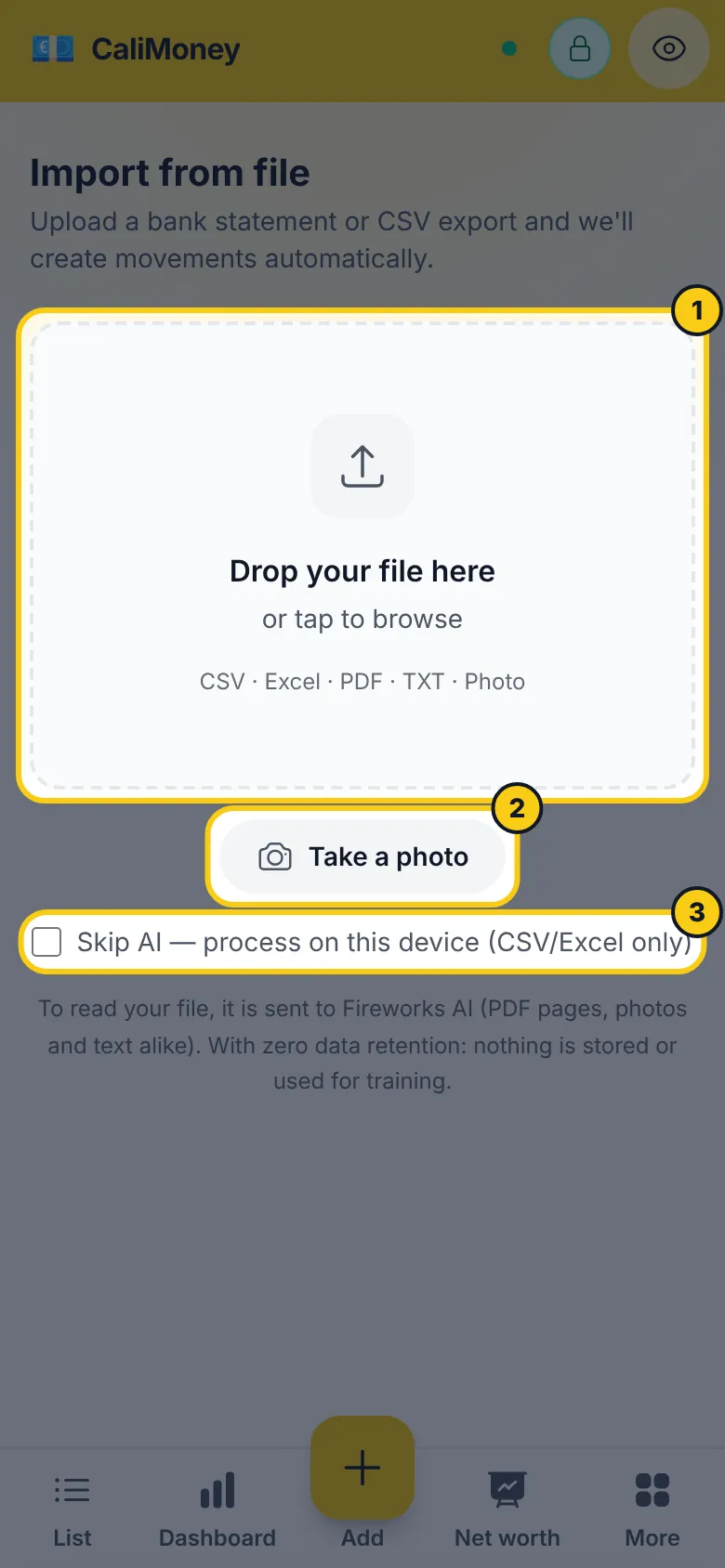
Hochladen – lege die Datei ab oder tippe zum Durchsuchen. CaliMoney prüft Typ und Größe vor dem Senden.
Auslesen – ein KI-Modell liest die Datei und erkennt jeden Vorgang: Datum, Beschreibung und Betrag. Vorzeichen werden automatisch vereinheitlicht (Belastungen negativ, Gutschriften positiv).
Automatisch kategorisieren – Zeilen, deren Beschreibung du schon einmal genauso abgelegt hast, bekommen diese Kategorie direkt aus deinem eigenen Verlauf, auf deinem Gerät (Kategorievorschläge) – diese Zeilen werden nie gesendet. Alle anderen Beschreibungen ordnet ein KI-Modell einer deiner vorhandenen Kategorien zu; es bekommt dazu eine Auswahl deiner letzten Buchungen gezeigt, damit es deiner Art zu kategorisieren folgt – außer die Verschlüsselung ist an, dann wird keine vergangene Buchung gesendet. Zeilen, bei denen die KI unsicher ist, bleiben ohne Kategorie, damit Auf alle anwenden (unten) sie füllen kann.
Prüfen – eine bearbeitbare Tabelle zeigt dir jede Zeile vor dem Übernehmen. Du kannst Art oder Kategorie ändern, unerwünschte Zeilen abwählen oder ganz entfernen.
Importieren – tippe auf N Buchungen importieren. Die Buchungen werden zuerst lokal gespeichert und online mit der Cloud synchronisiert, über denselben Weg wie manuelle Eingaben.
Import ohne KI
CSV- und Excel-Dateien lassen sich vollständig auf deinem Gerät lesen – kein Hochladen, keine KI, funktioniert offline.
- Offline ist das die einzige Option: Die Auswahl nimmt weiter CSV-, Excel- und Textdateien an (PDF und Foto brauchen eine Verbindung) und liest sie lokal.
- Online hake vor der Dateiwahl Ohne KI – auf diesem Gerät verarbeiten (nur CSV/Excel) an, wenn nichts dein Gerät verlassen soll oder es einfach schneller gehen soll.
Die Spaltenerkennung (Datum, Beschreibung, Betrag) läuft auf dem Gerät und gleicht englische und italienische Spaltenüberschriften sowie einige echte Bank-Exportformate ab. Kann sie nicht jede Spalte selbst zuordnen, siehst du einen kurzen Bildschirm, auf dem du angibst, welche Spalte welche ist, mit einer Vorschau der ersten Zeilen.
Zeilen auf diesem Weg bekommen nur aus deinem eigenen Verlauf eine Kategorie: Eine Beschreibung, die du schon einmal genauso abgelegt hast, bekommt diese Kategorie wieder, berechnet auf deinem Gerät (Kategorievorschläge). Alle anderen Zeilen bleiben ohne. Fehlt einigen Zeilen eine Kategorie, bietet der Prüfbildschirm Auf alle anwenden an: Wähle einmal Art und Kategorie, und jede Zeile ohne Kategorie wird gefüllt – vierzig unkategorisierte Zeilen bedeuten also nicht vierzig Tipps.
Prüftabelle
Jede Zeile zeigt:
- Kontrollkästchen – abwählen, um die Zeile zu überspringen
- Datum – aus der Datei ausgelesen
- Beschreibung – bereinigter Händler- oder Empfängername
- Betrag – rot für Ausgaben, grün für Einnahmen
- Art / Kategorie – KI-Vorschlag; über Auswahllisten änderbar. Unterkategorien stehen unter ihrer Hauptkategorie als Essen › Einkauf, und die KI sieht sie genauso
- ⚠-Abzeichen – mögliches Duplikat (gleiches Datum + gleicher Betrag schon in deinen Buchungen)
- ✨ Aus deinem Verlauf – die Kategorie stammt daraus, wie du diese Beschreibung früher abgelegt hast, nicht von der KI; das Abzeichen verschwindet, sobald du Kategorie oder Art der Zeile änderst
Die Kopfzeile zeigt eine Zusammenfassung: 47 gefunden · 1 Duplikat · 46 ausgewählt.
Die Duplikaterkennung ist ungefähr – sie vergleicht Datum und Betrag. Prüfe bernsteinfarben markierte Zeilen vor dem Import.
Einen Import rückgängig machen
Die falsche Datei importiert, oder die richtige zweimal? Tippe auf dem Erfolgsbildschirm auf Diesen Import rückgängig machen und zum Bestätigen noch einmal: Jede Buchung, die dieser Import hinzugefügt hat, wird auf einen Schlag gelöscht. Als Duplikate übersprungene Zeilen gehörten schon dir und werden nie angefasst, und eine Buchung, die du schon von Hand gelöscht hast, wird einfach übersprungen.
Das Rückgängigmachen bleibt auf dem Importbildschirm verfügbar (Letzten Import rückgängig machen), bis du eine weitere Datei importierst, den Tab schließt oder dich abmeldest – danach lösche Buchungen einzeln aus der Liste. Es funktioniert auch offline: Buchungen, die nie die Cloud erreicht haben, werden einfach verworfen, die anderen bei der nächsten Synchronisierung auf jedem Gerät gelöscht.
Datenschutz
- Die hochgeladene Datei geht zum Auslesen an den KI-Anbieter – samt den Beträgen, Daten und Beschreibungen darin und allem anderen, was darauf gedruckt ist (etwa Kontonummern oder Namen). PDFs (zuerst auf deinem Gerät in Seitenbilder umgewandelt), Fotos und Text gehen an Fireworks AI ohne Datenspeicherung: Datei und Ergebnis werden nie gespeichert und nie zum Training verwendet.
- Der Schritt Automatisch kategorisieren sendet jede Beschreibung, die dein Verlauf nicht schon beantwortet, die Namen deiner Kategorien und Arten und – nur bei ausgeschalteter Verschlüsselung – bis zu 20 Beschreibungen aktueller Buchungen als Beispiele. Beträge und Daten werden in diesem Schritt nicht gesendet.
- Verschlüsselte Buchungen werden nie als Beispiele verwendet. Nutzt du die Ende-zu-Ende-Verschlüsselung, bleibt dein verschlüsselter Verlauf auf dem Gerät.
- Alle Buchungen werden zuerst lokal auf deinem Gerät gespeichert; die Cloud-Synchronisierung folgt dem üblichen Offline-first-Weg.
Ist die Verschlüsselung eingeschaltet, werden importierte Buchungen mit deiner Passphrase verschlüsselt, bevor sie in Firestore geschrieben werden – genau wie manuell hinzugefügte.
Grenzen
- Excel-Dateien sind auf 500 Zeilen begrenzt (weitere werden beim Lesen ignoriert) – das gilt für den KI- wie für den Geräteweg, da beide Excel gleich lesen. Eine auf dem Gerät gelesene CSV-Datei hat diese Grenze nicht.
- Die PDF-Größe ist durch die Upload-Prüfung auf 5 MB begrenzt.
- Die automatische Kategorisierung sendet bis zu 25 Zeilen pro Anfrage; ein Kontoauszug mit einigen Hundert Zeilen dauert ein paar Sekunden, etwas länger, wenn du mehrere Dateien nacheinander importierst.