Einstellungen
Kategorien, Datenschutz, Sprache, Währung und Konto verwalten
Die Seite Einstellungen ist in sechs Bereiche gegliedert: Kategorien, Wiederkehrend, Datenschutz, Sprache, Währung und Konto.
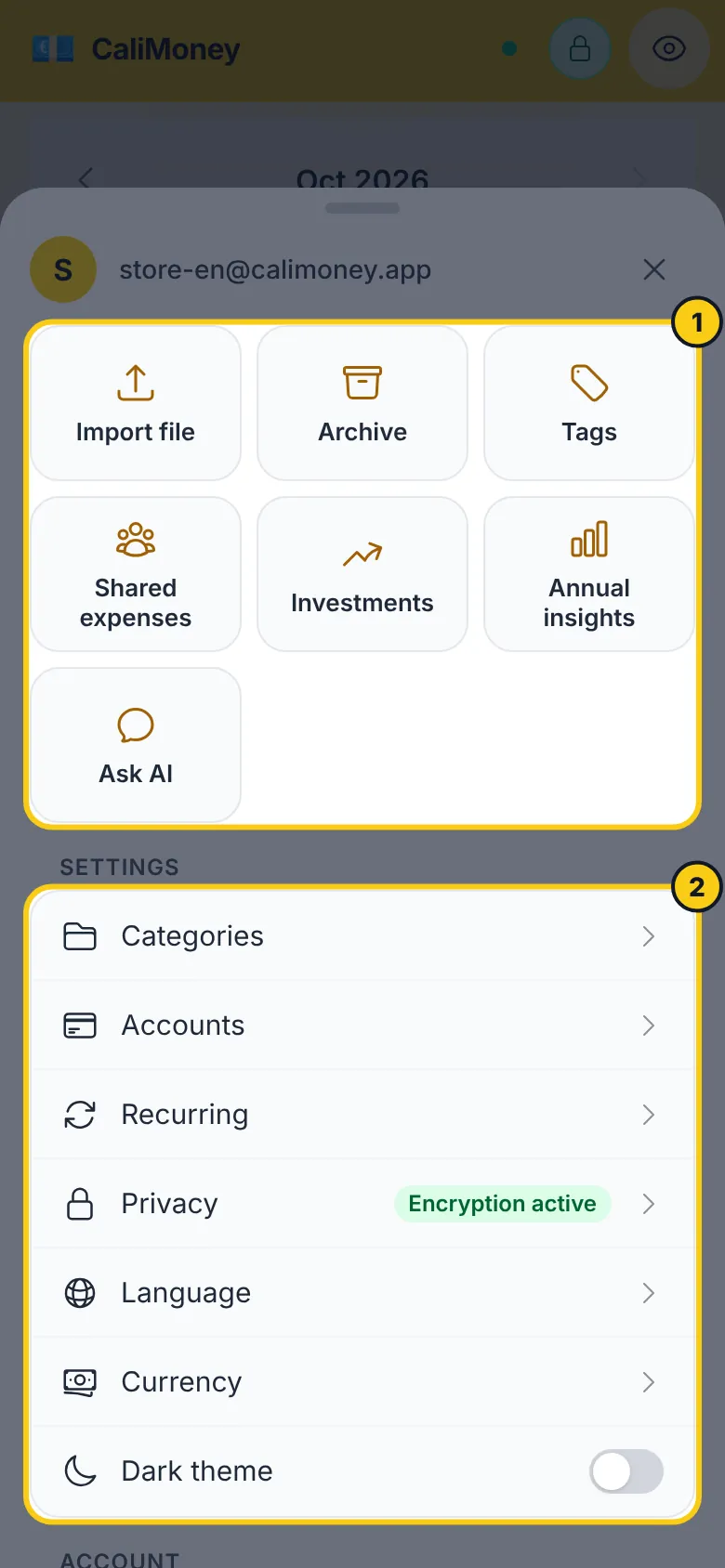
Bereich Kategorien
Verwalte alle Kategorien deiner Buchungen. Alles zum Hinzufügen, Umbenennen, Sortieren und Löschen steht in der Anleitung Kategorien.
Bereich Wiederkehrend
Verwalte Vorlagen für wiederkehrende Buchungen – automatische Buchungen, die nach Zeitplan entstehen (z. B. monatliche Miete, Gehalt alle zwei Wochen).
- Benachrichtigungsbereich – oben, standardmäßig eingeklappt. Seine Kopfzeile fasst zusammen, ob Push- und E-Mail-Erinnerungen an sind; tippe darauf, um die Schalter zu sehen. Sie gelten für jede Vorlage.
- Mögliche wiederkehrende Buchungen – nur sichtbar, wenn CaliMoney eine Beschreibung und einen Betrag entdeckt, die du regelmäßig von Hand eingibst. Wiederkehrend machen legt die Vorlage an; Verwerfen blendet den Vorschlag aus. Siehe Abos finden, die du von Hand eingibst.
- Suche und Filter – finde eine Vorlage nach Beschreibung oder Kategorie, oder grenze die Liste mit den Chips Alle / Aktiv / Pausiert / Beendet ein.
- Kompakte Liste – eine Zeile pro Vorlage: Beschreibung und Betrag, darunter Kategorie, Häufigkeit und nächstes Vorkommen. Pausierte und beendete Vorlagen tragen ein Abzeichen; eine durchgestrichene Glocke markiert eine Vorlage mit ausgeschalteten Benachrichtigungen.
- Bearbeiten – tippe auf eine Zeile, um Betrag, Beschreibung, Kategorie, Art, Tag im Monat, Enddatum oder den Benachrichtigungsschalter zu ändern. Die Häufigkeit lässt sich nicht ändern. Nur künftige Vorkommen sind betroffen.
- Menü ⋮ – Pausieren, Fortsetzen (verpasste Zeiträume werden übersprungen, nicht nachgeholt), Beenden (bereits erzeugte Buchungen bleiben) und Löschen (zum Bestätigen zweimal tippen).
Wie Erinnerungen zugestellt werden, steht unter Wiederkehrende Buchungen.
Bereich Datenschutz
Richte die Ende-zu-Ende-Verschlüsselung ein, um deine Daten in der Cloud zu schützen. Details in der Anleitung Datenschutz und Verschlüsselung.
Hier liegt auch die Option des KI-Assistenten KI darf Beschreibungen lesen – standardmäßig aus. Ausgeschaltet sieht der Assistent deine Kategorien, Beträge und Daten, aber nicht, was du ins Beschreibungsfeld geschrieben hast. Siehe Anleitung KI-Assistent.
Bereich Sprache
Wechsle die Sprache der Oberfläche: Italiano, English, Español, Français, Deutsch, Português oder Svenska. Beim ersten Öffnen nutzt die App die Sprache deines Geräts, wenn es eine davon ist, sonst Englisch.
Bereich Währung
Wähle das Währungssymbol neben deinen Beträgen – EUR, GBP, USD, CHF, SEK, NOK, DKK, PLN, CZK, CAD, AUD oder JPY. Standard ist EUR.
Das ändert nur die Beschriftung; es rechnet nichts um. Ein Wechsel von EUR zu USD macht aus 10 € 10 $, nicht den Gegenwert zum Wechselkurs. Jede bereits erfasste Buchung behält die eingegebene Zahl.
Es ist auch die Währung, in der deine Summen angezeigt werden. Führst du ein Konto in einer anderen Währung, werden dessen Beträge für die Summen zum neuesten Wechselkurs in diese umgerechnet und mit ≈ markiert.
Die Wahl wird auf dem Gerät gespeichert, auf dem du sie triffst, genau wie die Sprache. Push- und E-Mail-Erinnerungen folgen ihr ebenfalls.
Bereich Konto
Verwalte deine Kontoeinstellungen: Passwort ändern, Zwei-Faktor-Authentifizierung ein- oder ausschalten, lokale Daten löschen, Cloud-Daten löschen oder dein Konto löschen. Details in der Anleitung Konto.
Die Einstellung wird lokal gespeichert und bleibt über Sitzungen erhalten. Daten (Kategorienamen, Buchungsbeschreibungen) werden nicht automatisch übersetzt.
Freunde einladen
Öffne Freunde einladen über Mehr, um deinen persönlichen Einladungslink zu bekommen – Link kopieren oder über das Teilen-Menü deines Handys Teilen. Erstellt jemand darüber ein CaliMoney-Konto, zählt es auf dieser Seite: Du siehst, wie viele Personen über deinen Link beigetreten sind, nie wer. Der Link wird auch offline angezeigt, sobald du die Seite einmal online geöffnet hast.
Helles / dunkles Design
Tippe in der unteren Leiste auf Mehr und nutze den Schalter Dunkles Design. Bis du ihn umlegst, folgt CaliMoney der Einstellung deines Geräts; danach bleibt deine Wahl.
Im dunklen Design wird die Kopfzeile dunkel mit einer gelben Linie darunter, und die Statusleiste des Handys passt sich an.
Die Einstellung wird im Browser gespeichert und gilt auch für diese Dokumentation.