Konto
Registrierung, Anmeldung und Verwaltung deines CaliMoney-Kontos
Konto erstellen
Öffne CaliMoney und tippe auf Registrieren.
Gib deine E-Mail-Adresse ein und wähle ein Passwort (mindestens 6 Zeichen).
Tippe auf Registrieren – damit akzeptierst du die Nutzungsbedingungen und bestätigst die Datenschutzerklärung. Du erhältst eine Bestätigungs-E-Mail.
Bestätige deine E-Mail über den erhaltenen Link, um dein Konto zu aktivieren.
Mit E-Mail und Passwort anmelden
Gib auf dem Anmeldebildschirm E-Mail und Passwort ein und tippe auf Anmelden.
Mit Google anmelden
Tippe auf Weiter mit Google und wähle das Google-Konto, das du verwenden möchtest. Ein eigenes Passwort ist nicht nötig.
Die Google-Anmeldung nutzt den sicheren OAuth-Ablauf von Firebase. CaliMoney hat nie Zugriff auf dein Google-Passwort.
Mit Apple anmelden
Wo Weiter mit Apple angezeigt wird, funktioniert es wie Google: Wähle deine Apple-ID und bestätige mit Face ID, Touch ID oder deinem Code. Apple lässt dich deine E-Mail verbergen – CaliMoney erhält dann eine Apple-Weiterleitungsadresse, die an dein echtes Postfach weiterleitet, und Erinnerungs-E-Mails erreichen dich weiterhin.
In den Android- und iOS-Apps
Die Anmeldung mit Google und Apple öffnet den Anmeldebildschirm deines Handys statt einer Webseite; wenn er sich schließt, meldet dich die App genauso an wie die Website, Zwei-Faktor-Authentifizierung inklusive. E-Mail und Passwort funktionieren wie im Web.
Zwei-Faktor-Authentifizierung (2FA)
Die Zwei-Faktor-Authentifizierung fügt deinem Konto eine zweite Sicherheitsebene hinzu. Nach dem Passwort wirst du nach einem 6-stelligen Code aus einer Authenticator-App auf deinem Handy gefragt.
2FA aktivieren
Du brauchst eine Authenticator-App auf deinem Handy – zum Beispiel Google Authenticator, Authy oder jede TOTP-kompatible App.
Öffne Einstellungen und tippe auf den Bereich Konto.
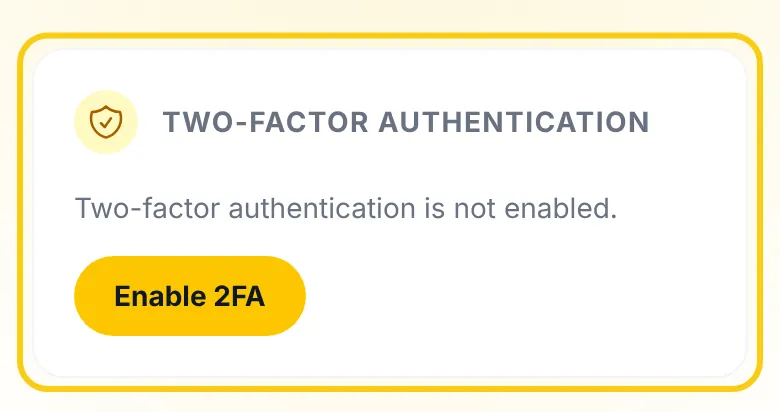
Scrolle zum Abschnitt Zwei-Faktor-Authentifizierung und tippe auf 2FA aktivieren.
Kopiere den angezeigten geheimen Schlüssel und füge in deiner Authenticator-App ein neues Konto hinzu, indem du den Schlüssel von Hand eingibst.
Gib den 6-stelligen Code der App ein und tippe auf Bestätigen. Nach der Bestätigung ist 2FA aktiv.
Bewahre den geheimen Schlüssel sicher auf (zum Beispiel in einem Passwortmanager). Verlierst du den Zugriff auf deine Authenticator-App, kannst du 2FA trotzdem per E-Mail ausschalten – siehe unten.
Mit aktiver 2FA anmelden
Nach E-Mail und Passwort (oder der Anmeldung mit Google) fragt ein zweiter Bildschirm nach deinem Bestätigungscode. Öffne deine Authenticator-App, gib den aktuellen 6-stelligen Code ein und tippe auf Bestätigen.
Authenticator-App verloren?
Tippe auf dem Bildschirm für den Bestätigungscode auf Kein Zugriff auf deinen Code?
Gib die E-Mail deines Kontos ein und tippe auf Wiederherstellungs-E-Mail senden. Zum Schutz deiner Privatsphäre antwortet die App gleich, egal ob die Adresse ein Konto mit 2FA hat oder nicht.
Öffne die E-Mail von support@calimoney.it und tippe innerhalb von 15 Minuten auf den Link. Er funktioniert auf jedem Gerät, und nur einmal.
Melde dich mit deinem Passwort an – 2FA ist jetzt aus. Schalte sie mit deinem neuen Handy unter Einstellungen → Konto wieder ein.
Nur wer dein Postfach lesen kann, kann den Link nutzen – halte dein E-Mail-Konto also sicher. Hast du ihn nicht angefordert, ignoriere die E-Mail: Nichts ändert sich, und der Link läuft von selbst ab. Du kannst höchstens drei Links alle 15 Minuten anfordern.
2FA deaktivieren
Öffne Einstellungen → Konto → Zwei-Faktor-Authentifizierung.
Tippe auf 2FA deaktivieren und bestätige.
Abmelden
Tippe in der unteren Leiste auf Mehr und dann auf Abmelden. Deine Daten werden von diesem Gerät entfernt und bleiben in der Cloud; bei der nächsten Anmeldung werden sie wieder synchronisiert. Sind noch nicht alle Änderungen synchronisiert, warnt dich die App vorher – meldest du dich trotzdem ab, gehen sie verloren.
Kontosicherheit
- Nutze ein starkes Passwort für dein E-Mail-Konto.
- Aktiviere die Zwei-Faktor-Authentifizierung für zusätzlichen Schutz.
- Wenn du die Verschlüsselung nutzt, wähle eine Passphrase, die sich von deinem Anmeldepasswort unterscheidet.
- Bei einer Kompromittierung ändere das Passwort bei deinem E-Mail-Anbieter oder in deinem Google-Konto.
Deine Daten
Jede Buchung, wiederkehrende Buchung, Kategorie und jedes Konto gehört zu deinem Konto, und jedes Konto kann nur seine eigenen Daten lesen.
Nimm deine Daten mit
Du musst nie eine Kopie anfordern und nie darauf warten.
- Daten exportieren (Einstellungen → Konto) lädt alles mit einem Tipp herunter – Buchungen, Kategorien, Konten, wiederkehrende Buchungen und Einstellungen. Wähle Vollständiger Export (JSON), um deine Daten in eine andere App mitzunehmen, Verschlüsselte Sicherung (JSON), um sie passwortgeschützt als Backup aufzubewahren, oder Buchungen (CSV) für eine Tabelle.
- Sicherung wiederherstellen (Einstellungen → Konto, oder Einstellungen → Sicherung wiederherstellen) führt eine Backup-Datei wieder mit deinem Konto zusammen – der Rückweg nach einem versehentlichen Löschen. Sie fügt nur hinzu, was fehlt; nichts wird gelöscht oder überschrieben.
- Beide lesen und schreiben die Kopie auf diesem Gerät, funktionieren also offline und enthalten Buchungen, die noch nicht synchronisiert sind.
Vollständige Anleitung: Export und Backup.
Die einfachen JSON- und CSV-Dateien sind nicht verschlüsselt – bewahre sie auf wie einen Kontoauszug. Die verschlüsselte Sicherung kannst du überall ablegen, aber nur deine Passphrase öffnet sie, und wir haben keine Kopie davon.
Deine Daten löschen
Unter Einstellungen → Konto kannst du:
- Lokale Daten löschen – entfernt Buchungen nur von diesem Gerät. Deine Cloud-Daten bleiben unberührt und werden wieder synchronisiert.
- Cloud-Daten löschen – löscht dauerhaft alle deine Buchungen, wiederkehrenden Buchungen, Kategorien und Konten aus der Cloud und von diesem Gerät. Dein Konto bleibt bestehen.
- Konto löschen – löscht dauerhaft dein Konto und alles, was damit verbunden ist: Buchungen, wiederkehrende Buchungen, Kategorien, Konten, Benachrichtigungseinstellungen und registrierte Geräte. Du wirst gebeten, mit deinem Passwort oder deinem Google- / Apple-Konto zu bestätigen; bei einem Apple-Konto widerruft CaliMoney außerdem seinen Zugriff auf deine Apple-ID.
Exportiere, was du behalten willst, bevor du etwas löschst. Das Löschen lässt sich nicht rückgängig machen. Löschst du eine einzelne Buchung, wird ihr Inhalt sofort gelöscht; ein inhaltsloser Marker lässt deine anderen Geräte die Löschung synchronisieren und wird nach 30 Tagen automatisch entfernt. Alle Aufbewahrungsfristen stehen in der Datenschutzerklärung; schreib an support@calimoney.it, wenn etwas oben nicht abdeckt, was du brauchst.