Comptes et virements
Séparez espèces, cartes et épargne, déplacez de l'argent entre eux et corrigez un solde qui a dérivé
Un compte est un endroit où se trouve votre argent : un portefeuille, un compte courant, une carte, une épargne, un prêt. Chaque mouvement est enregistré sur l'un d'eux, pour que CaliMoney puisse vous dire combien il y a sur chacun.
Tant que vous n'avez pas créé un deuxième compte, vous ne verrez rien de tout cela : tout va sur Principal, et l'app reste exactement comme avant.
Ajouter un compte
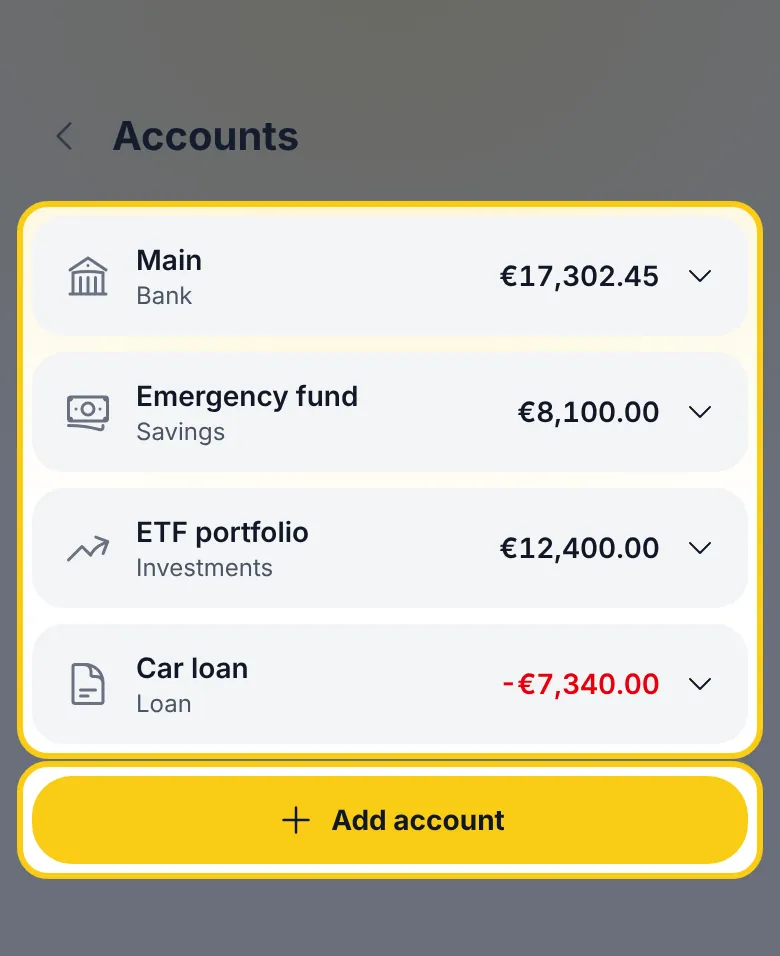
- Touchez Plus dans la barre du bas et allez dans Comptes.
- Touchez Ajouter un compte.
- Donnez-lui un nom (par exemple Portefeuille) et choisissez son type : Espèces, Banque, Carte, Épargne, Investissements, Bien immobilier, Entreprise ou Prêt.
- Si le compte est dans une autre devise (un compte bancaire en USD, des francs suisses en espèces), choisissez-la dans Devise. Elle part sur votre devise d'affichage, celle qu'utilisent la plupart des comptes.
- Dans Solde d'ouverture, saisissez ce qu'il contient aujourd'hui. Utilisez un signe moins pour un prêt ou un découvert (par exemple
-1200). - Laissez Au sur aujourd'hui, ou choisissez le jour auquel ce solde se rapporte — les mouvements antérieurs sont déjà inclus dans le solde d'ouverture.
- Pour une Carte ou un Prêt, vous pouvez remplir Taux d'intérêt annuel % (facultatif) — il sert à estimer les intérêts dans Remboursement des dettes, où une carte n'apparaît qu'une fois ce taux renseigné.
- Touchez Enregistrer.
Vous pouvez renommer Principal et lui donner un solde d'ouverture de la même façon (touchez-le, puis Modifier). Laissez sa date Au vide pour compter tous les mouvements jamais enregistrés.
Enregistrer un mouvement sur un compte
Dès que vous avez deux comptes ou plus, les écrans Ajouter et Modifier affichent d'abord un champ Compte, au-dessus du montant (pour un virement, À partir de et Vers). Il part sur le dernier compte utilisé, donc la plupart du temps vous n'y touchez pas.
Enregistrer un virement
- Dans Ajouter, choisissez Virement comme type (il apparaît dès que vous avez deux comptes).
- Saisissez le montant.
- En haut du formulaire, choisissez À partir de et Vers — par exemple Principal → Portefeuille pour un retrait d'espèces.
- Ajoutez une note si vous voulez, puis enregistrez.
Un virement est un seul mouvement, affiché dans la liste avec l'icône ⇄ et Principal → Portefeuille. Ce n'est jamais un revenu ni une dépense : il ne compte pas dans vos totaux, budgets, prévisions ni réponses de l'IA.
N'enregistrez pas un virement comme une dépense plus un revenu — les deux compteraient, et vos dépenses paraîtraient plus élevées qu'elles ne le sont.
Le solde d'un compte est ce qu'il contient aujourd'hui : un mouvement saisi à l'avance (le loyer dû en fin de mois) compte une fois son jour arrivé.
Corriger un solde qui a dérivé
Si un compte affiche un solde différent de celui de votre banque ou de votre portefeuille, inutile de chercher le mouvement manquant :
- Dans Réglages → Comptes, touchez le compte, puis Ajuster le solde.
- Saisissez le solde réel et touchez Enregistrer l'ajustement.
CaliMoney enregistre la différence comme un ajustement de solde sur ce compte. Comme un virement, il ne compte jamais comme revenu ni dépense. Vous pouvez modifier plus tard son montant, sa date et sa note, ou le supprimer.
Votre logement et vos autres biens
Un logement, un terrain ou une part dans une société n'ont ni solde ni flux d'argent dans l'app, mais c'est souvent l'essentiel de ce que vous possédez. Ajoutez-les comme compte de type Bien immobilier (logement, terrain, location) ou Entreprise (une part dans une société non cotée) :
- Dans Valeur estimée, saisissez ce que vous en tireriez aujourd'hui, et dans Au le jour de cette estimation.
- Quand vous avez une nouvelle estimation, touchez le compte, puis Mettre à jour la valeur. Le champ part de la valeur actuelle — saisissez le nouveau total, pas la variation, et touchez Enregistrer la valeur.
La ligne indique quand vous l'avez mise à jour pour la dernière fois (Mise à jour il y a 3 mois) ; au-delà d'un an, elle passe en orange pour vous le rappeler. Si la valeur n'a pas changé, enregistrez le même chiffre : cela compte quand même comme mise à jour. Une mise à jour de valeur ne compte jamais comme revenu ni dépense.
Ces comptes n'apparaissent jamais dans le champ Compte de Ajouter — personne ne paie ses courses avec une maison. Enregistrez un crédit immobilier comme un compte Prêt séparé : votre patrimoine affiche alors la maison moins le crédit. Quand vous vendez, mettez la valeur à 0 et enregistrez le prix de vente comme revenu sur le compte qui l'a reçu.
Pour des actions, ETF ou cryptos, utilisez un compte Investissements et ajoutez vos positions sur la page Investissements.
Objectifs d'épargne
Vous épargnez pour des vacances, une voiture ou un fonds d'urgence ? Donnez au compte où vous gardez cet argent un objectif : le solde que vous voulez atteindre et — si vous voulez — la date à laquelle y arriver.
- Dans Réglages → Comptes, touchez le compte, puis Définir un objectif.
- Dans Solde cible, saisissez le solde que le compte doit atteindre, dans sa devise.
- Choisissez éventuellement une date dans Pour le. Laissez vide pour un objectif sans échéance.
- Touchez Enregistrer l'objectif.
Les objectifs se définissent sur les comptes Espèces, Banque, Épargne et Investissements (y compris Principal) — pas sur les cartes, prêts ou biens immobiliers. Pour en changer ou en retirer un, touchez le compte, puis Modifier l'objectif (où se trouve aussi Retirer l'objectif).
Chaque objectif apparaît dans une carte Objectifs d'épargne sur le tableau de bord, sous la prévision, et sur la page Patrimoine. Pour chacun, vous voyez :
- une barre de progression et 1 900 € sur 3 000 € — le solde du compte aujourd'hui face à la cible ;
- de combien le solde a varié par mois sur les 3 derniers mois (ou depuis l'ouverture du compte, si c'est plus récent) — chaque mouvement du compte compte, donc dépenser depuis ce compte ralentit l'objectif ;
- avec une date, combien mettre de côté par mois pour y arriver, et un verdict : Dans les temps, En retard, ou Date dépassée si le jour est passé ;
- quand vous y arriveriez à votre rythme actuel.
Une fois la cible atteinte, l'objectif affiche Atteint. Avec moins de quatre semaines d'historique, CaliMoney n'estime pas encore de rythme. Pour un compte Investissements, le rythme inclut les variations de cours, puisqu'elles font aussi bouger sa valeur.
Un objectif est une cible que vous fixez, pas un conseil. La progression est toujours calculée sur votre appareil à partir de vos mouvements — elle n'est jamais stockée. En mode masqué, les montants sont masqués ; la barre et le pourcentage restent.
Comptes dans une autre devise
Chaque compte garde sa propre devise, et tout ce qui y est enregistré est dans cette devise : l'écran Ajouter l'indique sur le montant (Montant ($)), et la liste et Réglages → Comptes affichent ses montants et son solde dans cette devise.
Virements entre deux devises. Quand À partir de et Vers sont dans des devises différentes, le formulaire demande deux montants : ce qui est parti et ce qui est arrivé (Reçu (€)). Saisissez les chiffres de votre relevé — CaliMoney ne devine jamais le taux de change d'un virement.
Totaux. Votre tableau de bord, vos budgets, votre prévision et votre patrimoine additionnent les comptes dans votre devise d'affichage : les montants d'un compte étranger sont donc convertis au dernier taux de référence de la Banque centrale européenne. Les chiffres convertis sont marqués ≈ et accompagnés d'une note indiquant de quel jour datent les taux. Les taux sont récupérés à l'ouverture de l'app en ligne, et les derniers sont conservés pour l'usage hors ligne ; la note passe en orange s'ils ont plus d'une semaine.
Si aucun taux n'est encore connu pour une devise (par exemple, vous avez créé le compte hors ligne), ses montants sont exclus des totaux jusqu'à ce que l'app soit une fois en ligne, et le total du patrimoine attend plutôt que d'afficher un chiffre partiel. Vos montants ne quittent jamais l'appareil pour être convertis — voir Confidentialité.
Changer plus tard la devise d'un compte renomme ce qui est déjà enregistré ; cela ne le convertit pas.
Filtrer par compte
Dans Mouvements, ouvrez Filtres et choisissez un compte : vous verrez ses mouvements et tous les virements entrants ou sortants.
Supprimer un compte
Touchez le compte, puis Supprimer et touchez à nouveau pour confirmer. Un compte qui a encore des mouvements ou des mouvements récurrents ne peut pas être supprimé — déplacez-les ou supprimez-les d'abord. Principal ne peut pas être supprimé.
Hors ligne et chiffrement
- Comptes, virements et ajustements fonctionnent hors ligne et se synchronisent à votre retour en ligne.
- Avec le chiffrement activé, le nom, le type, la devise, le solde d'ouverture et l'objectif d'épargne de chaque compte, ainsi que le compte sur lequel est enregistré chaque mouvement, sont chiffrés sur votre appareil avant l'envoi.
- Les soldes sont toujours calculés sur votre appareil à partir de vos mouvements — ils ne sont jamais stockés.