Compte
Inscription, connexion et gestion du compte CaliMoney
Créer un compte
Ouvrez CaliMoney et touchez S'inscrire.
Saisissez votre adresse e-mail et choisissez un mot de passe (6 caractères minimum).
Touchez S'inscrire — vous acceptez ainsi les Conditions d'utilisation et reconnaissez avoir lu la Politique de confidentialité. Vous recevrez un e-mail de vérification.
Vérifiez votre e-mail en cliquant sur le lien reçu pour activer votre compte.
Se connecter avec e-mail et mot de passe
Saisissez votre e-mail et votre mot de passe sur l'écran de connexion et touchez Se connecter.
Se connecter avec Google
Touchez Continuer avec Google et choisissez le compte Google à utiliser. Aucun mot de passe supplémentaire n'est nécessaire.
L'authentification Google utilise le flux OAuth sécurisé de Firebase. CaliMoney n'a jamais accès à votre mot de passe Google.
Se connecter avec Apple
Là où Continuer avec Apple est proposé, cela fonctionne comme Google : choisissez votre identifiant Apple et confirmez avec Face ID, Touch ID ou votre code. Apple vous permet de masquer votre e-mail — CaliMoney reçoit alors une adresse relais Apple qui transfère vers votre vraie boîte, et les e-mails de rappel vous parviennent toujours.
Dans les apps Android et iOS
La connexion avec Google et Apple ouvre l'écran de connexion de votre téléphone au lieu d'une page web ; à sa fermeture, l'app vous connecte exactement comme le site, authentification à deux facteurs comprise. L'e-mail et le mot de passe fonctionnent comme sur le web.
Authentification à deux facteurs (2FA)
L'authentification à deux facteurs ajoute une seconde couche de sécurité à votre compte. Après votre mot de passe, un code à 6 chiffres provenant d'une app d'authentification sur votre téléphone vous sera demandé.
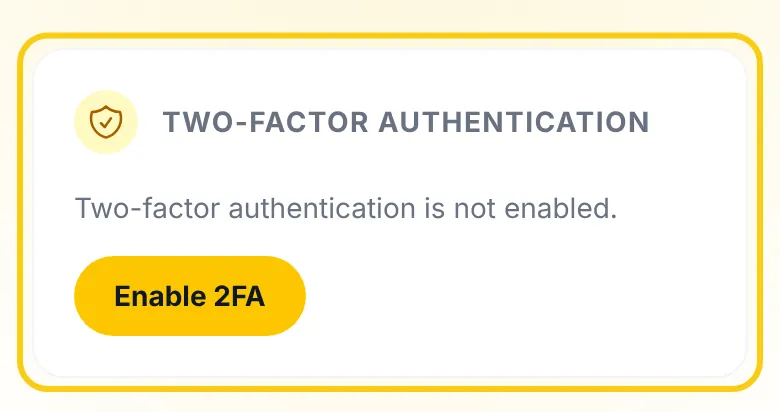
Activer la 2FA
Il vous faut une app d'authentification installée sur votre téléphone — par exemple Google Authenticator, Authy ou toute app compatible TOTP.
Ouvrez Réglages et touchez la section Compte.
Faites défiler jusqu'à Authentification à deux facteurs et touchez Activer la 2FA.
Copiez la clé secrète affichée et ajoutez un nouveau compte dans votre app d'authentification en saisissant la clé à la main.
Saisissez le code à 6 chiffres généré par l'app et touchez Vérifier. Une fois vérifiée, la 2FA est active.
Conservez la clé secrète en lieu sûr (par exemple dans un gestionnaire de mots de passe). Si vous perdez l'accès à votre app d'authentification, vous pouvez toujours désactiver la 2FA par e-mail — voir ci-dessous.
Se connecter avec la 2FA activée
Après votre e-mail et votre mot de passe (ou la connexion avec Google), un second écran vous demande votre code de vérification. Ouvrez votre app d'authentification, saisissez le code à 6 chiffres actuel et touchez Vérifier.
Vous avez perdu votre app d'authentification ?
Sur l'écran du code de vérification, touchez Vous n'avez pas accès à votre code ?
Saisissez l'e-mail de votre compte et touchez Envoyer l'e-mail de récupération. Par respect de votre vie privée, l'app répond de la même façon que l'adresse ait ou non un compte avec 2FA.
Ouvrez l'e-mail de support@calimoney.it et touchez le lien dans les 15 minutes. Il fonctionne sur n'importe quel appareil, une seule fois.
Connectez-vous avec votre mot de passe — la 2FA est désormais désactivée. Réactivez-la avec votre nouveau téléphone depuis Réglages → Compte.
Seule une personne capable de lire votre boîte mail peut utiliser le lien : protégez bien votre compte e-mail. Si vous ne l'avez pas demandé, ignorez l'e-mail : rien ne change et le lien expire de lui-même. Vous pouvez demander au maximum trois liens toutes les 15 minutes.
Désactiver la 2FA
Ouvrez Réglages → Compte → Authentification à deux facteurs.
Touchez Désactiver la 2FA et confirmez.
Se déconnecter
Touchez Plus dans la barre du bas, puis Se déconnecter. Vos données sont retirées de cet appareil et restent dans le cloud ; elles se resynchronisent à votre prochaine connexion. Si des modifications ne sont pas encore synchronisées, l'app vous prévient d'abord — se déconnecter quand même les abandonne.
Sécurité du compte
- Utilisez un mot de passe solide pour votre compte e-mail.
- Activez l'authentification à deux facteurs pour plus de protection.
- Si vous utilisez le chiffrement, choisissez une phrase secrète différente de votre mot de passe de connexion.
- En cas de compromission, changez le mot de passe auprès de votre fournisseur d'e-mail ou de votre compte Google.
Vos données
Chaque mouvement, mouvement récurrent, catégorie et compte appartient à votre compte, et chaque compte ne peut lire que ses propres données.
Emportez vos données
Vous n'avez jamais à demander une copie, ni à l'attendre.
- Exporter vos données (Réglages → Compte) télécharge tout en un geste — mouvements, catégories, comptes, mouvements récurrents et réglages. Choisissez Export complet (JSON) pour emporter vos données vers une autre app, Sauvegarde chiffrée (JSON) pour la garder comme sauvegarde protégée par mot de passe, ou Mouvements (CSV) pour un tableur.
- Restaurer une sauvegarde (Réglages → Compte, ou Réglages → Restaurer une sauvegarde) fusionne un fichier de sauvegarde avec votre compte — le chemin du retour après une suppression accidentelle. Elle n'ajoute que ce qui manque ; rien n'est supprimé ni écrasé.
- Les deux lisent et écrivent la copie conservée sur cet appareil : elles fonctionnent hors ligne et incluent les mouvements pas encore synchronisés.
Instructions complètes : Export et sauvegarde.
Les fichiers JSON et CSV simples ne sont pas chiffrés — conservez-les comme un relevé bancaire. La sauvegarde chiffrée peut être conservée n'importe où, mais seule votre phrase secrète peut l'ouvrir, et nous n'en avons aucune copie.
Supprimer vos données
Dans Réglages → Compte, vous pouvez :
- Effacer les données locales — retire les mouvements de cet appareil uniquement. Vos données dans le cloud ne sont pas touchées et se resynchronisent.
- Supprimer les données du cloud — supprime définitivement tous vos mouvements, mouvements récurrents, catégories et comptes du cloud et de cet appareil. Votre compte reste.
- Supprimer le compte — supprime définitivement votre compte et tout ce qui y est lié : mouvements, mouvements récurrents, catégories, comptes, réglages de notification et appareils enregistrés. Il vous sera demandé de confirmer avec votre mot de passe ou votre compte Google / Apple ; pour un compte Apple, CaliMoney révoque aussi son accès à votre identifiant Apple.
Exportez ce que vous voulez garder avant de supprimer quoi que ce soit. La suppression est irréversible. Supprimer un seul mouvement efface immédiatement son contenu ; un marqueur sans contenu permet à vos autres appareils de synchroniser la suppression et est retiré automatiquement au bout de 30 jours. Voir la Politique de confidentialité pour toutes les durées de conservation, ou écrivez à support@calimoney.it si quelque chose ci-dessus ne couvre pas votre besoin.