Étiquettes
Étiquetez des mouvements de plusieurs catégories — un voyage, un projet, un événement —, voyez ce que chacun a coûté, et laissez l'IA les trouver pour vous
Une étiquette est un libellé que vous ajoutez à un mouvement pour le regrouper avec d'autres liés à la même occasion — Voyage à Lisbonne, Rénovation de la cuisine, Mariage. Une catégorie dit à quoi a servi l'argent ; une étiquette dit à quelle occasion. Une étiquette peut couvrir vols, hôtels et dîners, sur autant de jours et de mois que nécessaire, et un mouvement peut en porter plusieurs.
Ajouter une étiquette à un mouvement
- Dans Ajouter, ouvrez Compte, étiquettes, répétition sous la description et touchez Ajouter une étiquette (en modification, la section est déjà ouverte).
- Tapez l'étiquette et appuyez sur Entrée (ou tapez une virgule). Ou touchez une de vos étiquettes récentes sous le champ — la plus récente vient en premier, donc pendant un voyage son étiquette est toujours à un geste.
- Enregistrez le mouvement.
Une étiquette saisie correspond à une étiquette existante quelle que soit la casse : lisbonne rejoint Lisbonne. Un # initial est supprimé. Un mouvement porte jusqu'à 10 étiquettes de 40 caractères maximum chacune. Touchez × sur une étiquette pour la retirer.
Après l'enregistrement dans Ajouter, les étiquettes restent dans le formulaire : vous pouvez saisir aussitôt la dépense suivante du même voyage.
Les mouvements récurrents ne portent pas d'étiquettes ; dès qu'un récurrent a créé un mouvement, vous pouvez étiqueter ce mouvement comme n'importe quel autre.
Voir ce qu'une étiquette a coûté
Touchez Plus dans la barre du bas, puis Étiquettes. Chaque étiquette affiche :
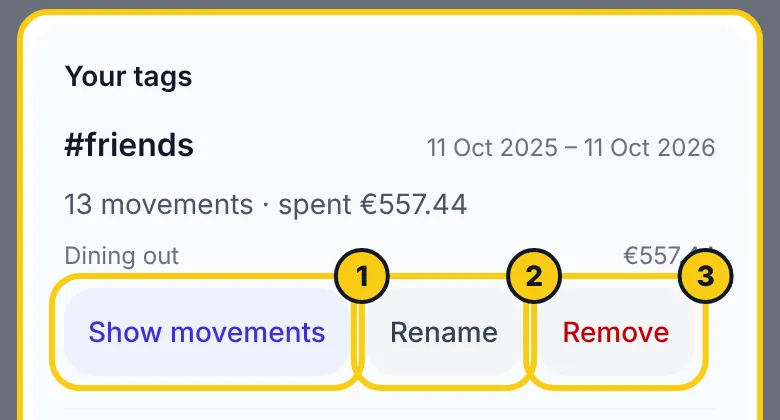
- les jours qu'elle couvre (du premier au dernier mouvement) ;
- combien de mouvements la portent ;
- ce qui a été dépensé (dépenses) et reçu (revenus), dans votre devise d'affichage ;
- ses trois plus grosses catégories de dépenses.
Les virements et les ajustements de solde peuvent être étiquetés, mais ne comptent jamais comme dépensés ni reçus. Les montants d'un compte dans une autre devise sont convertis au dernier taux de change, comme tout autre total.
Touchez Afficher les mouvements pour ouvrir la liste des mouvements filtrée sur cette étiquette, sur tout votre historique.
Renommer ou retirer une étiquette
Sur Étiquettes, touchez Renommer pour changer une étiquette sur tous les mouvements qui la portent — la renommer en une étiquette existante fusionne les deux. Touchez Retirer, puis Vous êtes sûr ?, pour la retirer de tous les mouvements. Les mouvements eux-mêmes restent.
Trouver voyages et projets avec l'IA
Sur Étiquettes, touchez Suggérer des étiquettes. L'IA examine vos mouvements sans étiquette des 4 derniers mois et propose une étiquette pour chaque groupe qui va clairement ensemble — quelques jours de vols, d'hébergement et de restaurants, ou des semaines d'achats en magasin de bricolage.
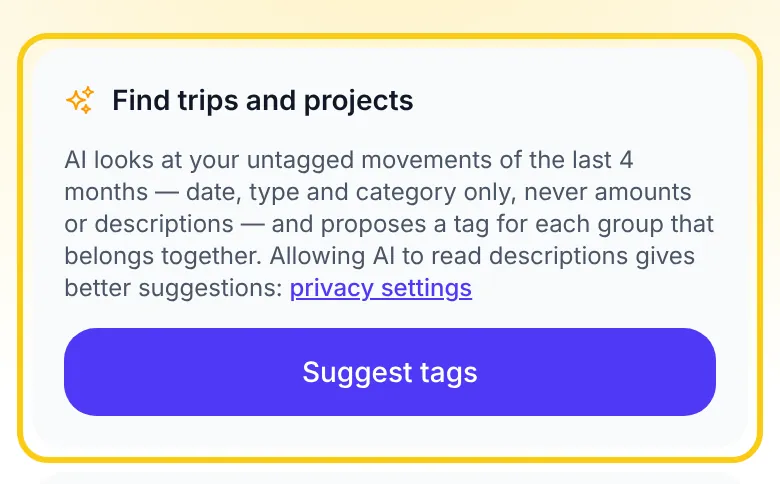
Chaque suggestion indique les mouvements concernés ; touchez le nombre pour les voir. Modifiez le nom proposé si vous voulez, puis touchez Étiqueter comme … pour l'appliquer, ou Ignorer. Rien n'est étiqueté tant que vous n'appliquez pas une suggestion.
Ce qui est envoyé au fournisseur d'IA : pour chaque mouvement sans étiquette, sa date, son type et sa catégorie — et sa description uniquement si vous avez activé Autoriser l'IA à lire les descriptions dans Réglages → Confidentialité. Les noms de vos étiquettes existantes sont envoyés pour qu'une suggestion puisse en réutiliser une. Les montants, les comptes et votre e-mail ne sont jamais envoyés. Les requêtes sont traitées par Fireworks AI sans conservation des données. Les suggestions nécessitent une connexion.
Ce sont les descriptions qui nomment un voyage (« Hotel Lisboa », « Ryanair ») : les suggestions sont nettement meilleures avec cette option activée.
Dans la liste, les exports et les sauvegardes
- Liste : les étiquettes apparaissent sous chaque mouvement. La recherche les trouve avec ou sans
#, et Filtres → Étiquette n'en affiche qu'une. Voir Filtres et recherche. - Copier en texte se termine par les étiquettes du mouvement, sous la forme
#étiquette. - Les exports Excel et CSV ont une colonne Étiquettes ; l'export complet et les sauvegardes incluent les étiquettes. Voir Export.
- Avec le chiffrement activé, les étiquettes sont chiffrées avec le reste du mouvement.