Tableau de bord
Solde net, tendance mensuelle et statistiques annuelles
Le Tableau de bord donne une vue complète de vos finances : le solde du mois, la tendance sur 6 mois et les statistiques annuelles par catégorie.
Vous ne savez pas ce que signifie un chiffre ? Touchez le ⓘ à côté du titre de Dépensé jusqu'ici, Prévision de fin de mois ou de la carte de comparaison annuelle : une courte explication s'ouvre sur place — touchez à côté ou appuyez sur Échap pour la fermer — avec un lien vers l'entrée complète du Glossaire. La première fois qu'une carte apparaît, son ⓘ clignote une fois pour la signaler.
Organisation du tableau de bord
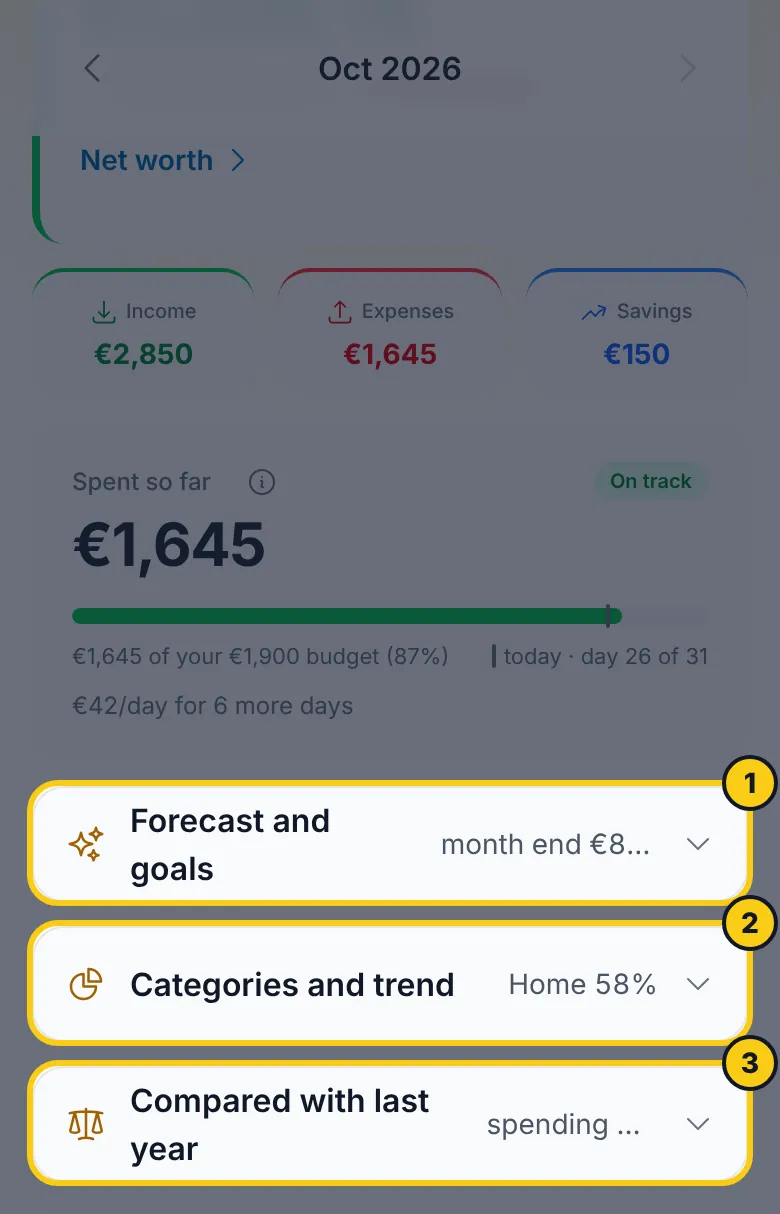
Le haut reste le même à chaque visite : le solde net du mois, ses trois totaux et Dépensé jusqu'ici — ce qui décide de la suite du mois. Tout le reste se trouve dans quatre sections repliables :
| Section | Contient | Au départ |
|---|---|---|
| Prévisions et objectifs | Prévision de fin de mois, budgets annuels, objectifs d'épargne | ouverte |
| À venir | Paiements récurrents encore dus | repliée |
| Catégories et tendance | Commentaire IA, répartition par catégorie, flux de trésorerie, tendance sur 6 mois | ouverte |
| Comparé à l'an dernier | Le même mois un an plus tôt | repliée |
Repliée, une section répond encore à sa question en une ligne — la fin du mois, combien de paiements et pour combien, votre plus grosse catégorie, les dépenses par rapport à l'an dernier. Touchez-la pour l'ouvrir ou la replier ; ce téléphone retient votre choix. En mode masqué, ces lignes sont masquées aussi.
Les rappels — une sauvegarde qui a échoué, l'incitation mensuelle à exporter, un sondage occasionnel — s'affichent en bas un par un, le plus important d'abord.
Solde net
La carte du haut affiche le solde net du mois sélectionné :
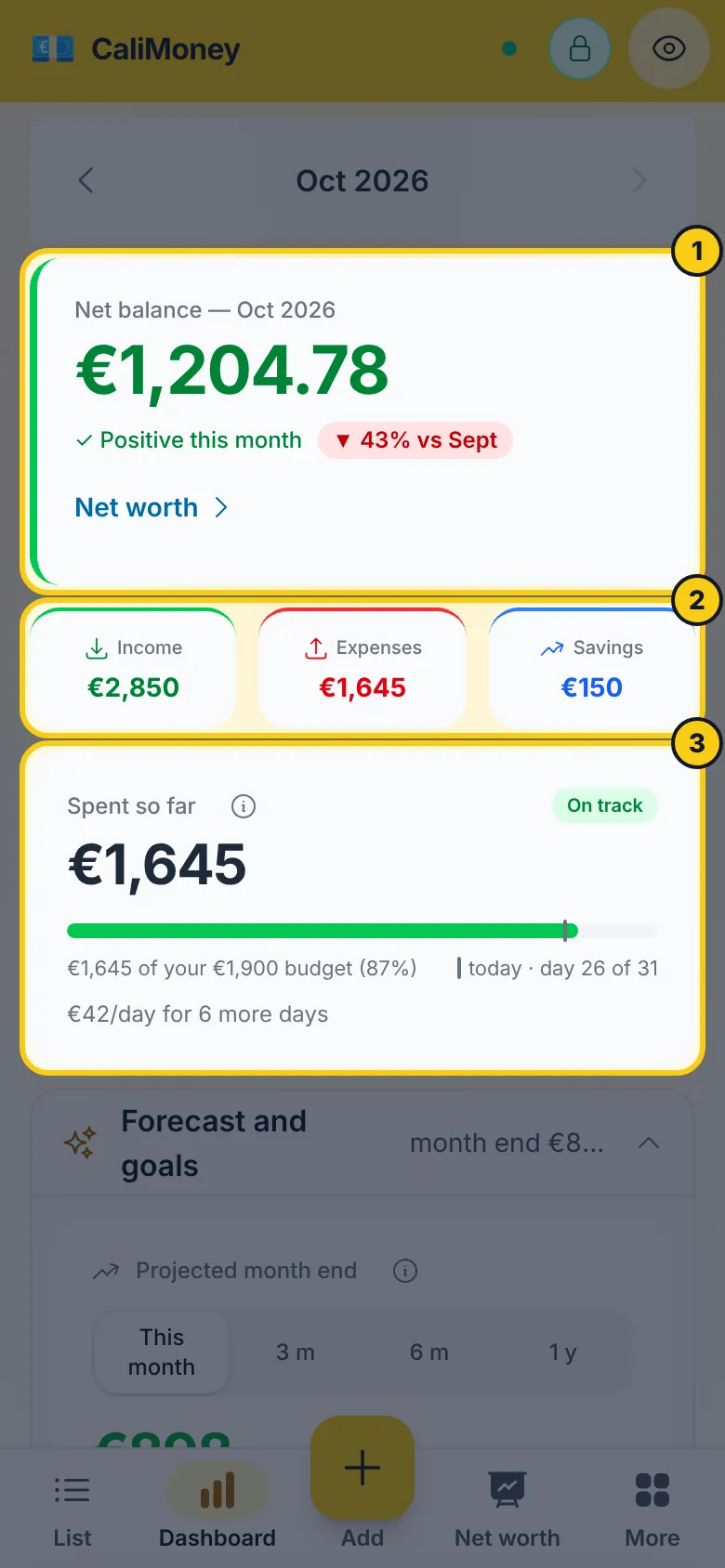
- Positif (vert) — les revenus dépassent les dépenses
- Négatif (rouge) — les dépenses dépassent les revenus
Sous le solde, un résumé en trois colonnes : Revenus / Dépenses / Investissements.
Avec deux comptes ou plus, la carte affiche un lien Patrimoine › : touchez-le pour voir ce que vous possédez moins ce que vous devez, mois après mois — voir Patrimoine.
Prévision de trésorerie
Une carte Prévision de fin de mois estime où arrivera votre solde net si rien ne change d'ici la fin du mois, en combinant ce qui est déjà enregistré, les paiements récurrents encore dus avant la fin du mois et une estimation des dépenses courantes pour les jours restants — les dépenses récurrentes sont comptées une fois, pas deux.
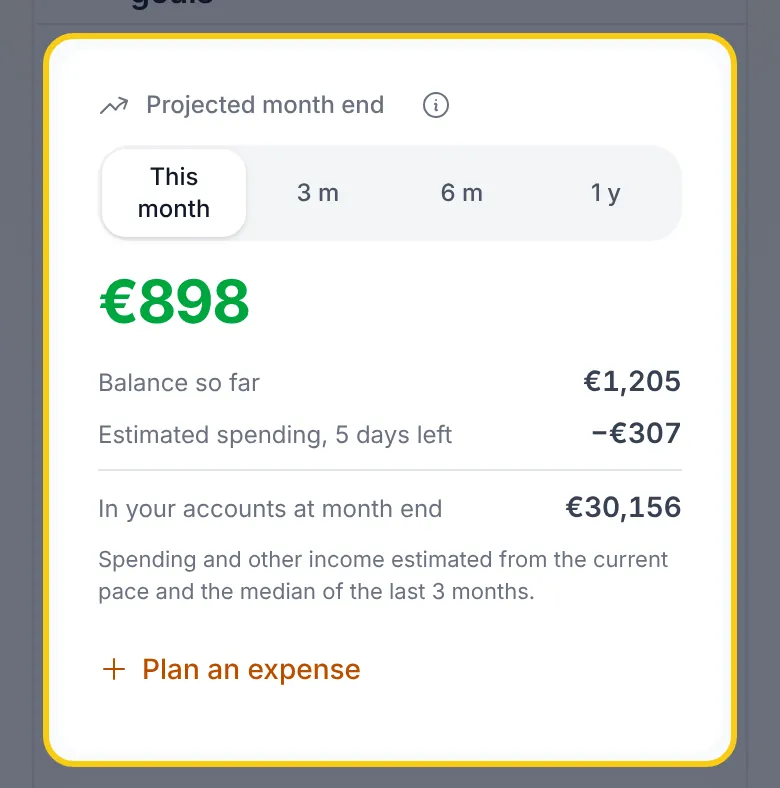
- Dès que vous avez 2 mois d'historique, l'estimation mélange votre rythme actuel avec un mois type (la médiane de vos 3 derniers). En début de mois, le mois type pèse le plus ; à mesure que le mois avance, votre propre rythme prend le relais. Sans historique, la carte attend quelques jours avant d'estimer, car un ou deux jours de dépenses ne suffisent pas à en tirer un rythme.
- Les revenus saisis à la main (par exemple un salaire sans modèle récurrent) sont aussi attendus : si un mois type rapporte plus que ce que vous avez enregistré jusqu'ici, la différence apparaît comme Autres revenus attendus — mais seulement tant que le jour où ils arrivent d'habitude est encore à venir, pour qu'un salaire en retard ne soit pas promis le dernier jour du mois.
- Avec deux comptes ou plus, la carte affiche aussi Sur vos comptes en fin de mois : ce que contiennent vos comptes avec tout ce qui est enregistré pour ce mois (y compris les mouvements datés plus tard dans le mois), plus ce qui est encore attendu — épargne récurrente comprise, puisqu'elle sort aussi de vos comptes.
Cette carte n'apparaît que pour le mois en cours.
Voir plus loin
Utilisez les pastilles en haut de la carte — Ce mois · 3 m · 6 m · 1 a — pour voir où arrive votre solde plus loin. La carte commence par une phrase (« À ce rythme, vous finirez mars avec ≈ … ») et une fourchette, car plus une prévision porte loin, moins elle est précise.
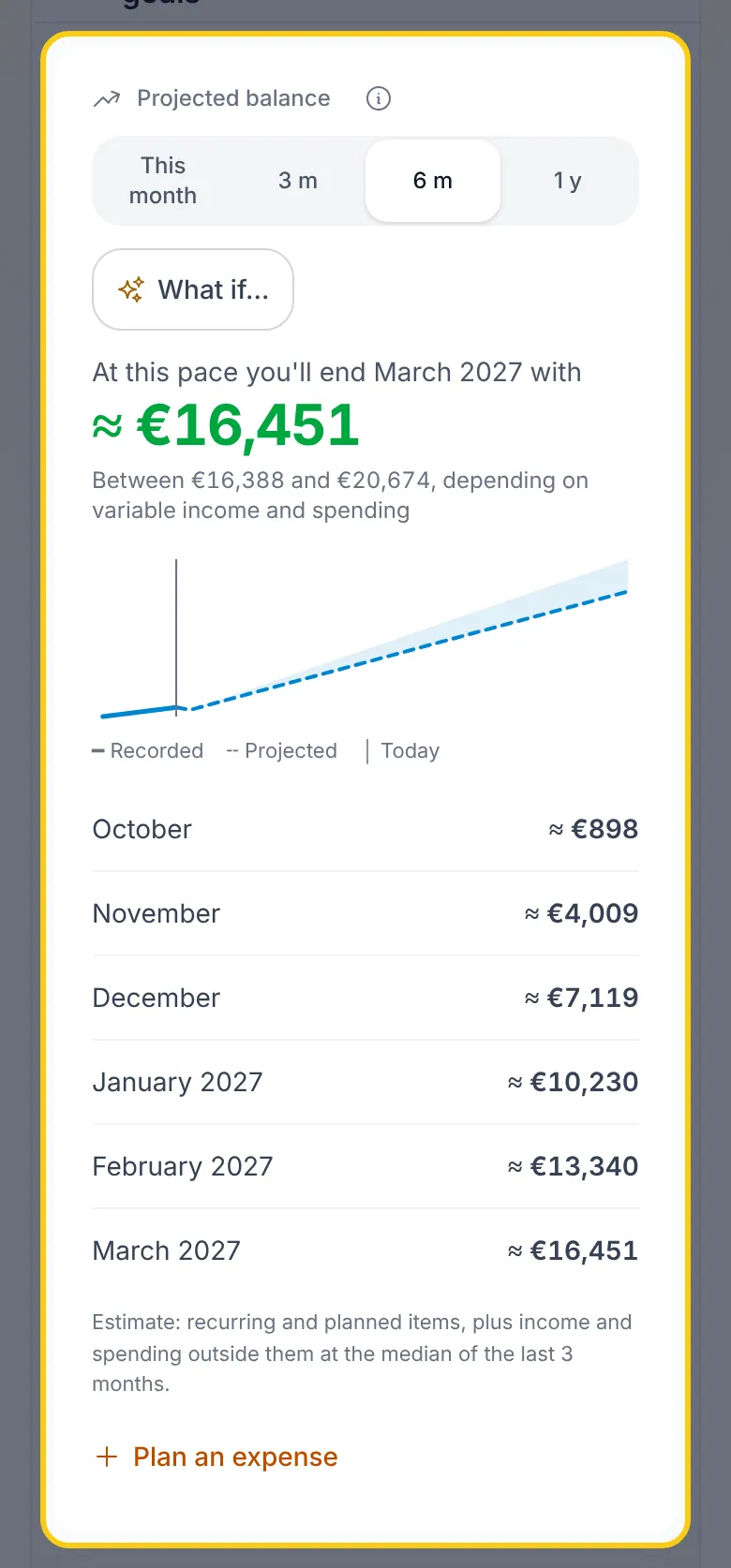
- Chaque mois futur ajoute vos revenus et dépenses récurrents à leur échéance, vos dépenses ponctuelles planifiées et une estimation de ce que vous gagnez et dépensez en dehors (un salaire saisi à la main, les courses) : la médiane de vos 3 derniers mois complets pour chacun. La fourchette montre ce qui se passe si le mois ressemble au pire ou au meilleur de ces mois.
- Si le solde doit passer sous zéro, la carte indique le premier mois concerné (« Serré en avril »).
- Un petit graphique montre la trajectoire : plein pour ce qui est enregistré, en pointillés pour la prévision. Touchez un mois dans la liste en dessous pour voir ce qu'il contient ; les éléments planifiés renvoient à leur écran de modification.
- Les prévisions plus longues demandent au moins 2 mois d'historique ; d'ici là, la carte explique pourquoi et continue d'afficher ce mois.
- L'app retient votre choix sur cet appareil. Tout est calculé sur votre appareil à partir de vos données locales : cela fonctionne hors ligne et avec le chiffrement activé.
En mode masqué, les montants sont masqués, et le graphique et l'avertissement « serré » sont cachés — tous deux révéleraient si votre solde monte ou descend. Un scénario Et si… ne garde que sa direction (« plus », « moins »).
Et si…
Sur 3 m, 6 m ou 1 a, touchez Et si… pour tester une décision avant de la prendre. Choisissez un des cinq changements, et la carte compare le résultat avec la prévision existante :
- Dépense ou revenu ponctuel — un seul montant sur un mois (une voiture, une prime).
- Nouvelle dépense ou nouveau revenu récurrent — chaque semaine, toutes les deux semaines, chaque mois ou chaque année, à partir d'un mois, avec une fin facultative.
- Retirer des récurrents — choisissez des éléments récurrents à exclure à partir d'un mois (résilier des abonnements).
- Prêt ou financement — montant, taux annuel et durée en mois ; la mensualité est calculée pour vous, et avec Reçu en liquide le montant emprunté entre comme revenu le premier mois.
- Dépenses variables — dépensez de 50 % de moins à 50 % de plus en dehors de vos éléments récurrents.
Vous pouvez cumuler plusieurs changements. La carte indique alors combien vous auriez en plus ou en moins à la fin de la période, et le premier mois où le scénario passe sous zéro ; le graphique ajoute une ligne pointillée pour lui et chaque mois de la liste affiche les deux soldes. Les changements commencent au plus tôt le mois prochain — ce mois-ci est déjà projeté à partir de ce que vous avez enregistré.
Un scénario n'est pas enregistré : il reste pendant que vous naviguez dans l'app et disparaît quand vous rechargez, vous déconnectez ou que l'app se verrouille. Pour garder un changement, touchez Concrétiser : un changement ponctuel ou récurrent ouvre le formulaire de saisie déjà rempli (sur votre compte principal, puisque les montants du scénario sont dans votre devise d'affichage) et quitte le scénario une fois enregistré, un prêt l'ouvre pour la mensualité (et, avec liquide, pour l'argent qui entre), et les récurrents retirés peuvent être terminés à partir du mois choisi (touchez deux fois pour confirmer). Rien d'un scénario ne quitte votre appareil.
Touchez Planifier une dépense sur la carte pour ajouter une dépense ponctuelle future — voir Planifier une dépense future.
Objectifs d'épargne
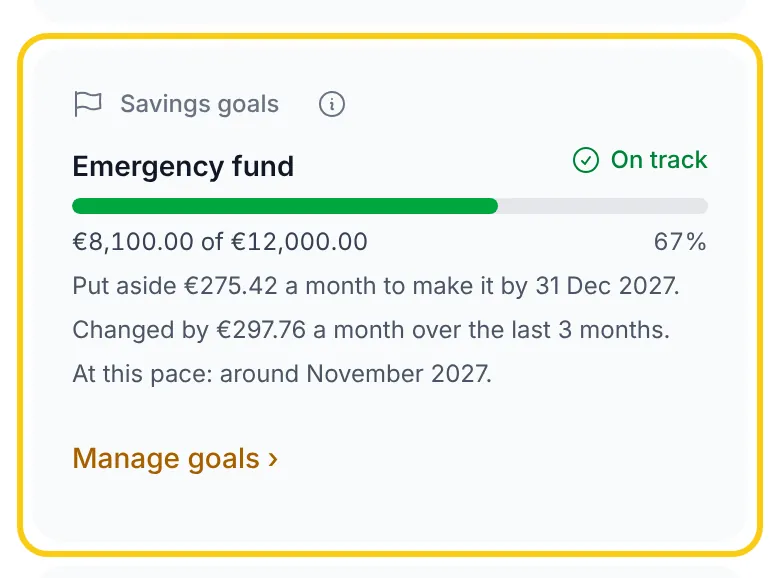
Si vous avez défini un objectif d'épargne sur un compte, une carte Objectifs d'épargne apparaît sous la prévision : la progression de chaque objectif, le rythme du compte sur les 3 derniers mois et, pour un objectif daté, combien il faudrait par mois pour l'atteindre. Elle ne change pas avec le mois affiché : c'est toujours la photo d'aujourd'hui. Touchez Gérer les objectifs pour en définir ou en modifier un.
Naviguer entre les mois
Utilisez les flèches ‹ et › de part et d'autre du mois pour passer au mois précédent ou suivant. Touchez le nom du mois pour ouvrir le calendrier et aller directement à n'importe quel mois.
Commentaire IA sur les dépenses
Après le résumé du mois, une carte Commentaire sur les dépenses affiche un commentaire IA d'une ligne sur le mois en cours — par exemple :
« Restaurants +38 % par rapport à la moyenne sur 3 mois » · « En route pour épargner 300 € ce mois-ci »
Les montants suivent la devise choisie dans Réglages → Devise. Le commentaire est généré à partir de totaux agrégés uniquement — les totaux du mois, la tendance sur 6 mois, et les noms et totaux de vos 5 principales catégories de dépenses. Aucun mouvement individuel ne quitte votre appareil et les descriptions ne sont jamais envoyées. Avec le chiffrement activé, ces agrégats sont calculés à partir de vos données déchiffrées sur votre appareil : ils parviennent donc bien au fournisseur d'IA (Fireworks AI, sans conservation des données). La carte apparaît automatiquement une fois le mois chargé et disparaît sans bruit si l'IA est indisponible. Elle est aussi masquée tant que le mode masqué est actif, car la phrase peut citer des montants.
Vous utilisez l'app en public ? Touchez l'icône d'œil dans l'en-tête pour masquer tous les montants du tableau de bord — voir Mode masqué.
Comparaison d'une année sur l'autre
Plus bas dans le tableau de bord, une carte « Comparé à [mois] [année] » montre comment les dépenses, revenus et épargne de ce mois se situent par rapport au même mois un an plus tôt — la seule comparaison qui tienne face aux dépenses saisonnières, là où décembre face à novembre ne dit rien d'utile.
Cette carte n'apparaît qu'une fois que vous avez des mouvements enregistrés le même mois un an plus tôt ; d'ici là, il n'y a rien à comparer. En mode masqué, les badges de variation ▲/▼ sont cachés aussi, car ils trahiraient le sens des montants masqués.
Tendance (6 derniers mois)
Le graphique en barres montre revenus et dépenses sur les 6 derniers mois, pour repérer tendances et anomalies d'un coup d'œil.
Répartition par catégorie
Sous le graphique, une répartition en pourcentage des dépenses (ou des revenus/investissements) par catégorie pour le mois en cours.
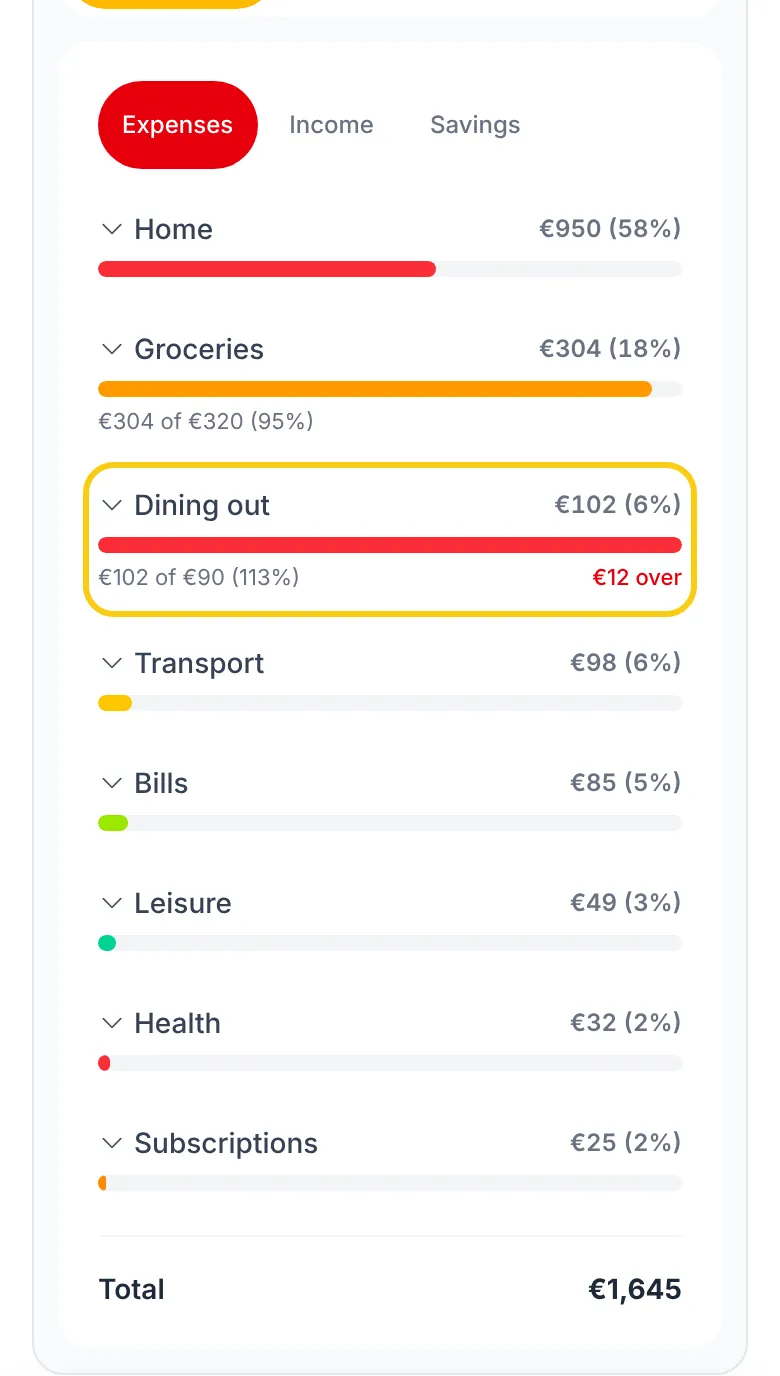
Une catégorie avec des sous-catégories affiche une ligne avec le total de la catégorie parente et de toutes ses sous-catégories. Touchez-la pour déplier les sous-catégories sur place : chacune avec son montant, les mouvements propres à la parente sous Alimentation, sans sous-catégorie, et les sous-catégories sous 3 % du mois regroupées en Autres dans Alimentation. Touchez le nom d'une sous-catégorie pour ouvrir ses mouvements dans la liste.
Diagramme de Sankey des flux
Le tableau de bord comprend aussi un diagramme de Sankey des flux (vue mensuelle et annuelle) pour visualiser comment l'argent passe des catégories de revenus aux dépenses et investissements.
- Touchez ou cliquez sur un nœud pour ouvrir la liste détaillée des mouvements
- Utilisez Principales catégories / Toutes les catégories pour simplifier les ensembles chargés
- Utilisez l'icône d'agrandissement pour afficher le diagramme en plein écran
- Le survol met en évidence les flux reliés et estompe les autres
Quand un mois ou une période n'est pas parfaitement équilibré :
- un nœud Excédent apparaît si les revenus dépassent les sorties
- un nœud Déficit apparaît si les sorties dépassent les revenus
Quelle est la probabilité que vous recommandiez CaliMoney ?
Après vos 30 premiers jours, une carte en bas du tableau de bord pose une seule question, de 0 à 10. Choisissez une note, donnez si vous voulez la raison principale, puis touchez Envoyer (connexion requise). Pas maintenant repose la question un mois plus tard ; Ne plus demander la masque définitivement sur cet appareil. Voir Confidentialité pour ce qui est envoyé.
Votre année en bref
Du 1er décembre au 31 janvier, dès que l'année contient des mouvements sur au moins trois mois, une carte vous propose votre bilan de l'année. Elle apparaît une fois par an sur chaque appareil : Le voir ouvre le bilan, Pas maintenant masque la carte jusqu'à l'année suivante.
Statistiques annuelles
Ouvrez Bilan annuel depuis le menu Plus pour voir :
| Indicateur | Description |
|---|---|
| Revenus totaux | Somme des revenus sur la période choisie |
| Dépenses totales | Somme des dépenses sur la période choisie |
| Investissements totaux | Somme des investissements sur la période choisie |
| Taux d'épargne | Pourcentage moyen d'épargne mensuelle |
| Moyenne mensuelle | Montant moyen par catégorie et par mois |
Filtre de période annuelle
Choisissez la période d'analyse en haut de la section :
- 6 derniers mois
- 12 derniers mois
- Cette année
- Années précédentes
Les données du tableau de bord sont lues dans le cache local (Dexie) et se mettent à jour en temps réel quand vous ajoutez ou modifiez des mouvements.