Catégories
Comment gérer, renommer, réordonner et désactiver les catégories
Les catégories vous aident à classer vos mouvements. Elles sont organisées par type : Revenus, Dépenses et Investissements. Vous pouvez les personnaliser librement.
Choisir vos premières catégories
À la création du compte, CaliMoney vous demande avec quelles catégories commencer — juste après avoir défini votre phrase secrète, avant votre premier mouvement.
Toutes les catégories suggérées sont déjà sélectionnées. Passez de Dépenses à Revenus et Épargne avec les onglets en haut.
Touchez une catégorie pour la retirer (touchez-la à nouveau pour la remettre). Touchez le crayon à côté pour la renommer.
Touchez Ajouter les vôtres pour créer une catégorie du type affiché.
Touchez Commencer. Ou touchez Passer : tout utiliser pour garder toutes les suggestions telles quelles.
Vous pourrez tout changer plus tard dans Réglages → Catégories. L'étape fonctionne aussi hors ligne : les catégories sont enregistrées tout de suite sur votre appareil et synchronisées à votre retour en ligne. Elle n'apparaît qu'une fois par compte — un deuxième appareil reçoit les catégories déjà choisies.
Voir les catégories
Allez dans Réglages → Catégories. Utilisez les onglets de type en haut pour filtrer par type (Revenus / Dépenses / Investissements).
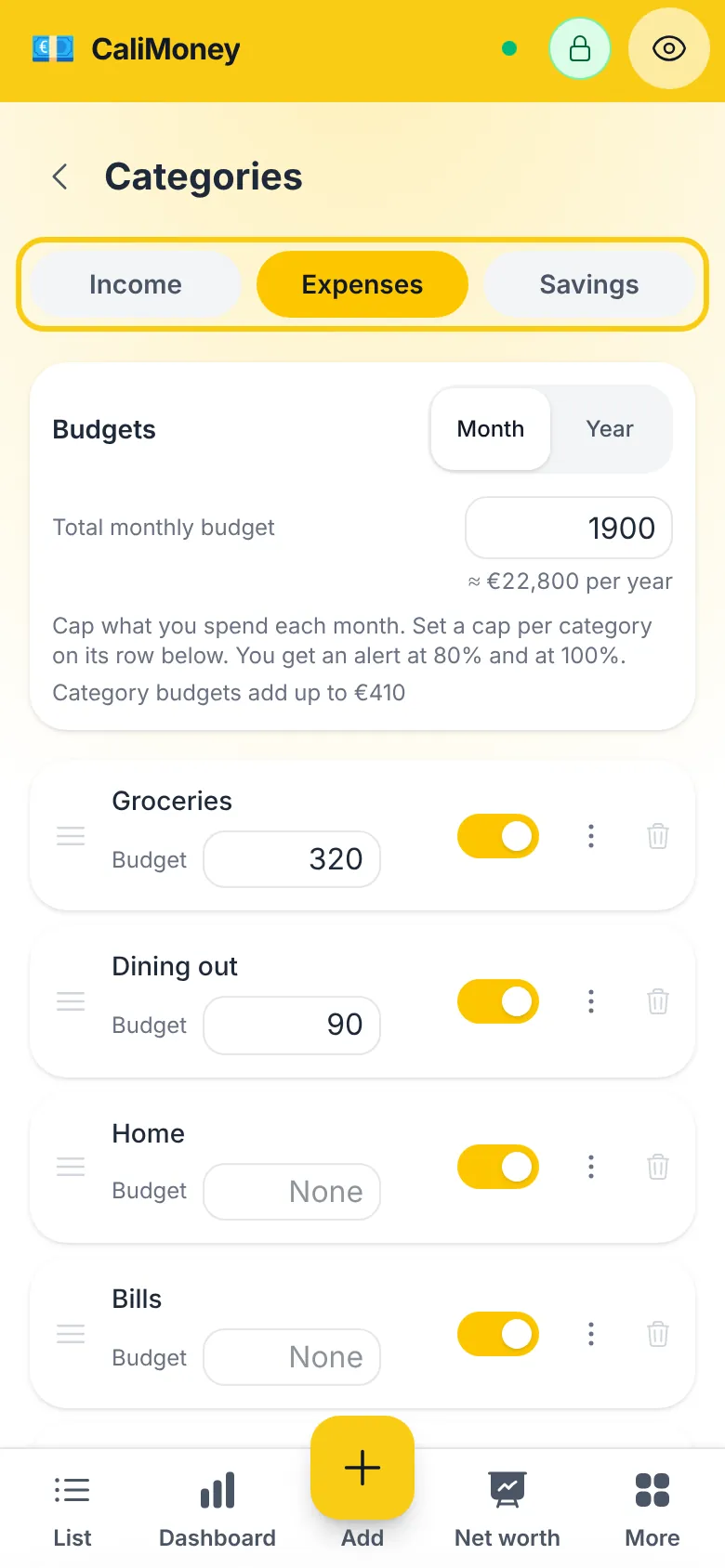
Ajouter une catégorie
Dans Réglages → Catégories, choisissez le type souhaité.
Touchez Ajouter une catégorie.
Saisissez le nom et touchez Ajouter.
Renommer une catégorie
Touchez le nom de la catégorie dans la liste, modifiez le texte et touchez Enregistrer.
Réordonner les catégories
Faites glisser la poignée (☰) à droite de chaque catégorie pour changer sa position. L'ordre se retrouve dans la liste déroulante lors de l'ajout d'un mouvement.
Sur mobile, une vibration confirme le début du glissement.
Activer / désactiver une catégorie
L'interrupteur à côté de chaque catégorie l'active ou la désactive. Les catégories désactivées n'apparaissent plus dans le formulaire de saisie, mais les mouvements existants de cette catégorie restent visibles dans la liste.
Supprimer une catégorie
Touchez l'icône de corbeille à côté de la catégorie.
Si la catégorie a des mouvements associés, il vous sera demandé de les réaffecter à une autre catégorie avant de continuer.
Choisissez la catégorie de remplacement et confirmez.
La suppression est définitive. Vérifiez bien la catégorie de remplacement avant de confirmer.
Sous-catégories
Divisez une catégorie large sans perdre son total — par exemple Alimentation en Courses et Restaurants. Il n'y a qu'un niveau : une sous-catégorie ne peut pas avoir ses propres sous-catégories.
Touchez ⋮ sur la ligne de la catégorie et choisissez Ajouter une sous-catégorie, puis tapez son nom dans la fenêtre qui s'ouvre.
Tapez le nom et appuyez sur Entrée. La sous-catégorie apparaît en retrait sous sa catégorie parente.
- Déplacer sous… (dans le même menu ⋮) ouvre une fenêtre où vous choisissez la catégorie parente ; il transforme une catégorie existante en sous-catégorie, ou déplace une sous-catégorie vers une autre parente. Ses mouvements et son budget suivent — rien n'est recatégorisé. Déplacer au premier niveau annule l'opération.
- Une catégorie qui a déjà des sous-catégories ne peut pas elle-même passer sous une autre.
- Le glisser-déposer réordonne les catégories parmi leurs sœurs : premier niveau avec premier niveau, sous-catégories au sein de leur parente.
- Une catégorie parente peut toujours avoir ses propres mouvements.
- À l'ajout d'un mouvement, le sélecteur affiche les sous-catégories sous la forme Alimentation › Courses, met en premier celles utilisées le plus récemment (sur l'année écoulée) quand vous en avez beaucoup, et chercher « alimentation » trouve toutes les sous-catégories d'Alimentation.
- Quand vous supprimez une catégorie qui a des sous-catégories, vous choisissez où elles vont : au premier niveau (par défaut) ou sous une autre catégorie. Elles ne sont jamais supprimées avec elle.
Hors ligne
Toutes les modifications de cette page — ajouter, renommer, réordonner, activer, désactiver et supprimer — fonctionnent sans connexion. Elles sont enregistrées sur votre appareil et synchronisées à votre retour en ligne. Une catégorie ajoutée hors ligne peut servir tout de suite pour de nouveaux mouvements.