Mouvements
Comment ajouter, modifier et supprimer revenus, dépenses et placements
Un mouvement est toute opération financière que vous enregistrez : un revenu (salaire, remboursement), une dépense (loyer, courses, factures) ou un placement (épargne, plan retraite).
Types de mouvement
| Type | Couleur | Exemples |
|---|---|---|
| Revenus | Vert | Salaire, missions freelance, remboursements |
| Dépenses | Rouge | Loyer, courses, factures |
| Investissements | Bleu | ETF, épargne, plan retraite |
Avec deux comptes ou plus, un quatrième type apparaît : Virement, pour l'argent qui circule entre vos propres comptes. Un virement n'est jamais un revenu ni une dépense.
Ajouter un mouvement
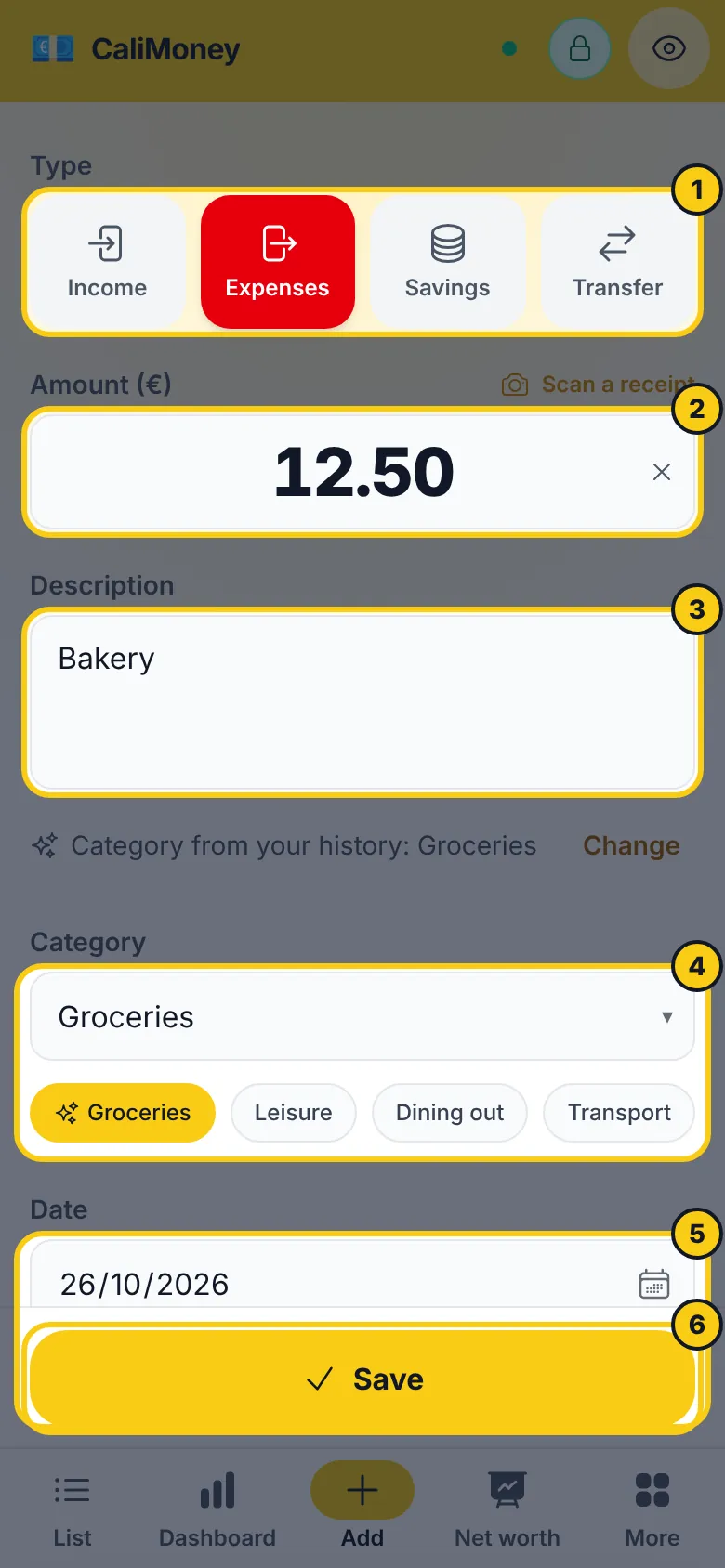
Touchez Ajouter dans la barre de navigation en bas.
Choisissez le type de mouvement (Revenus / Dépenses / Investissements) : il décide si le montant entre ou sort.
Saisissez le montant dans le grand champ juste en dessous.
Ajoutez une description (obligatoire) pour vous souvenir du contexte.
Choisissez une catégorie : celles que vous avez utilisées le plus récemment pour ce type sont à un geste sous forme de pastilles ; la liste déroulante en dessous présente toutes les catégories actives. Dès que vous avez tapé une description, la catégorie que vous lui donnez d'habitude est déjà choisie, marquée d'une étincelle — voir Suggestions de catégorie.
Choisissez la date : Aujourd'hui, Hier, ou le calendrier pour tout autre jour.
Besoin de plus ? Ouvrez Compte, étiquettes, répétition pour le compte (à partir du deuxième), les étiquettes et pour répéter ou planifier le mouvement. Fermée, sa ligne indique toujours ce qui est défini.
Touchez Enregistrer.
Hors ligne, le mouvement est enregistré sur l'appareil et synchronisé avec le cloud dès votre retour en ligne.
Modifier un mouvement
Depuis la liste des mouvements, touchez le mouvement à modifier. Le formulaire pré-rempli s'ouvre. Changez les champs et touchez Enregistrer.
Cela fonctionne aussi hors ligne, y compris pour les mouvements encore en attente de synchronisation (icône d'horloge).
Supprimer un mouvement
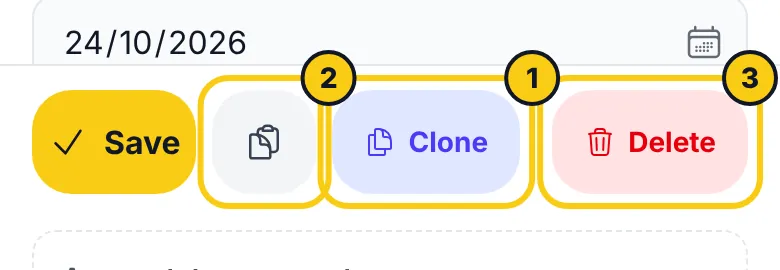
Ouvrez le mouvement depuis la liste, touchez Supprimer puis Vous êtes sûr ? pour confirmer.
Depuis la liste, vous pouvez aussi faire glisser un mouvement vers la gauche et toucher Supprimer. Un bouton Annuler apparaît quelques secondes au cas où vous changeriez d'avis.
Dupliquer un mouvement
Faites glisser un mouvement vers la droite dans la liste et touchez Dupliquer, ou touchez Dupliquer dans le formulaire de modification. Le formulaire s'ouvre pré-rempli avec la date du jour.
Copier un mouvement en texte
Ouvrez le mouvement depuis la liste et touchez le bouton presse-papiers à côté de Dupliquer. Le mouvement est copié en texte brut — type et montant, date, catégorie (ou comptes, pour un virement) et description — prêt à coller dans WhatsApp, un e-mail ou un chatbot IA :
Dépenses : 12,50 €
1 septembre 2026
Alimentation
Courses
La copie reprend le mouvement enregistré : enregistrez d'abord vos modifications. Elle contient toujours le montant réel, même avec le mode masqué activé. Elle fonctionne hors ligne.
Ajouter depuis un lien ou un raccourci
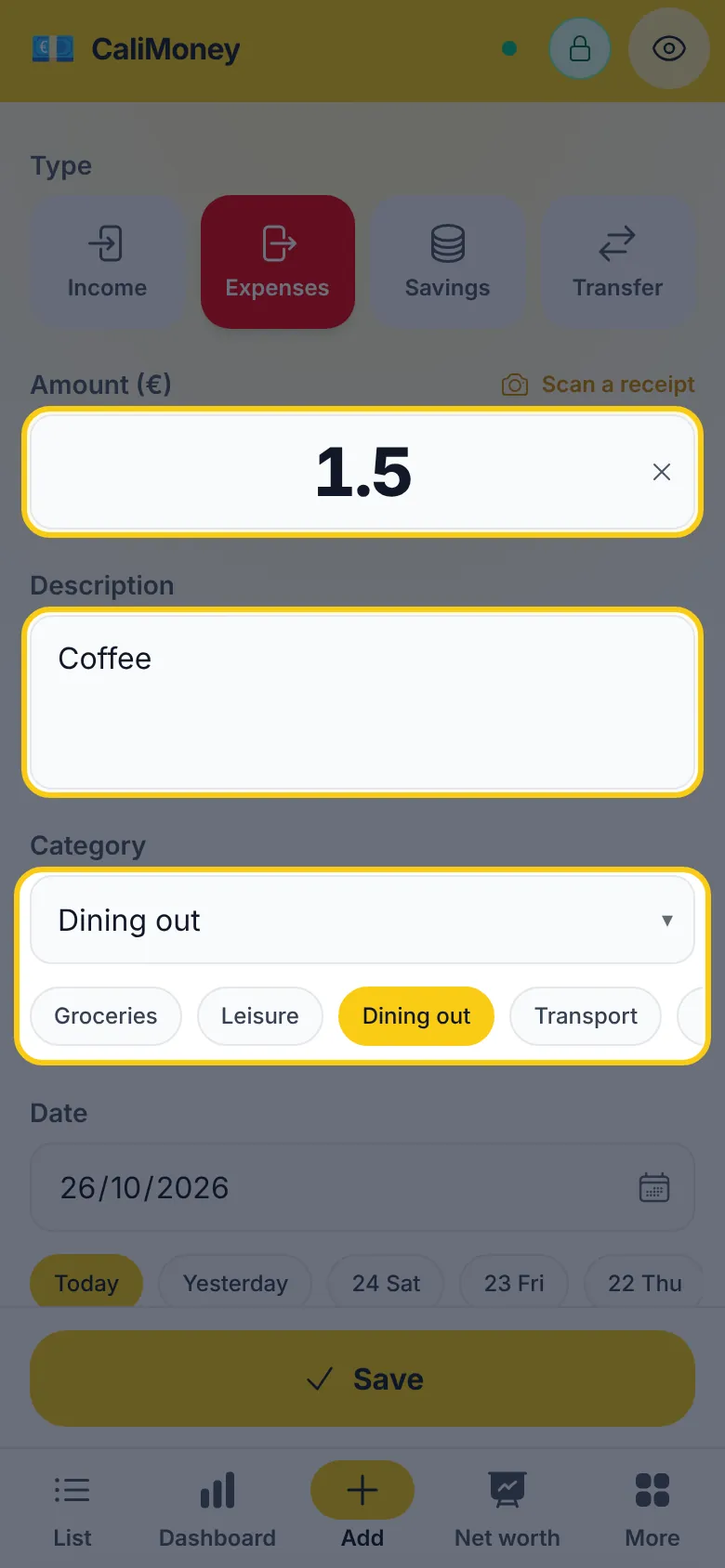
Un lien peut ouvrir l'écran Ajouter déjà rempli — depuis un raccourci iPhone, un raccourci sur l'écran d'accueil Android ou une puce NFC :
https://www.calimoney.it/add?amount=4.50&desc=Café&category=Bar| Paramètre | Ce qu'il remplit | Exemple |
|---|---|---|
amount | Le montant (point ou virgule) | 4.50, 4,50 |
desc | La description | Café |
type | expenses, incomes ou savings | incomes |
category | Une de vos catégories, par son nom (Alimentation › Courses pour une sous-catégorie) | Bar |
date | Le jour, au format AAAA-MM-JJ | 2026-05-01 |
account | Un de vos comptes, par son nom | Carte |
Chaque paramètre est facultatif, et tout ce que l'app ne reconnaît pas — une catégorie que vous n'avez pas, un nom partagé par deux catégories, une date qui n'existe pas — reste simplement vide. Rien n'est enregistré tant que vous ne touchez pas Enregistrer. Les paramètres disparaissent de l'adresse dès l'ouverture de l'app, et si l'app est verrouillée, ils attendent que vous la déverrouilliez. Configuration pas à pas : Ajouter un mouvement en deux gestes.
Mouvements récurrents
Les mouvements récurrents sont des modèles qui génèrent automatiquement un mouvement à leur échéance — parfaits pour le loyer, le salaire, les abonnements ou toute opération qui se répète.
Créer un mouvement récurrent
Touchez Ajouter dans la barre de navigation en bas et remplissez les champs du mouvement comme d'habitude (type, catégorie, montant, date, description).
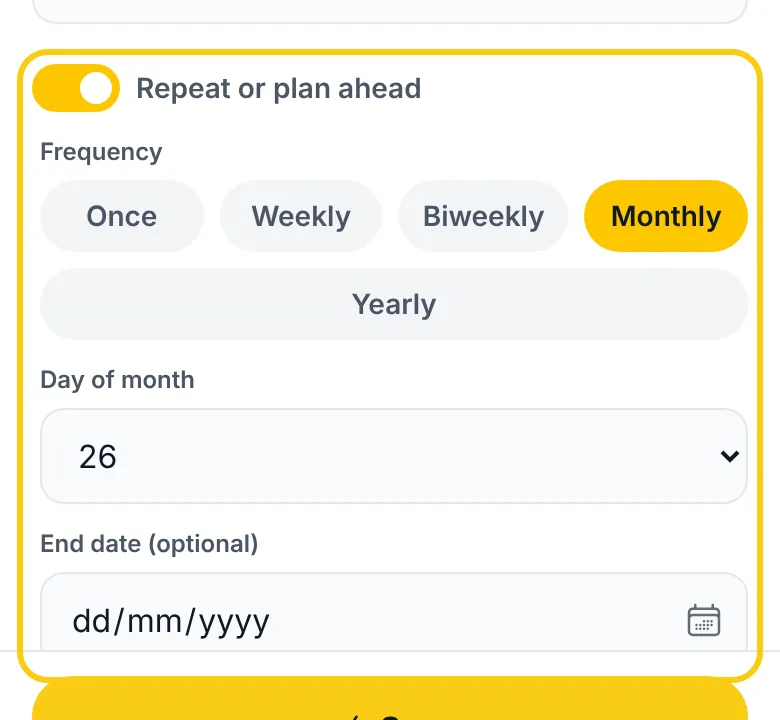
Ouvrez Compte, étiquettes, répétition sous la description et activez Répéter ou planifier.
Choisissez la fréquence : Hebdomadaire, Bimensuelle, Mensuelle ou Annuelle. (Une fois sert à une seule dépense future — voir Planifier une dépense future.)
Pour une fréquence mensuelle, indiquez le jour du mois (pré-rempli d'après la date choisie).
Indiquez éventuellement une date de fin si la série est limitée dans le temps (par exemple un prêt sur 6 mois).
Touchez Enregistrer. Le modèle est créé et la première occurrence est générée immédiatement.
Quand la récurrence est activée, le champ de date devient Date de début : c'est la date de la première occurrence.
Planifier une dépense future
Vous savez qu'une grosse dépense arrive — l'assurance auto en novembre, un dépôt de garantie en mars ? Planifiez-la, et la prévision de trésorerie la compte dans le mois de son échéance.
Touchez Planifier une dépense sur la carte de prévision du tableau de bord, ou allez dans Ajouter, ouvrez Compte, étiquettes, répétition et activez Répéter ou planifier.
Choisissez Une fois. Le champ de date devient Date prévue : indiquez le jour de l'échéance.
Remplissez le montant, le type et la catégorie comme d'habitude (un revenu prévu fonctionne de la même façon), puis touchez Enregistrer.
Jusqu'à ce jour, ce n'est qu'un plan : il apparaît avec une étiquette en pointillés Planifié dans les paiements à venir, la prévision et Réglages → Récurrents, et ne compte jamais dans ce que vous avez dépensé. Le jour prévu, le mouvement est ajouté automatiquement, une seule fois, et le plan est marqué Terminé. Pour changer la date, modifiez-le depuis Réglages → Récurrents ; pour l'annuler, supprimez-le là. Si vous mettez un plan en pause et que son jour passe, le reprendre ne le reprogramme pas : il se termine.
Les plans se créent et se modifient hors ligne comme n'importe quel mouvement, et sont chiffrés quand le chiffrement est activé.
Gérer les mouvements récurrents
Allez dans Réglages → Récurrents pour voir tous vos modèles dans une liste compacte, conçue pour rester lisible même avec des centaines de modèles. Chaque ligne affiche la description et le montant, puis la catégorie, la fréquence et la prochaine occurrence. Les modèles en pause et terminés portent un badge En pause / Terminé ; une cloche barrée signifie que les notifications de ce modèle sont désactivées.
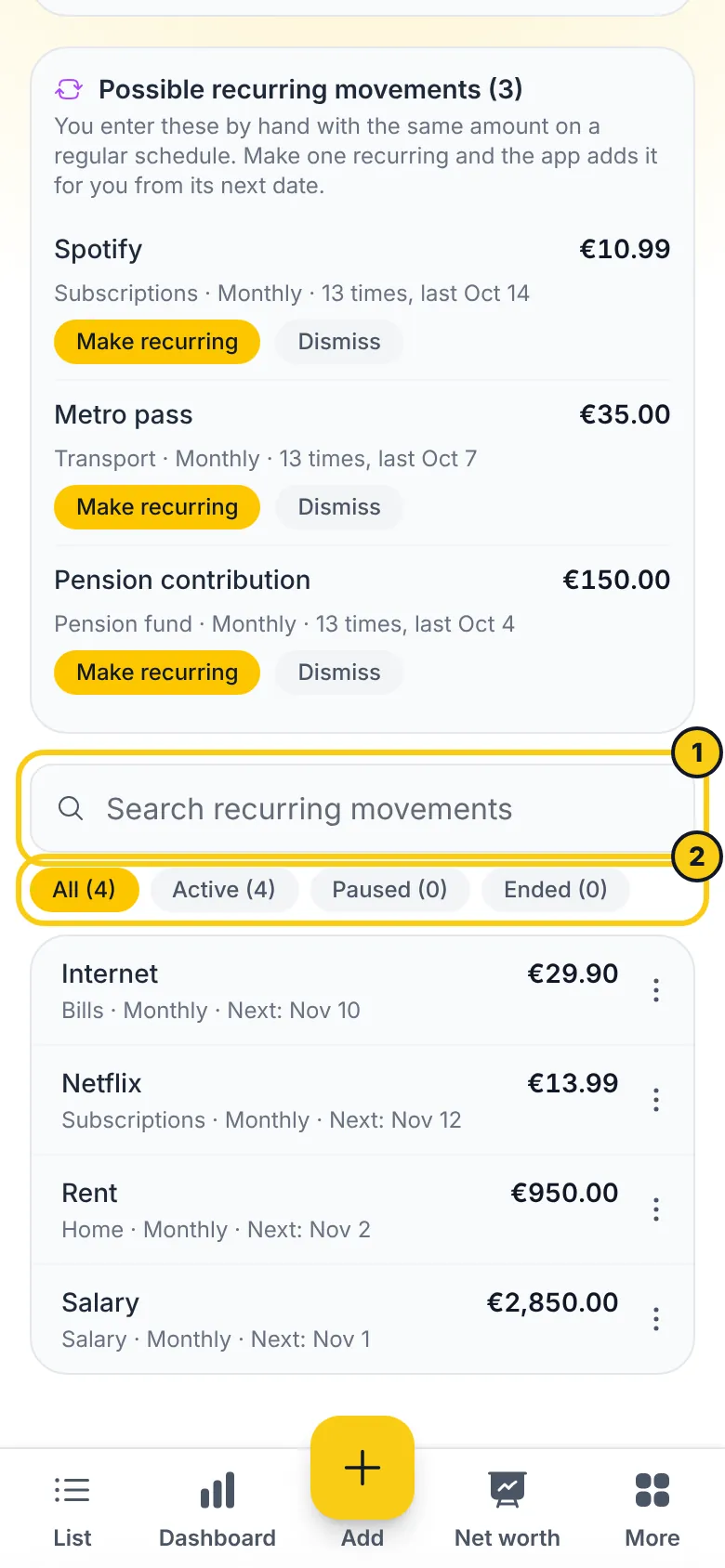
- Recherchez par description ou nom de catégorie.
- Filtrez par état avec les pastilles Tous / Actifs / En pause / Terminés — chacune indique combien de modèles elle contient.
- Modifiez — touchez une ligne. Vous pouvez changer montant, description, catégorie, type, jour du mois ou date de fin. La fréquence ne peut pas être changée (terminez la série et créez-en une nouvelle). Les occurrences déjà générées ne changent pas : seules les futures utilisent les nouvelles valeurs.
Les autres actions se trouvent dans le menu ⋮ au bout de chaque ligne :
- Mettre en pause — arrête temporairement de générer des occurrences. La prochaine échéance est figée.
- Reprendre — repart de la prochaine échéance future. Les périodes manquées sont sautées, pas rattrapées.
- Terminer — arrête définitivement la série. Les mouvements passés déjà générés sont conservés.
- Supprimer — retire le modèle. Touchez une seconde fois pour confirmer.
Retrouver les abonnements saisis à la main
Vous tapez encore chaque mois votre salle de sport ou un abonnement de streaming ? CaliMoney le remarque. Quand la même description et le même montant reviennent à intervalle régulier — chaque semaine, toutes les deux semaines, chaque mois ou chaque année —, une carte Mouvements récurrents possibles apparaît en haut de Réglages → Récurrents.
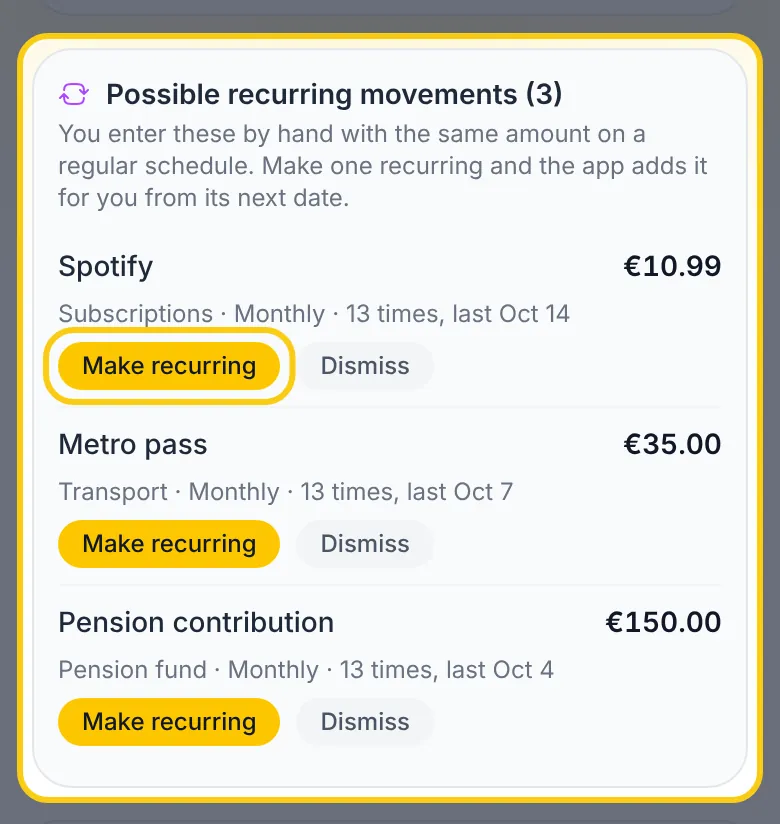
Chaque suggestion indique le montant, la catégorie, la fréquence et le nombre de fois où elle a été vue. Touchez Rendre récurrent pour créer le modèle, ou Ignorer pour masquer cette suggestion.
- Elle examine environ vos deux dernières années. Il faut au moins trois occurrences (deux pour un prélèvement annuel), toujours en cours — une série arrêtée depuis des mois n'est pas suggérée.
- Les chiffres et la ponctuation de la description sont ignorés : « Netflix 05/2026 » et « Netflix 06/2026 » comptent pour une seule série. Un autre montant ou un autre compte forment une autre série.
- Le nouveau modèle démarre à la prochaine date après aujourd'hui. Les mouvements déjà saisis restent tels quels et rien n'est ajouté pour le passé.
- Rien de ce qui est déjà couvert par un mouvement récurrent avec la même description n'est suggéré, même si le prix a changé.
- Tout se passe sur votre appareil : aucune donnée n'est envoyée, et cela fonctionne hors ligne et avec le chiffrement activé. Les suggestions ignorées sont mémorisées sur cet appareil ; si le montant change, la suggestion peut revenir.
Notifications
CaliMoney vous prévient quand un mouvement récurrent arrive à échéance dans moins d'un jour :
- Dans l'app — un message apparaît tant que l'app est ouverte. La vérification a lieu au déverrouillage, au retour en ligne et toutes les 15 minutes.
- Push et e-mail — envoyés même quand l'app est fermée.
Push et e-mail s'activent ou se désactivent pour tous les modèles à la fois dans le panneau Notifications, en haut de Réglages → Récurrents. Le panneau est replié par défaut ; son en-tête résume les canaux actifs — touchez-le pour afficher les interrupteurs. Le push nécessite l'autorisation des notifications (sur iOS, ajoutez d'abord CaliMoney à l'écran d'accueil), et l'e-mail une adresse vérifiée.
- Les notifications sont activées par défaut pour tous les nouveaux mouvements récurrents.
- Vous pouvez les désactiver modèle par modèle dans le formulaire de modification (icône de cloche).
- Vous recevez une notification par échéance, par modèle et par canal.
- Les modèles en pause et terminés ne notifient jamais.
Champs d'un mouvement
| Champ | Obligatoire | Notes |
|---|---|---|
| Type | Oui | Revenus / Dépenses / Investissements |
| Catégorie | Oui | Catégories actives uniquement |
| Montant | Oui | Valeur positive en euros |
| Date | Oui | Format jj/mm/aaaa |
| Description | Oui | Texte libre |
| Étiquettes | Non | Jusqu'à 10 — un voyage, un projet ; voir Étiquettes |
Suggestions de catégorie
CaliMoney apprend de la façon dont vous catégorisez. Pendant que vous tapez une description, il regarde vos propres mouvements passés du même type et suggère la catégorie que vous lui donnez d'habitude — « ESSELUNGA 1234 MILANO » et « Esselunga Milano » comptent comme le même magasin, car chiffres et ponctuation sont ignorés.
- La suggestion est la première pastille sous le champ catégorie, marquée d'une étincelle. Un geste la sélectionne.
- Dès qu'il y a une suggestion, CaliMoney choisit la catégorie pour vous — seulement si vous n'en avez pas déjà choisi une pour ce mouvement. Une ligne sous la description l'indique (Catégorie tirée de votre historique) ; touchez Modifier pour en choisir une autre.
- Les choix récents comptent plus que les anciens : si vous déplacez un magasin vers une autre catégorie, la suggestion suit en quelques mois.
- Les catégories inactives, les virements et les mouvements créés par un modèle récurrent ne sont jamais utilisés.
- En modification, la suggestion n'est qu'une pastille : votre catégorie n'est jamais changée à votre place.
Confidentialité : les suggestions sont calculées sur votre appareil, à partir des mouvements qui s'y trouvent déjà. Rien n'est envoyé nulle part, aucune IA n'intervient, et cela fonctionne hors ligne et avec le chiffrement activé.
Indicateurs d'état
- Icône de cadenas vert — le mouvement est chiffré dans le cloud
- Icône de cadenas ouvert rouge — le mouvement n'est pas chiffré
- Icône d'horloge — synchronisation en attente
- Icône violette de récurrence — le mouvement a été généré automatiquement par un modèle récurrent