Confidentialité et chiffrement
Comment protéger vos données avec le chiffrement de bout en bout AES-256-GCM
CaliMoney protège vos données dans le cloud avec un chiffrement de bout en bout AES-256-GCM, activé par défaut. La clé est dérivée de votre phrase secrète via PBKDF2 (600 000 itérations, SHA-256) et ne quitte jamais votre appareil.
Pour vous protéger des regards sur votre écran, utilisez le mode masqué.
Mode masqué
Le mode masqué cache vos montants à l'écran, utile quand vous utilisez l'app en public. L'app fonctionne comme d'habitude : vous pouvez toujours parcourir, ajouter et modifier des mouvements.
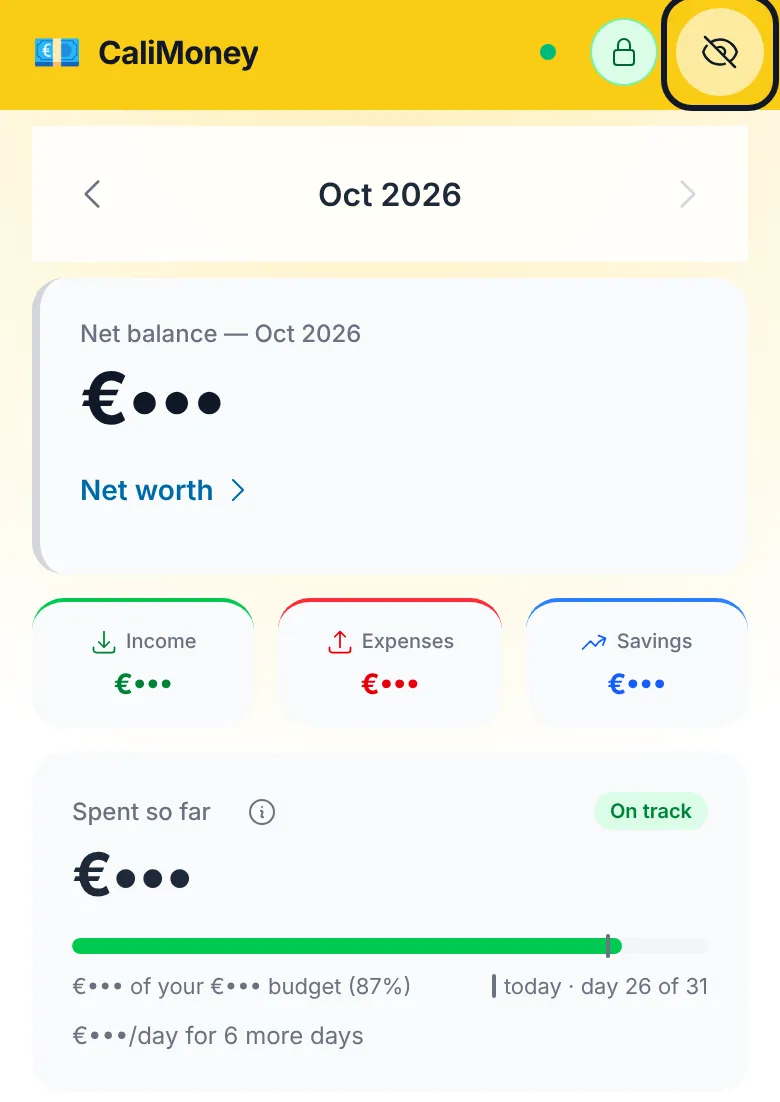
Touchez l'icône d'œil dans l'en-tête pour l'activer, et touchez-la à nouveau pour afficher les montants. Quand il est activé :
- Chaque montant affiche le symbole de la devise avec des points à la place du chiffre (par exemple
€•••). Tous les montants ont la même longueur et aucun signe moins : le chiffre n'indique à personne s'il est grand ou petit, positif ou négatif. - La carte du solde net passe en gris neutre et perd son libellé positif/négatif et sa flèche d'évolution mensuelle.
- Les libellés du graphique de tendance du tableau de bord sont aussi masqués. Les barres et le diagramme des flux restent dessinés, donc les tailles relatives — et le fait qu'un mois se soit terminé en excédent ou en déficit — restent visibles. Les couleurs indiquant si un mouvement est un revenu ou une dépense restent aussi.
- La carte Commentaire sur les dépenses du tableau de bord n'est pas affichée, car sa phrase peut contenir des montants.
Le réglage est enregistré sur cet appareil : l'app s'ouvre la fois suivante avec les montants toujours masqués. Il n'est pas synchronisé avec vos autres appareils.
Le mode masqué ne concerne que l'écran. Il ne s'applique pas aux réponses de l'Assistant IA, à l'export Excel, à un mouvement copié en texte ni aux notifications. Il ne chiffre rien — pour cela, utilisez le chiffrement ci-dessous.
Comment ça marche
- Le montant, la description, le type, la catégorie, le compte et les étiquettes de chaque mouvement et mouvement récurrent, le nom, le type, le solde d'ouverture, l'objectif d'épargne, le taux d'intérêt et les positions d'investissement de chaque compte, et chaque montant de budget sont chiffrés localement avant d'être envoyés vers Firestore.
- Seule une personne qui connaît la phrase secrète peut lire ces détails. Firebase et quiconque a accès à la base de données ne les voit que sous forme de texte chiffré illisible.
- Certaines données restent lisibles pour que la synchronisation et les règles de sécurité fonctionnent : votre e-mail et votre identifiant de compte, la date de chaque enregistrement, le calendrier des mouvements récurrents et les noms de vos catégories.
- Les fonctions d'IA que vous utilisez travaillent sur des données déchiffrées sur votre appareil, et envoient au fournisseur d'IA ce dont elles ont besoin (voir Assistant IA et Étiquettes).
- La clé est gardée en mémoire pendant la session ; fermer l'onglet ou l'app l'efface.
Activer le chiffrement
Le chiffrement se configure à la première ouverture de l'app : choisissez une phrase secrète, saisissez-la deux fois pour confirmer, et c'est fait — tous les nouveaux mouvements sont chiffrés. La même phrase déverrouille vos données sur tous vos appareils.
Vous pouvez désactiver (et réactiver) le chiffrement à tout moment dans Réglages → Confidentialité.
Conservez votre phrase secrète en lieu sûr. Si vous la perdez, les données du cloud deviennent irrécupérables. CaliMoney ne peut pas la réinitialiser pour vous.
Si l'app détecte des données chiffrées dans le cloud mais qu'aucune phrase secrète n'a jamais atteint cet appareil (par exemple un compte créé avant que les réglages de chiffrement ne se synchronisent entre appareils), elle affiche un écran de récupération au lieu de demander une nouvelle phrase : ouvrez une fois CaliMoney sur votre appareil d'origine pour synchroniser les réglages, puis rechargez.
Déverrouiller l'app
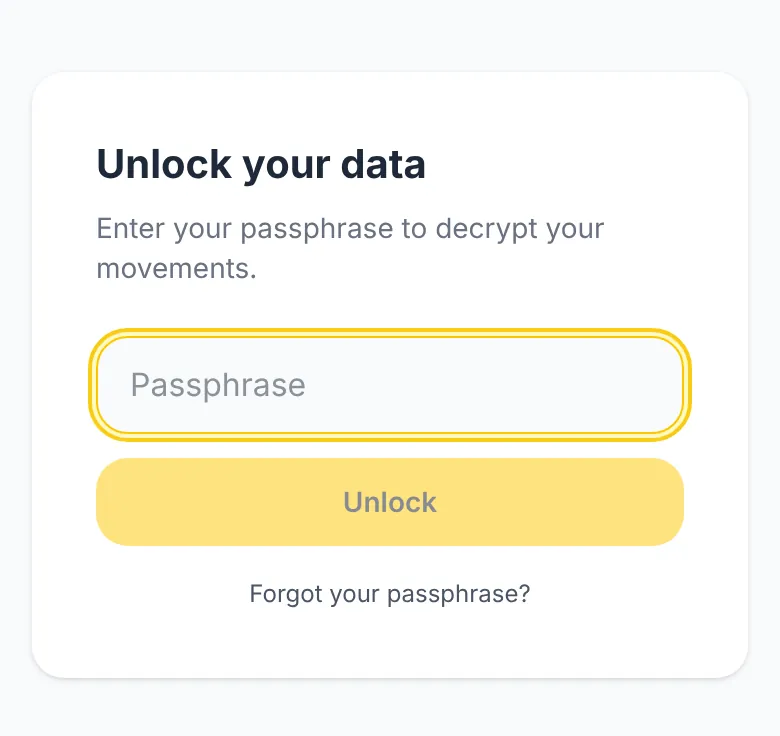
Quand vous ouvrez CaliMoney avec le chiffrement activé, vous voyez l'écran de déverrouillage. Saisissez votre phrase secrète pour déchiffrer les données et accéder à l'app.
Déverrouillage biométrique
Sur un téléphone ou un ordinateur avec Face ID, Touch ID, un lecteur d'empreintes, Windows Hello ou un code de l'appareil, vous pouvez déverrouiller ainsi au lieu de taper votre phrase secrète.
- Allez dans Réglages → Confidentialité et, sous Déverrouillage biométrique, touchez Activer.
- Saisissez une fois votre phrase secrète, puis confirmez avec votre visage, votre empreinte ou votre code quand l'appareil le demande.
- Si un gestionnaire de mots de passe (Bitwarden, 1Password…) propose d'enregistrer la clé d'accès, choisissez plutôt l'option propre à votre appareil — Trousseau iCloud, Gestionnaire de mots de passe de Google ou Windows Hello. Les gestionnaires de mots de passe ne peuvent souvent pas déverrouiller des données chiffrées, et l'activation vous le signalera.
Dès lors, l'écran de déverrouillage affiche Déverrouiller avec Face ID / empreinte. Votre phrase secrète fonctionne toujours, et l'app ne lance jamais la demande d'elle-même.
Ce qui est stocké, et où. Votre clé de chiffrement, scellée sous une seconde clé que seule la clé d'accès de cet appareil peut libérer après Face ID, empreinte ou code, reste dans le stockage de ce navigateur sur cet appareil. Rien n'est envoyé à CaliMoney ni ailleurs, et votre visage ou votre empreinte ne quittent jamais votre appareil.
Si la demande est annulée, l'app vous invite à utiliser votre phrase secrète. Si vous avez supprimé la clé d'accès CaliMoney de votre appareil, désactivez puis réactivez le déverrouillage biométrique dans Réglages → Confidentialité.
Quand il se désactive tout seul. Il ne fonctionne que sur l'appareil où vous l'avez activé — chaque téléphone ou ordinateur l'active séparément, même si vos clés d'accès se synchronisent entre eux. Changer de phrase secrète, désactiver ou réinitialiser le chiffrement et se déconnecter le désactivent ; réactivez-le ensuite si vous le souhaitez.
Le désactiver laisse une clé d'accès « CaliMoney – unlock » dans le gestionnaire de clés de votre appareil (le web ne peut pas la supprimer). Retirez-la là : l'app Mots de passe sur iPhone et Mac, le Gestionnaire de mots de passe de Google sur Android, ou Paramètres → Comptes → Clés d'accès sous Windows.
Verrouillage automatique
Quand le chiffrement est actif, l'app se verrouille automatiquement après 15 minutes d'inactivité pour protéger vos données si vous laissez l'appareil sans surveillance. Toute interaction (toucher, défilement, touche) relance le minuteur. À son expiration, la clé de chiffrement est effacée de la mémoire et votre phrase secrète vous sera redemandée.
Changer de phrase secrète
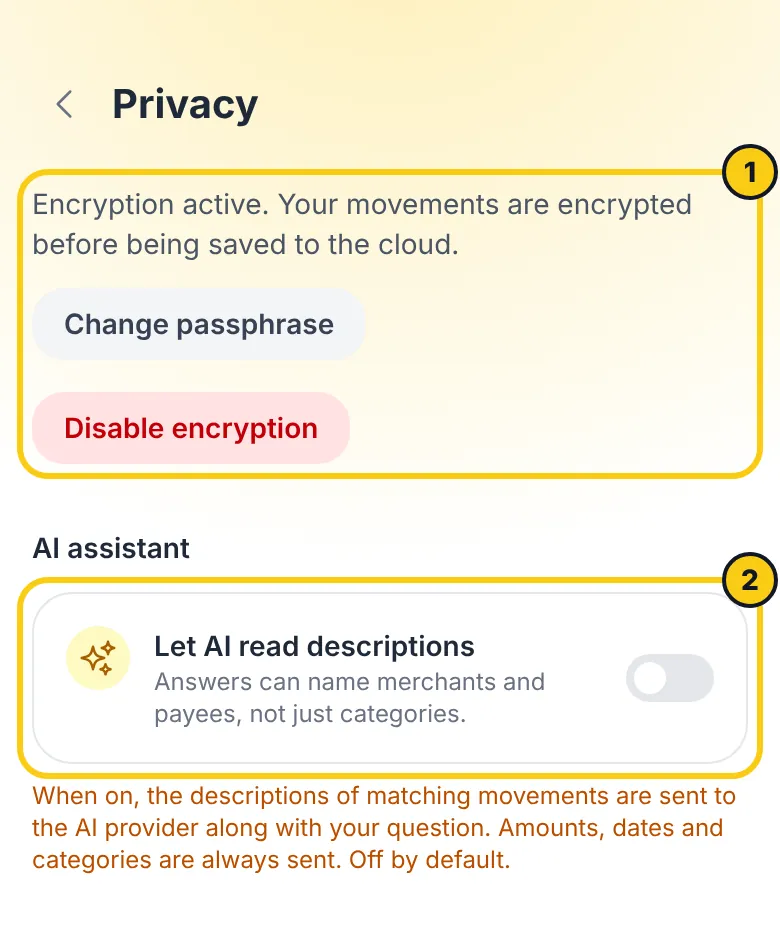
Allez dans Réglages → Confidentialité et touchez Changer la phrase secrète.
Saisissez votre phrase actuelle, puis la nouvelle deux fois.
Chaque mouvement chiffré dans le cloud est rechiffré avec la nouvelle phrase. Restez en ligne et gardez la page ouverte jusqu'à la fin.
La nouvelle phrase s'applique sur chaque appareil la prochaine fois qu'il ouvre l'app ou revient en ligne. Un appareil hors ligne pendant le changement demande la nouvelle phrase à sa reconnexion, avant de synchroniser ce qu'il a enregistré entre-temps — rien n'est donc enregistré dans le cloud avec l'ancienne.
Gardez les deux phrases jusqu'à la fin du changement. S'il est interrompu, l'ancienne reste en vigueur et vous pouvez simplement réessayer avec la même nouvelle phrase — mais il vous faut les deux.
Désactiver le chiffrement
Allez dans Réglages → Confidentialité.
Touchez Désactiver le chiffrement.
Saisissez votre phrase actuelle pour confirmer.
Les mouvements sont resynchronisés en clair dans le cloud.
Statistiques d'utilisation
Le site et l'app CaliMoney comptent les pages vues de façon anonyme avec Umami, un service de mesure d'audience respectueux de la vie privée. Il ne dépose aucun cookie et n'utilise aucun identifiant capable de vous reconnaître d'un jour à l'autre ou d'un site à l'autre. Il voit le chemin de la page (sans rien après ?), le site d'origine, votre navigateur, votre système, le type d'appareil, la taille d'écran, la langue et le pays — jamais votre compte, votre e-mail ou vos mouvements.
Umami mesure aussi la vitesse de chargement des pages. Il respecte le réglage Do Not Track de votre navigateur et n'est pas utilisé pendant le développement de l'app. CaliMoney n'utilise aucun cookie de suivi ni de publicité — seulement un cookie technique de connexion. Voir la Politique de confidentialité pour les détails.
Taux de change
Si vous avez un compte dans une autre devise, CaliMoney a besoin de taux de change pour l'ajouter à vos totaux. L'app demande à notre propre serveur les taux de référence publics de la Banque centrale européenne, au plus deux fois par jour. La requête ne contient rien sur vous — ni compte, ni montant, ni même les devises que vous détenez — et c'est notre serveur, pas votre appareil, qui récupère les taux auprès de la BCE. Les derniers taux sont conservés sur votre appareil pour que les totaux fonctionnent hors ligne. Les utilisateurs dont tous les comptes sont dans une seule devise ne font jamais la requête.
Suggestions de catégorie
La catégorie que CaliMoney suggère pendant que vous tapez une description est calculée sur votre appareil, à partir des mouvements qui s'y trouvent déjà — pas d'IA, pas de requête, rien d'enregistré. Elle reste dans la mémoire de l'app seulement pendant que vous l'utilisez, et est oubliée quand l'app se verrouille ou que vous vous déconnectez. À l'import, les lignes qu'elle peut traiter sont catégorisées ainsi et ne sont pas du tout envoyées à l'IA. Voir Suggestions de catégorie.
Fichiers partagés depuis d'autres apps
Un relevé ou une photo que vous partagez vers CaliMoney depuis une autre app attend dans le cache hors ligne de l'app, sur votre appareil uniquement, jusqu'à ce que l'écran d'import le récupère, puis il est supprimé — et il l'est à la déconnexion s'il n'a jamais été récupéré. Il ne quitte votre appareil que comme le fait n'importe quel import (voir Import).
Les apps Android et iOS
Les apps ouvrent la même app web CaliMoney dans votre téléphone : vos données, le chiffrement et les réglages fonctionnent exactement comme dans le navigateur. Quelques points leur sont propres :
- La connexion avec Google ou Apple se fait dans l'écran de connexion de votre téléphone ; seul le résultat parvient à CaliMoney, et l'app vous connecte exactement comme le site. Avec Apple, vous pouvez masquer votre e-mail derrière une adresse relais Apple.
- Les notifications arrivent sur votre téléphone via Firebase Cloud Messaging de Google et, sur iPhone, le service push d'Apple. L'app ne demande aucun jeton tant que vous n'activez pas les notifications.
- Les fichiers que vous partagez vers l'app depuis une autre app restent dans la mémoire de l'app jusqu'à ce que l'écran d'import les récupère, puis suivent les mêmes étapes qu'un import.
- Sauvegardes Android : l'app demande à Android de ne pas copier ses données dans la sauvegarde de l'appareil de Google ni vers un nouveau téléphone — vos données se récupèrent en vous connectant, depuis votre propre copie (chiffrée) dans le cloud.
Fichiers exportés dans les apps
Dans les apps CaliMoney pour Android et iOS, un fichier que vous exportez ou sauvegardez ouvre le menu de partage au lieu de se télécharger. Pour le transmettre, l'app l'écrit dans son propre cache privé sur votre appareil, où seul le dernier est conservé : l'export suivant le remplace, et la déconnexion le supprime.
Votre année en bref
Le bilan de l'année est calculé sur votre appareil à partir des mouvements qui s'y trouvent — rien n'est envoyé pour le calculer. Son image est aussi dessinée sur l'appareil et ne le quitte que lorsque vous la partagez, via l'app de votre choix. Elle ne porte jamais de nom de catégorie ou d'étiquette, et les montants n'apparaissent que si vous activez Afficher les montants sur l'image pour ce partage. L'appareil retient seulement si vous avez déjà vu le rappel de cette année.
Sauvegarde dans votre cloud
Si vous activez la sauvegarde dans votre cloud, une copie chiffrée de votre compte va là où vous l'envoyez — un dossier synchronisé par votre app Drive, OneDrive ou iCloud Drive, ou l'app choisie dans le menu de partage. CaliMoney ne se connecte jamais à ce stockage et ne reçoit jamais le fichier. Cet appareil conserve la clé de sauvegarde (elle peut sceller de nouvelles sauvegardes, pas ouvrir les anciennes), le dossier choisi et la date et le résultat de la dernière sauvegarde ; vous déconnecter ou la désactiver les supprime.
Enquête de satisfaction et invitations
- Après vos 30 premiers jours, le tableau de bord vous demande une fois quelle est la probabilité que vous recommandiez CaliMoney (0–10). Répondre est facultatif : la note, la raison que vous choisissez d'écrire, votre langue et votre identifiant de compte sont envoyés — jamais votre e-mail — et conservés 12 mois. Pas maintenant repose la question un mois plus tard ; Ne plus demander l'arrête sur cet appareil.
- Inviter des amis affiche votre lien d'invitation personnel. Si quelqu'un crée un compte avec, son profil enregistre que vous l'avez invité. Vous ne voyez que combien de comptes ont rejoint avec votre lien, jamais lesquels. Un code d'invitation avec lequel vous arrivez reste dans la mémoire de la page jusqu'à votre inscription — il n'est jamais enregistré sur votre appareil.
Dépenses partagées
Les dépenses partagées sont chiffrées de bout en bout entre les personnes d'un groupe : le nom du groupe, ses personnes et chaque entrée sont chiffrés sur l'appareil d'un membre avec une clé que seuls les appareils des membres détiennent, donc ni CaliMoney ni Google ne peuvent les lire. Elles ne sont disponibles qu'avec le chiffrement activé. Tout le monde dans un groupe voit tout ce qui y est enregistré — jamais l'e-mail de quiconque. Un lien d'invitation fonctionne une fois, pendant 7 jours ; le code quitte la barre d'adresse dès l'ouverture de la page. Quand vous partez, les entrées que vous avez enregistrées restent pour que les soldes des autres tombent juste, mais plus rien ne les relie à votre compte ; quand le dernier membre part, le groupe est supprimé.
Vos données et vos droits
- Exporter : téléchargez n'importe quel mois en Excel depuis Télécharger, ou tout votre compte — mouvements, catégories, comptes, modèles récurrents et réglages — en JSON, en sauvegarde chiffrée ou en CSV depuis Réglages → Compte → Exporter vos données. Voir Export.
- Supprimer : supprimez des enregistrements isolés, toutes vos données du cloud ou tout votre compte depuis Réglages → Compte — voir Compte.
- IA : chaque requête d'IA se fait sans conservation des données — les fournisseurs d'IA ne stockent rien et ne s'entraînent sur rien.
- Pour toute autre demande liée à la vie privée, écrivez à support@calimoney.it. La Politique de confidentialité liste chaque prestataire, durée de conservation et droit.
Indicateurs de chiffrement

| Icône | Signification |
|---|---|
| 🔒 vert (en-tête) | Chiffrement actif dans cette session |
| 🔓 rouge (en-tête) | Chiffrement désactivé |
| 🔒 sur un mouvement | Ce mouvement est enregistré chiffré dans le cloud |
| 👁 œil / œil barré (en-tête) | Montants visibles / masqués (mode masqué) |
Le chiffrement nécessite un contexte sécurisé (HTTPS ou localhost). En développement HTTP, la fonction affiche un avertissement au lieu de planter.
Votre année en bref
Votre année racontée en quelques cartes — ce que vous avez enregistré, où est passé l'argent, la comparaison avec l'an dernier — et une image à partager, le tout calculé sur votre téléphone
Export vers Excel
Comment télécharger un mois de mouvements dans un fichier .xlsx, ou tout votre compte en export JSON/CSV ou en sauvegarde chiffrée