Réglages
Gérer catégories, confidentialité, langue, devise et compte
La page Réglages est divisée en six sections : Catégories, Récurrents, Confidentialité, Langue, Devise et Compte.
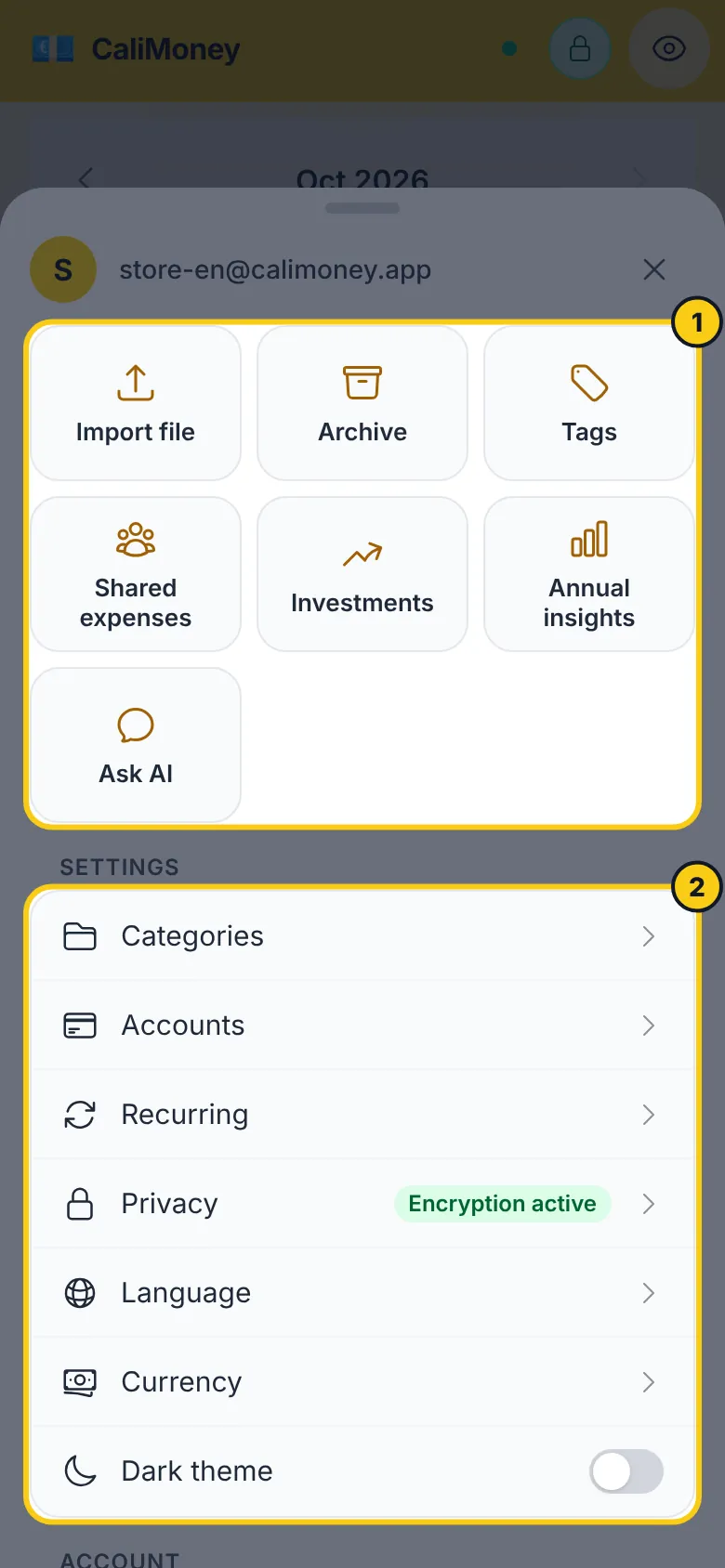
Section Catégories
Gérez toutes les catégories de vos mouvements. Voir le guide Catégories pour tous les détails sur l'ajout, le renommage, le réordonnancement et la suppression des catégories.
Section Récurrents
Gérez les modèles de mouvements récurrents — des mouvements automatiques générés selon un calendrier (par exemple le loyer mensuel, un salaire toutes les deux semaines).
- Panneau Notifications — en haut, replié par défaut. Son en-tête résume si les rappels push et e-mail sont activés ; touchez-le pour afficher les interrupteurs. Ils s'appliquent à tous les modèles.
- Mouvements récurrents possibles — n'apparaît que lorsque CaliMoney repère une description et un montant que vous saisissez encore à la main à intervalle régulier. Rendre récurrent crée le modèle ; Ignorer masque la suggestion. Voir Retrouver les abonnements saisis à la main.
- Recherche et filtres — trouvez un modèle par description ou catégorie, ou réduisez la liste avec les pastilles Tous / Actifs / En pause / Terminés.
- Liste compacte — une ligne par modèle : description et montant, puis catégorie, fréquence et prochaine occurrence. Les modèles en pause et terminés portent un badge ; une cloche barrée signale un modèle dont les notifications sont désactivées.
- Modifier — touchez une ligne pour changer le montant, la description, la catégorie, le type, le jour du mois, la date de fin ou l'interrupteur de notifications. La fréquence ne peut pas être changée. Seules les occurrences futures sont concernées.
- Menu ⋮ — Mettre en pause, Reprendre (les périodes manquées sont sautées, pas rattrapées), Terminer (les mouvements déjà générés sont conservés) et Supprimer (touchez deux fois pour confirmer).
Voir Mouvements récurrents pour la façon dont les rappels sont envoyés.
Section Confidentialité
Configurez le chiffrement de bout en bout pour protéger vos données dans le cloud. Voir le guide Confidentialité et chiffrement pour les détails.
Cette section contient aussi l'option de l'Assistant IA Autoriser l'IA à lire les descriptions — désactivée par défaut. Désactivée, l'assistant voit vos catégories, montants et dates, mais pas ce que vous avez tapé dans le champ description. Voir le guide Assistant IA.
Section Langue
Changez la langue de l'interface : Italiano, English, Español, Français, Deutsch, Português ou Svenska. À la première ouverture, l'app prend la langue de votre appareil si c'est l'une de celles-ci, sinon l'anglais.
Section Devise
Choisissez le symbole monétaire affiché à côté de vos montants — EUR, GBP, USD, CHF, SEK, NOK, DKK, PLN, CZK, CAD, AUD ou JPY. EUR est la valeur par défaut.
Cela ne change que l'étiquette ; cela ne convertit rien. Passer de EUR à USD transforme 10 € en 10 $, pas en son équivalent au taux de change. Chaque mouvement déjà enregistré garde le chiffre saisi.
C'est aussi la devise dans laquelle vos totaux sont affichés. Si vous avez un compte dans une autre devise, ses montants sont convertis dans celle-ci pour les totaux, au dernier taux de change, et marqués ≈.
Le choix est enregistré sur l'appareil où vous l'avez fait, comme la langue. Les rappels push et e-mail le suivent aussi.
Section Compte
Gérez les réglages de votre compte : changer de mot de passe, activer ou désactiver l'authentification à deux facteurs, effacer les données locales, supprimer les données du cloud ou supprimer votre compte. Voir le guide Compte pour les détails.
La préférence est enregistrée localement et persiste d'une session à l'autre. Les données (noms de catégories, descriptions des mouvements) ne sont pas traduites automatiquement.
Inviter des amis
Ouvrez Inviter des amis depuis Plus pour obtenir votre lien d'invitation personnel — Copier le lien, ou Partager via le menu de partage du téléphone. Quand quelqu'un crée un compte CaliMoney par ce lien, il est compté sur cette page : vous voyez combien de personnes l'ont rejoint, jamais lesquelles. Le lien s'affiche aussi hors ligne une fois la page ouverte en ligne.
Thème clair / sombre
Touchez Plus dans la barre du bas et utilisez l'interrupteur Thème sombre. Tant que vous n'y touchez pas, CaliMoney suit le réglage de votre appareil ; ensuite, votre choix est conservé.
En mode sombre, l'en-tête devient sombre avec une ligne jaune en dessous, et la barre d'état du téléphone suit.
La préférence est enregistrée dans le navigateur et s'applique aussi à cette documentation.