Filtres et recherche
Comment filtrer les mouvements par type, catégorie, mois et étiquette
La page Liste des mouvements propose plusieurs filtres pour retrouver rapidement les opérations qui vous intéressent.
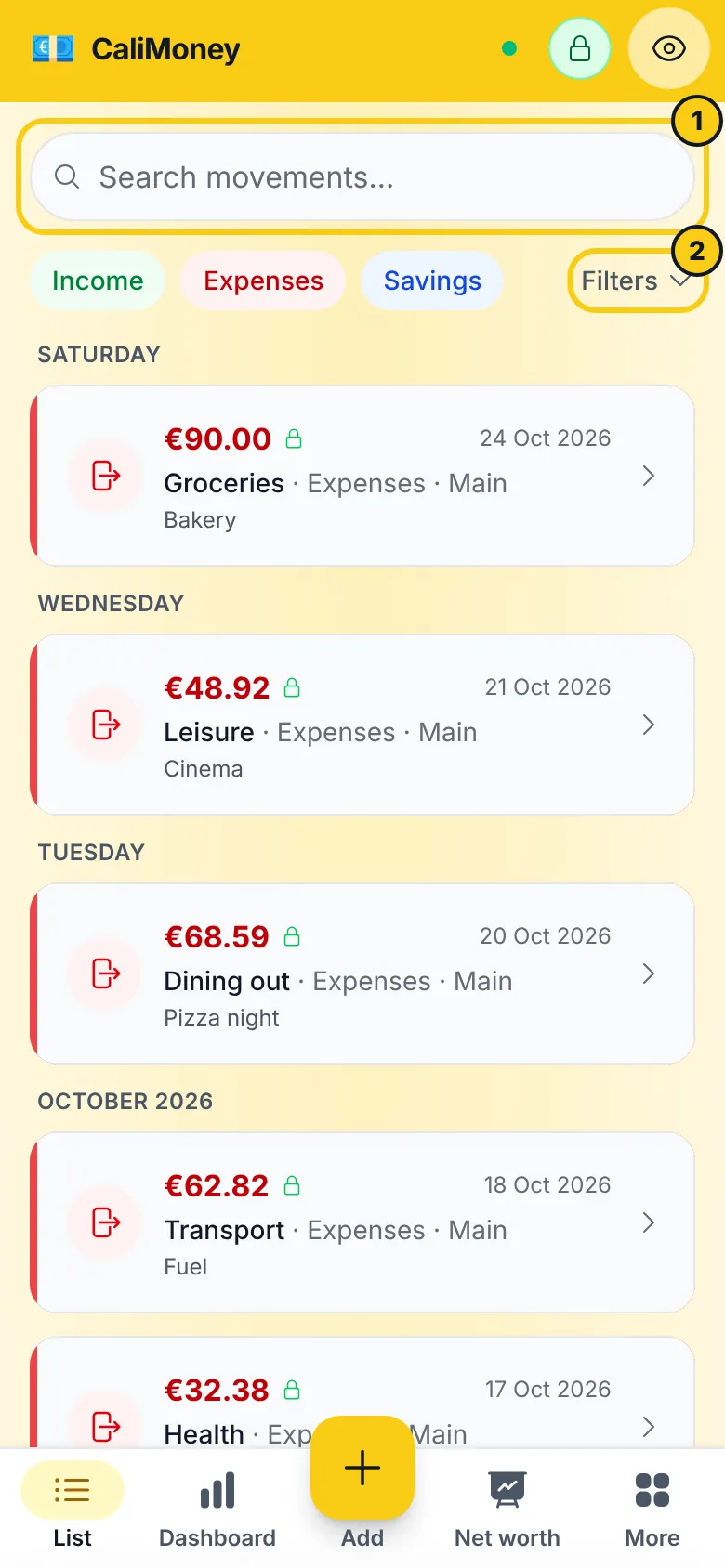
Filtrer par type
Utilisez les boutons en haut de la liste pour n'afficher que les Revenus, les Dépenses ou les Investissements. Sélectionnez plusieurs types à la fois, ou désélectionnez-les tous pour voir la liste complète.
Filtrer par catégorie
Ouvrez le menu Filtrer les catégories et sélectionnez une ou plusieurs catégories. La liste se met à jour immédiatement et n'affiche que les mouvements correspondants.
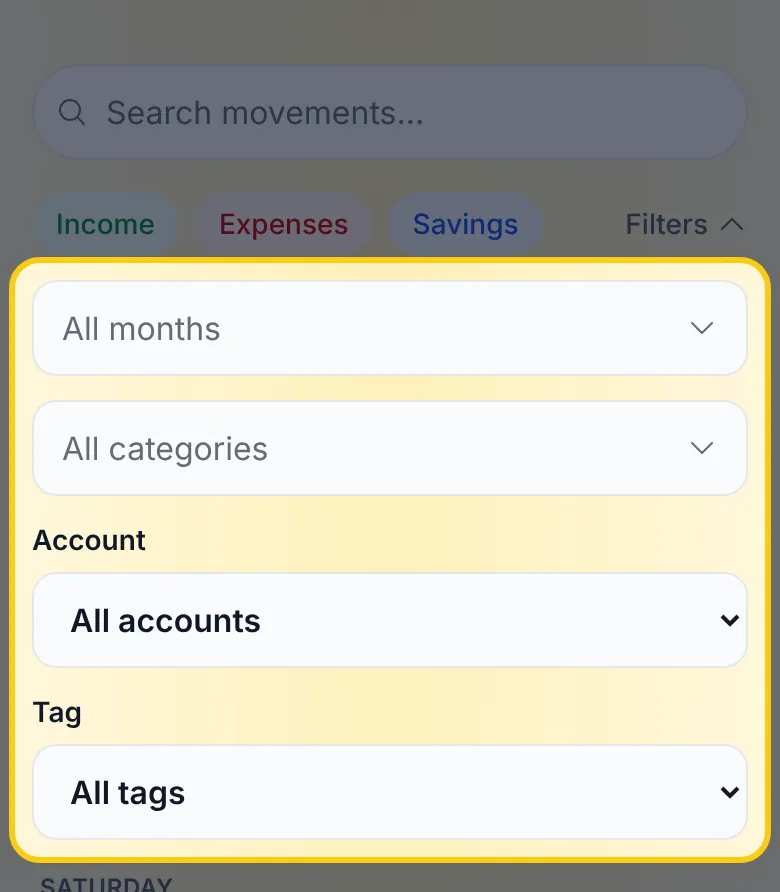
Filtrer par mois
Le sélecteur de mois en haut filtre les mouvements du mois choisi. Choisissez Tous les mois pour voir tout l'historique.
Filtrer par étiquette
Dès que des mouvements portent des étiquettes, Filtres → Étiquette n'affiche que les mouvements portant une étiquette donnée. Afficher les mouvements sur la page Étiquettes ouvre la liste avec ce filtre, sur tout votre historique. La recherche trouve aussi les étiquettes — tapez #lisbonne ou simplement lisbonne.
Réinitialiser les filtres
Touchez Réinitialiser les filtres pour revenir à l'état initial (tous les mouvements, aucun filtre actif).
Listes longues
Une liste longue — une année chargée, ou une recherche sur tout l'historique — affiche ses 100 premiers mouvements et en ajoute à mesure que vous défilez vers la fin. S'ils n'apparaissent pas d'eux-mêmes, touchez Afficher plus de mouvements. La recherche et les filtres portent toujours sur tous les mouvements, pas seulement ceux affichés.
Revenir à la liste
Ouvrez un mouvement depuis la liste puis revenez en arrière (la flèche en haut, le retour du navigateur, ou après l'avoir supprimé) : la liste revient avec la même recherche et les mêmes filtres. Ouvrir la liste depuis la barre du bas ou Plus repart de zéro.
Combinaison
Les filtres se combinent avec la logique ET : si vous choisissez « Dépenses » et la catégorie « Loyer », vous ne verrez que les dépenses de la catégorie Loyer.
| Filtre | Type | Comportement |
|---|---|---|
| Type | Un ou plusieurs | OU entre les types choisis |
| Catégorie | Plusieurs | OU entre les catégories choisies |
| Mois | Un seul | Exact |
| Étiquette | Une seule | Sans tenir compte de la casse |
| Combinaison | — | ET entre filtres différents |
Investissements
Enregistrez à la main actions, ETF, obligations ou cryptos, mettez à jour leurs cours et voyez valeur, plus-value et répartition
Étiquettes
Étiquetez des mouvements de plusieurs catégories — un voyage, un projet, un événement —, voyez ce que chacun a coûté, et laissez l'IA les trouver pour vous