Export vers Excel
Comment télécharger un mois de mouvements dans un fichier .xlsx, ou tout votre compte en export JSON/CSV ou en sauvegarde chiffrée
CaliMoney exporte un mois à la fois dans un fichier Excel (.xlsx) : les totaux de chaque catégorie, plus chaque mouvement qui les compose. Réglages → Compte propose aussi un export complet du compte qui couvre tout, en un geste.
Exporter
Touchez Plus dans la barre du bas, puis Archives.
Les mois sont regroupés par année, chacun avec son nombre de mouvements, ses revenus et ses dépenses. Touchez une année pour la déplier ou la replier — l'année en cours est dépliée au départ.
Touchez le mois voulu. Le fichier est généré dans le navigateur et téléchargé automatiquement sous le nom mois-année.xlsx (par exemple 3-2026.xlsx).
Structure du fichier
| Feuille | Contenu |
|---|---|
| Résumé (au nom de l'année) | Une ligne par catégorie, regroupées par type — chaque parente suivie de ses sous-catégories, avec une colonne Catégorie parente — avec le total du mois. Une catégorie désactivée n'apparaît que si elle a des mouvements ce mois-là. Survolez ou touchez un total pour voir une note listant le montant et la description de chaque mouvement |
| Mouvements | Une ligne par mouvement : date, type, catégorie, catégorie parente, description, montant, devise et étiquettes — prête à trier, filtrer ou croiser |
| Une feuille par compte | Seulement avec deux comptes ou plus : chaque mouvement, virement et ajustement de solde de ce compte dans le mois, signé du point de vue du compte (entrées positives, sorties négatives) |
Virements et ajustements de solde ne sont jamais des revenus ni des dépenses : ils n'apparaissent que sur les feuilles de compte, pas dans le résumé. L'export CSV ajoute les colonnes account et to_account, et une colonne tags (plusieurs étiquettes séparées par ; ).
Les en-têtes de colonnes suivent la langue de l'app. Les montants utilisent la devise choisie dans Réglages → Devise.
L'export lit les mouvements stockés sur cet appareil : il fonctionne hors ligne et inclut les mouvements encore en attente de synchronisation. Les mouvements ajoutés sur un autre appareil apparaissent une fois que cet appareil les a synchronisés.
Si le chiffrement est actif, les mouvements sont déchiffrés en mémoire avant l'export. Le fichier Excel téléchargé n'est pas chiffré : conservez-le en lieu sûr.
Export complet et sauvegarde
Réglages → Compte → Exporter vos données télécharge tout en un geste — mouvements, catégories, modèles récurrents et réglages —, pas seulement un mois.
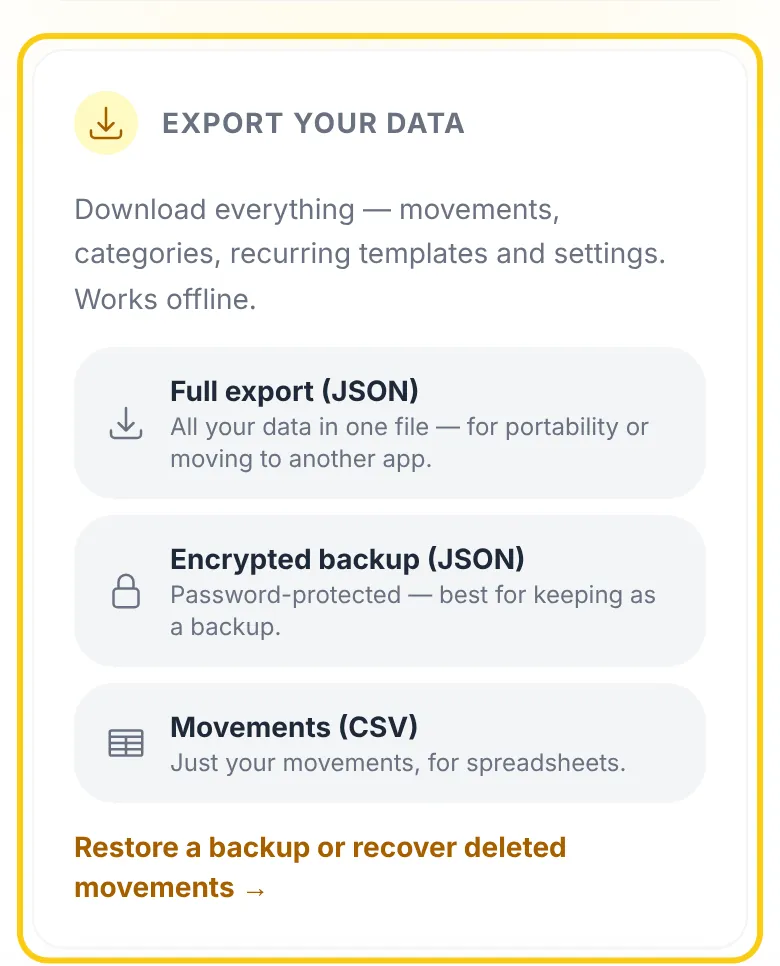
Allez dans Réglages → Compte et ouvrez la section Exporter vos données.
Choisissez un format : Export complet (JSON) pour la portabilité ou passer à une autre app ; Sauvegarde chiffrée (JSON), protégée par mot de passe, idéale à conserver comme sauvegarde ; ou Mouvements (CSV) pour les tableurs.
Pour la sauvegarde chiffrée, choisissez une phrase secrète (au moins 8 caractères). Elle est indépendante de votre phrase de chiffrement, si vous en avez une — notez-la en lieu sûr. CaliMoney n'en garde aucune copie : une phrase perdue rend la sauvegarde irrécupérable.
Comme l'export Excel, il ne lit que ce qui est stocké sur cet appareil — il fonctionne hors ligne et inclut les mouvements encore en attente de synchronisation.
Cela répond au droit à la portabilité des données (art. 20 du RGPD) : tout ce que vous avez saisi, dans un format lisible par machine, quand vous le voulez.
Les fichiers JSON et CSV simples ne sont pas chiffrés — conservez-les en lieu sûr. Le fichier de sauvegarde chiffrée peut être stocké n'importe où, mais seule votre phrase secrète peut le rouvrir.
Sauvegarder dans votre cloud
Les instantanés et exports que vous oubliez de déplacer restent sur le téléphone — perdez le téléphone et ils partent avec. Réglages → Compte → Sauvegarder dans votre cloud conserve une copie chiffrée dans votre propre Google Drive, OneDrive ou iCloud Drive. CaliMoney ne se connecte jamais à votre stockage, ne voit jamais le fichier et n'en garde aucune copie : c'est votre navigateur qui transmet le fichier.
Allez dans Réglages → Compte → Sauvegarder dans votre cloud et choisissez comment :
- Enregistrer dans un dossier (Chrome et Edge sur ordinateur) : choisissez un dossier synchronisé par votre app Drive, OneDrive ou iCloud Drive. Une sauvegarde y est écrite chaque semaine, automatiquement, sous le nom
calimoney-auto-backup-<date>.json; les quatre plus récentes sont conservées et rien d'autre dans le dossier n'est touché. - Enregistrer avec le menu de partage (iPhone, iPad, Android, Safari sur Mac) : une fois par mois, le tableau de bord propose Sauvegarder maintenant — touchez-le, puis Enregistrer la sauvegarde, et choisissez Drive, OneDrive ou Fichiers → iCloud Drive.
Choisissez une phrase secrète de sauvegarde (au moins 8 caractères) et saisissez-la deux fois. Elle est distincte de votre phrase de chiffrement, et c'est le seul moyen d'ouvrir vos sauvegardes.
À savoir :
- Chaque sauvegarde est chiffrée avec la phrase de sauvegarde, que le chiffrement de bout en bout soit actif ou non. L'appareil garde une clé qui peut écrire de nouvelles sauvegardes mais pas ouvrir les anciennes.
- Une sauvegarde ratée vous prévient. Si une sauvegarde hebdomadaire ne peut pas être écrite — par exemple parce que le navigateur redemande l'autorisation d'utiliser le dossier, ou que le dossier a été déplacé —, une carte sur le tableau de bord en donne la raison et la date de la dernière sauvegarde réussie, avec Sauvegarder maintenant pour régler le problème. Elle revient tant qu'une sauvegarde n'a pas réussi ou que vous n'avez pas désactivé la fonction.
- Sur ordinateur, Chrome peut redemander l'accès au dossier après sa fermeture ; choisissez Autoriser à chaque visite pour que les sauvegardes hebdomadaires se fassent seules.
- Chaque appareil se configure séparément, et se déconnecter la désactive sur cet appareil. Les fichiers déjà dans votre cloud y restent.
- Pour restaurer, ouvrez le fichier depuis Restaurer une sauvegarde sur n'importe quel appareil et saisissez la phrase de sauvegarde. Sur Android, une sauvegarde partagée peut être enregistrée en
.txt— choisissez-la quand même.
Si vous oubliez la phrase de sauvegarde, aucune sauvegarde ne peut être ouverte — CaliMoney n'en a aucune copie.
Restaurer une sauvegarde
Réglages → Compte → Restaurer une sauvegarde ou récupérer des mouvements supprimés fusionne un fichier de sauvegarde avec votre compte — le chemin du retour après une suppression accidentelle.
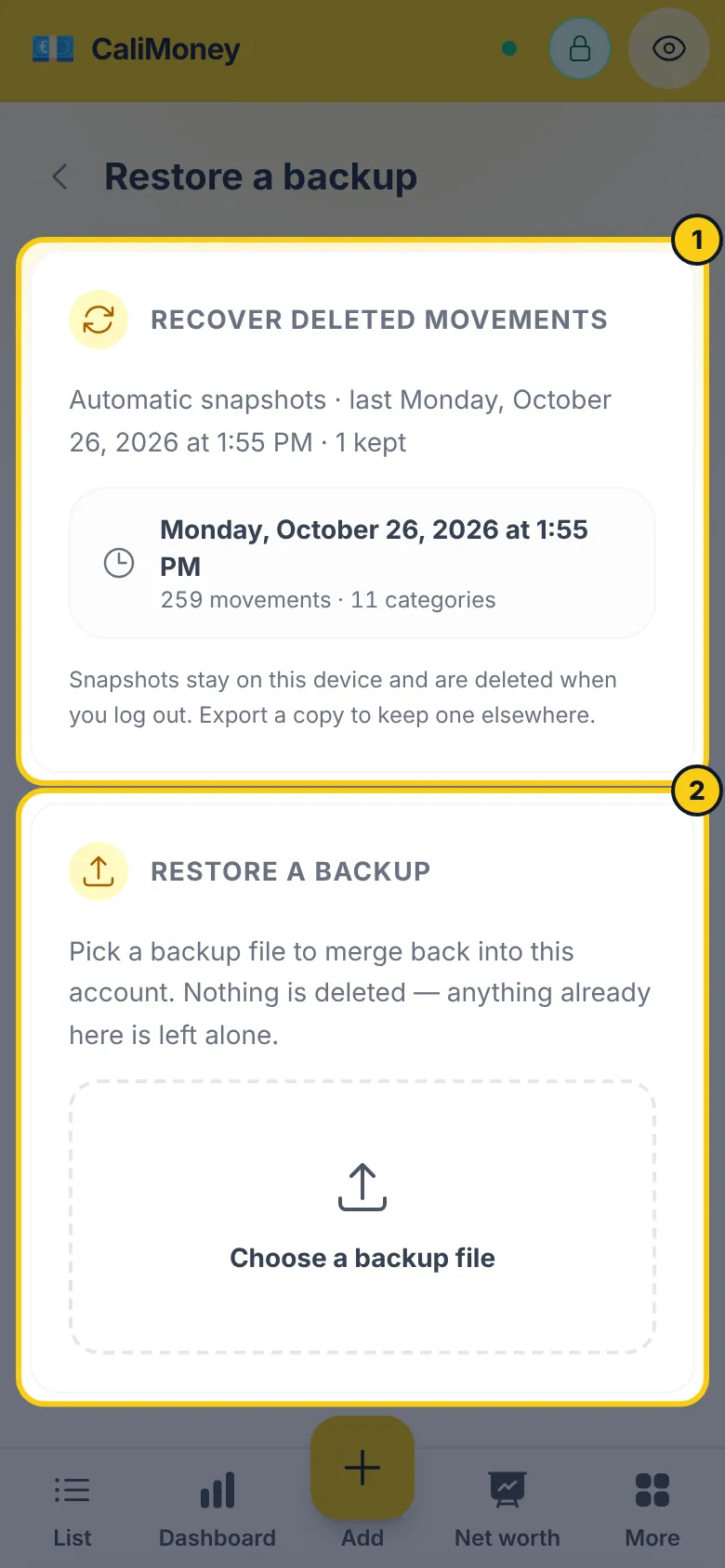
Allez dans Réglages → Compte, touchez Restaurer une sauvegarde ou récupérer des mouvements supprimés, puis choisissez un fichier sous Restaurer une sauvegarde. Pour récupérer quelque chose sans fichier, voir Récupérer des mouvements supprimés.
Choisissez le fichier de sauvegarde. S'il s'agit d'une sauvegarde chiffrée, saisissez sa phrase secrète.
Vérifiez l'aperçu : il compte ce qui sera ajouté et ce qui est déjà là, puis vous demande de confirmer.
Rien n'est jamais supprimé ni écrasé. Une restauration n'ajoute que ce qui manque : restaurer deux fois le même fichier ne change rien la seconde fois. Les lignes déjà présentes sur cet appareil sont reconnues par leur contenu — date, montant, description, type et catégorie —, donc une sauvegarde restaurée après que vos données sont revenues du cloud ne crée pas de doublons. Les sous-catégories reviennent sous leur parente ; une catégorie déplacée depuis sous une autre est reconnue par son nom et laissée à sa place.
Deux détails à connaître :
- Les mouvements récurrents reviennent avec un calendrier recalculé. La prochaine échéance d'une sauvegarde n'est jamais rejouée, donc un vieux fichier ne peut pas générer d'un coup un an de paiements manqués. Une série dont la prochaine occurrence serait déjà passée revient en pause, et une série dépassant sa date de fin revient terminée.
- Les réglages ne sont restaurés que si vous cochez la case — devise, langue et préférences de notifications et d'IA. Votre phrase de chiffrement et l'état du chiffrement ne sont jamais touchés par une restauration.
Récupérer des mouvements supprimés
CaliMoney prend un instantané automatique de vos données sur cet appareil une fois par semaine et garde les quatre derniers. Si vous supprimez quelque chose par erreur, vous pouvez le récupérer sans avoir jamais exporté de fichier.
Allez dans Réglages → Compte et touchez Restaurer une sauvegarde ou récupérer des mouvements supprimés.
Sous Récupérer des mouvements supprimés, choisissez la date d'un instantané pris avant l'erreur.
Vérifiez l'aperçu — par exemple « 12 à ajouter · 40 déjà présents » — puis touchez Récupérer et Confirmer.
Ce qui revient et ce qui ne revient pas :
- Seuls les éléments manquants reviennent. Les mouvements, catégories et mouvements récurrents qui ne sont plus là sont ajoutés à nouveau. Les modifications faites depuis l'instantané sont conservées — une récupération n'annule jamais une modification et ne supprime jamais rien.
- Les réglages ne sont pas restaurés depuis un instantané.
- Les instantanés restent sur cet appareil. Ils ne sont pas envoyés, et ils sont supprimés quand vous vous déconnectez ou effacez les données locales. Pour garder une copie ailleurs, activez la sauvegarde dans votre cloud ou utilisez l'export complet.
- Fonctionne hors ligne. Les instantanés sont pris et restaurés sans connexion.
Avec le chiffrement activé, les instantanés sont chiffrés avec la clé de votre phrase secrète et ne peuvent être ouverts que lorsque l'app est déverrouillée. Changer de phrase secrète, ou activer ou désactiver le chiffrement, recommence l'historique des instantanés. Avec le chiffrement désactivé, les instantanés sont stockés sur l'appareil sans chiffrement, comme le reste de vos données locales.