Import depuis un fichier
Déposez un relevé bancaire ou un export CSV et créez les mouvements automatiquement
CaliMoney peut lire un relevé bancaire ou un export CSV et créer tous les mouvements pour vous en un seul import.
Touchez le bouton ↑ à côté de la barre de recherche de la liste des mouvements pour ouvrir l'assistant d'import.
Sur Android, avec CaliMoney installé sur l'écran d'accueil, vous pouvez aussi partir de l'app de votre banque ou de votre gestionnaire de fichiers : Partagez un relevé ou une photo et choisissez CaliMoney. L'assistant s'ouvre avec le fichier déjà chargé, exactement comme si vous l'aviez choisi dans le sélecteur — mêmes limites de taille, mêmes règles en ligne et hors ligne. Le fichier n'attend sur votre appareil que jusqu'à ce que l'assistant le récupère, et il est supprimé à la déconnexion. (iPhone et iPad ne permettent pas aux apps web de recevoir des fichiers partagés : utilisez-y le sélecteur.)
Formats pris en charge
| Format | Notes |
|---|---|
| CSV | Séparateur virgule ou point-virgule ; champs entre guillemets pris en charge |
| Excel | .xlsx / .xls — la première feuille est utilisée |
| Relevé bancaire PDF — chaque page est convertie en image sur votre appareil, puis envoyée à l'IA | |
| TXT | Liste d'opérations en texte brut |
Taille maximale du fichier : 5 Mo.
Comment ça marche
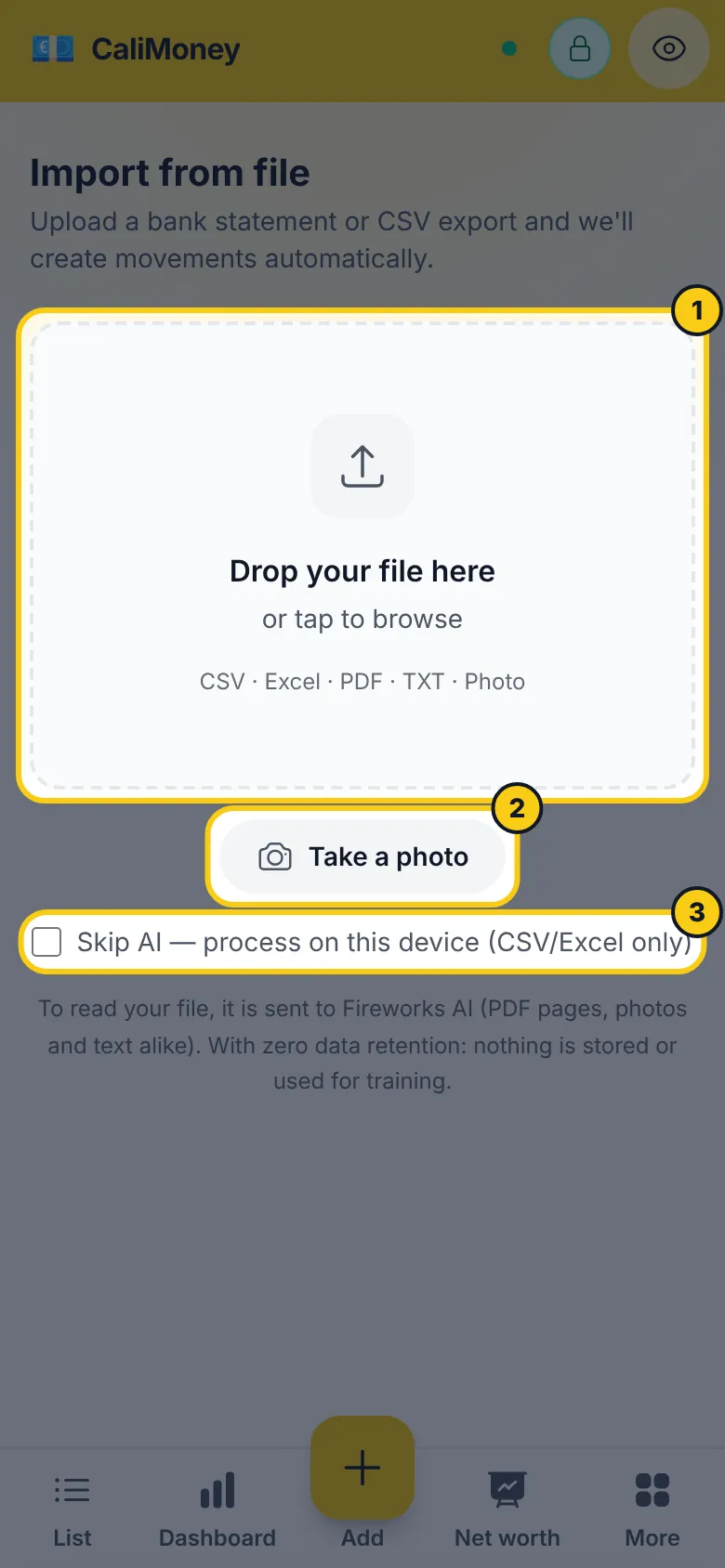
Envoi — déposez le fichier ou touchez pour le parcourir. CaliMoney vérifie le type et la taille avant l'envoi.
Extraction — un modèle d'IA lit le fichier et identifie chaque opération : date, description et montant. Les signes sont normalisés automatiquement (débits en négatif, crédits en positif).
Catégorisation automatique — les lignes dont vous avez déjà classé la description de la même façon reçoivent cette catégorie directement de votre propre historique, sur votre appareil (suggestions de catégorie) — ces lignes ne sont jamais envoyées. Toutes les autres descriptions sont associées à l'une de vos catégories existantes par un modèle d'IA, à qui l'on montre aussi un échantillon de vos mouvements récents pour qu'il suive votre façon de catégoriser — sauf si le chiffrement est actif, auquel cas aucun mouvement passé n'est envoyé. Les lignes sur lesquelles l'IA n'est pas sûre restent sans catégorie, pour qu'Appliquer à toutes (ci-dessous) puisse les remplir.
Vérification — un tableau modifiable vous permet d'inspecter chaque ligne avant de valider. Vous pouvez changer le type ou la catégorie, décocher les lignes inutiles ou les retirer complètement.
Import — touchez Importer N mouvements. Les mouvements sont enregistrés d'abord sur l'appareil puis synchronisés avec le cloud une fois en ligne, par le même chemin que les saisies manuelles.
Importer sans IA
Les fichiers CSV et Excel peuvent être lus entièrement sur votre appareil — aucun envoi, aucune IA, fonctionne hors ligne.
- Hors ligne, c'est la seule option : le sélecteur accepte toujours les fichiers CSV, Excel et texte (PDF et photo nécessitent une connexion) et les lit en local.
- En ligne, cochez Sans IA : traiter sur cet appareil (CSV/Excel uniquement) avant de choisir un fichier, si vous préférez que rien ne quitte votre appareil, ou simplement aller plus vite.
La détection des colonnes (date, description, montant) se fait sur l'appareil, en reconnaissant les en-têtes en anglais et en italien et quelques formats réels d'export bancaire. Si elle ne parvient pas à identifier seule toutes les colonnes, un court écran vous demande d'indiquer quelle colonne est laquelle, avec un aperçu des premières lignes.
Les lignes de ce chemin ne reçoivent une catégorie que de votre propre historique : une description déjà classée de la même façon reçoit à nouveau cette catégorie, calculée sur votre appareil (suggestions de catégorie). Toutes les autres lignes restent sans catégorie. Quand certaines lignes n'ont pas de catégorie, l'écran de vérification propose Appliquer à toutes : choisissez une fois un type et une catégorie, et chaque ligne encore sans catégorie est remplie — classer quarante lignes ne demande donc pas quarante gestes.
Tableau de vérification
Chaque ligne affiche :
- Case à cocher — décochez-la pour ignorer la ligne
- Date — extraite du fichier
- Description — nom du commerçant ou du bénéficiaire, nettoyé
- Montant — rouge pour les dépenses, vert pour les revenus
- Type / Catégorie — suggestion de l'IA ; modifiable via des listes déroulantes. Les sous-catégories sont listées sous leur parente sous la forme Alimentation › Courses, et l'IA les voit de la même façon
- Badge ⚠ — doublon possible (même date + montant déjà dans vos mouvements)
- ✨ D'après votre historique — la catégorie vient de la façon dont vous avez classé cette description auparavant, pas de l'IA ; le badge disparaît dès que vous changez la catégorie ou le type de la ligne
L'en-tête affiche un résumé : 47 trouvées · 1 doublon · 46 sélectionnées.
La détection des doublons est approximative — elle compare la date et le montant. Vérifiez les lignes signalées en orange avant d'importer.
Annuler un import
Vous avez importé le mauvais fichier, ou le bon deux fois ? Sur l'écran de réussite, touchez Annuler cet import, puis touchez à nouveau pour confirmer : tous les mouvements ajoutés par cet import sont supprimés d'un coup. Les lignes ignorées comme doublons vous appartenaient déjà et ne sont jamais touchées, et un mouvement que vous avez déjà supprimé à la main est simplement ignoré.
L'annulation reste disponible sur l'écran d'import (Annuler le dernier import) jusqu'à ce que vous importiez un autre fichier, fermiez l'onglet ou vous déconnectiez — ensuite, supprimez les mouvements un par un depuis la liste. Elle fonctionne aussi hors ligne : les mouvements qui n'ont jamais atteint le cloud sont simplement retirés, et les autres sont supprimés sur tous les appareils à la synchronisation suivante.
Confidentialité
- Le fichier que vous envoyez est transmis au fournisseur d'IA pour l'extraction — y compris les montants, dates et descriptions qu'il contient, et tout ce qui y est imprimé (numéros de compte, noms…). Les PDF (convertis d'abord en images de pages sur votre appareil), les photos et le texte vont à Fireworks AI sans conservation des données : le fichier et le résultat ne sont jamais stockés ni utilisés pour l'entraînement.
- L'étape de catégorisation automatique envoie chaque description que votre historique ne résout pas, les noms de vos catégories et types, et — uniquement si le chiffrement est désactivé — jusqu'à 20 descriptions de mouvements récents comme exemples. Ni montants ni dates ne sont envoyés à cette étape.
- Les mouvements chiffrés ne servent jamais d'exemples. Si vous utilisez le chiffrement de bout en bout, votre historique chiffré reste sur l'appareil.
- Tous les mouvements sont d'abord enregistrés sur votre appareil ; la synchronisation cloud suit le chemin habituel, hors ligne d'abord.
Si le chiffrement est activé, les mouvements importés sont chiffrés avec votre phrase secrète avant d'être écrits dans Firestore — exactement comme ceux saisis à la main.
Limites
- Les fichiers Excel sont plafonnés à 500 lignes (les suivantes sont ignorées à la lecture) — cela vaut pour le chemin IA comme pour le chemin local, puisque les deux lisent un Excel de la même façon. Un CSV lu sur l'appareil n'a pas ce plafond.
- La taille des PDF est plafonnée à 5 Mo par le contrôle d'envoi.
- La catégorisation automatique envoie jusqu'à 25 lignes par requête ; un relevé de quelques centaines de lignes prend quelques secondes, un peu plus si vous importez plusieurs fichiers d'affilée.